6 мин
Профессиональные GPU для рабочих станций: RTX A vs GeForce
Профессиональные GPU для рабочих станций: сравниваем NVIDIA RTX A-series и GeForce по стабильности драйверов, CAD-сертификации и гарантии.
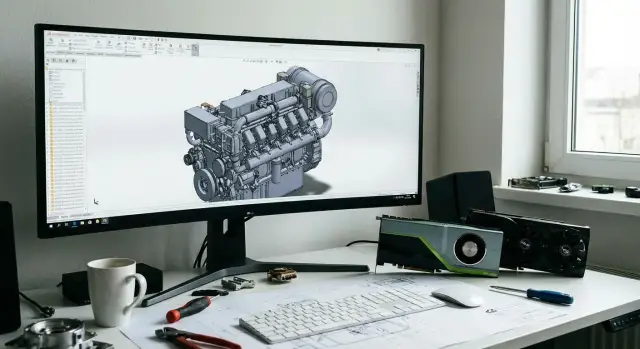
Зачем сравнивать RTX A-series и GeForce для работы
В играх обычно смотрят на FPS и цену. В работе важнее другое: чтобы проект открывался одинаково каждый день, драйвер не ломал интерфейс после обновления, а рендер или расчет не падал на 80% прогресса. Поэтому сравнение RTX A-series и GeForce - это не спор про «быстрее», а проверка, насколько решение предсказуемо и безопасно для задач.
Жалобы от команд CAD и 3D почти всегда про простои, а не про «не хватает кадров». Чаще всего речь про вылеты и артефакты в вьюпорте после обновления драйвера, странные баги в конкретной версии софта, разное поведение на одинаковых ПК (особенно в смешанном парке), а также долгую диагностику, когда непонятно, виноват ли драйвер, приложение или железо.
На сроки влияет не пик производительности, а потери времени: диагностика вместо работы, пересчет из-за сбоя, остановка отдела из-за «плавающего» бага. В таких ситуациях ценность дают сертифицированные драйверы, более прогнозируемая поддержка и понятные условия гарантии. Поэтому профессиональные GPU часто окупаются не скоростью, а снижением рисков.
Если вы делаете единичные проекты дома, учитесь 3D или спокойно переживете редкий простой на час-два, GeForce нередко дает лучшую цену за производительность.
Если же у вас отдел из нескольких рабочих мест и цена часа простоя ощутима, сравнение становится практичным: меньше сюрпризов, проще внедрение и поддержка - так обычно и подходят к выбору при поставках рабочих станций для бизнеса и госсектора.
Две линейки NVIDIA простыми словами
Если упростить, у NVIDIA есть две близкие по «железу» ветки, но с разным фокусом. RTX A-series делают для рабочих задач и длительной стабильной работы в профессиональных приложениях. GeForce в первую очередь рассчитаны на игры и массовый рынок, где важнее цена за производительность.
RTX A-series чаще выбирают там, где важно, чтобы CAD/BIM/3D работали одинаково стабильно у всех сотрудников, а обновления драйверов не превращались в лотерею. GeForce чаще берут для визуализации, рендера, монтажа видео и задач, где итоговый результат важнее формальной совместимости и сертификаций.
«Профессиональная» видеокарта - это не «быстрее во всем», а «меньше сюрпризов»: другой подход к драйверам, ориентация на сертифицированные связки с софтом и более предсказуемое поведение в тяжелых сценах и долгих сессиях.
Разница часто почти не заметна, когда сцены умеренные, софт не требует сертификации, а работает один человек на одном ПК и может «подстроить» систему под себя. Зато она проявляется, когда команда работает по стандарту, есть типовой образ системы, много одинаковых рабочих станций и строгие требования по поддержке.
Стабильность драйверов: что это дает в ежедневной работе
«Стабильность драйверов» в реальности означает простую вещь: вы открываете тот же проект, делаете те же действия и получаете тот же результат - без случайных вылетов, артефактов и странного поведения интерфейса.
Главная ценность стабильности - предсказуемые обновления. Профессиональные ветки драйверов обычно выходят реже, но тестируются дольше и ведут себя одинаково на десятках однотипных рабочих мест. ИТ-отделу проще планировать обновления раз в квартал и быстро откатываться на известную «хорошую» версию.
Понять, что сбой связан именно с драйвером, обычно помогают повторяемые признаки: проблема возникает в разных проектах, вылет происходит при одном и том же действии (например, вращение модели или предпросмотр рендера), стало хуже сразу после обновления, сбой появляется на нескольких одинаковых ПК, а откат драйвера заметно улучшает ситуацию.
Предсказуемый откат важен не меньше самого обновления. Если у отдела 20 рабочих станций, один проблемный драйвер быстро превращается в потерю времени: перезапуски, восстановление автосохранений, страх обновляться.
Игровые драйверы иногда подходят - когда работа нерегулярная и нет жестких требований к воспроизводимости. Риск заметно выше, если CAD/3D используются ежедневно и нужна одинаковая картинка и одинаковое поведение на всех машинах. Поэтому лучше заранее зафиксировать политику: кто обновляет, когда и как быстро вернуть прежнюю версию, если что-то пошло не так.
Сертификация CAD и ISV: когда это критично
ISV-сертификация (Independent Software Vendor) означает, что разработчик приложения (CAD/BIM/DCC) официально проверил связку: конкретная видеокарта + драйвер + версия программы. Если что-то идет не так, это не «само по себе», а поддерживаемая конфигурация, по которой проще найти причину.
Ценность сертификации не в «чуть быстрее», а в предсказуемости. При падениях, артефактах, ошибках отображения или странном поведении вьюпорта поддержка софта почти всегда начинает с вопроса: какая GPU и какой драйвер. Когда конфигурация сертифицирована, у поддержки обычно есть понятный сценарий диагностики и путь эскалации.
Где без сертификации часто больно
Сертификация чаще всего критична там, где ошибки дорого стоят и их сложно воспроизвести: CAD/BIM с большими сборками и сложными видами, рабочие сцены 3D с требованиями к точности вьюпорта, инженерные симуляции и расчетные пакеты с жесткими требованиями к окружению, медицинская визуализация и другие системы, где важны стабильность и повторяемость результата.
В таких задачах профессиональные видеокарты выбирают не из любви к «профессиональному», а потому что риск простоя дороже разницы в цене.
Как читать требования в документации CAD без лишней техничности
Смотрите не на маркетинговые слова, а на три вещи: поддерживаемые видеокарты, версии драйверов и список сертифицированных конфигураций. Если указано «certified» или «recommended» для конкретной линейки (например, NVIDIA RTX A-series) и конкретного драйвера, это сигнал, что именно так разработчик тестировал продукт.
Практичный пример: если в отделе проектирования 20 рабочих мест, даже редкий сбой превращается в постоянные обращения в поддержку. В таких проектах интеграторы, включая GSE.kz, обычно фиксируют сертифицированный драйвер как стандарт, чтобы все станции работали одинаково и проблемы разбирались быстрее.
Гарантия и поддержка: на что смотреть до покупки
Даже самая мощная видеокарта не спасет, если рабочая станция простаивает из-за поломки или «спорной» проблемы с драйвером. При выборе смотрите не только на производительность и объем памяти, но и на то, как быстро вы вернете людей к работе.
Хороший гарантийный сценарий для рабочих станций - это понятная диагностика, ремонт или замена компонента и ясные сроки. Сразу уточните, где будет диагностика: на месте, в сервисном центре или через удаленную проверку. Для команд CAD и 3D важно, чтобы простой измерялся часами или днями, а не неделями.
Единая точка ответственности
Частая проблема: ПК купили у одного поставщика, GPU - в рознице, софт - у третьего, и каждый говорит «это не к нам». Проще, когда есть единый исполнитель, который отвечает за систему целиком: рабочая станция, видеокарта, драйверы, совместимость с приложениями и гарантийная замена.
Корпоративная закупка vs розница
В рознице гарантия часто сводится к «принесите товар в магазин». В корпоративной модели важнее регламент реакции, эскалации и понятный контакт поддержки. Для организаций в Казахстане полезно заранее уточнять, есть ли сервисная сеть по регионам и как организован выезд.
Перед покупкой стоит задать поставщику несколько вопросов: кто отвечает за диагностику всего ПК, если сбой проявляется только в рабочем ПО; какие сроки ремонта или замены и есть ли подменная видеокарта на время простоя; где находится сервис и как работает поддержка по регионам; как фиксируются версии драйверов и настройки, чтобы воспроизводить проблему.
Пример из жизни: у отдела проектировщиков «падает» рендер на двух рабочих местах. С единой поддержкой проблему быстрее проверяют на стенде, откатывают драйвер до стабильной версии и, если нужно, меняют GPU без споров о том, кто виноват.
Как выбрать GPU: алгоритм для закупки
Закупка видеокарт для рабочих станций часто срывается не из-за цены, а из-за мелочей: несовместимого драйвера, неподдерживаемой версии CAD или разных задач у команд. Ниже порядок, который помогает выбрать между NVIDIA RTX A-series и GeForce без догадок.
Начните с фактов. Не «у нас CAD», а конкретно: какие приложения, какие версии, какие плагины и какие форматы файлов. Один и тот же отдел может моделировать в одном пакете и параллельно рендерить в другом - требования к GPU будут разными.
Дальше разложите работу по типу нагрузки. Моделирование и большие сборки чувствительны к стабильности драйверов и предсказуемости вьюпорта. Рендер и AI чаще упираются в производительность и объем видеопамяти. VR и видео добавляют требования к выводам и задержке.
Практичный план:
- Зафиксируйте список ПО и версий, которые реально стоят у пользователей.
- Опишите 2-3 типовых сценария: «вьюпорт», «рендер», «VR/видео» с примерными объемами проектов.
- Проверьте, нужна ли ISV-сертификация и какие драйверы рекомендует ваш софт.
- Посчитайте риск простоя: сколько стоит час работы команды и сколько людей пострадает при сбое.
- Согласуйте конфигурацию рабочей станции целиком и план обновлений: драйверы, ОС, BIOS, замена GPU.
Если 10 конструкторов открывают тяжелые сборки каждый день, один вылет драйвера может съесть полдня - в такой ситуации RTX A-series с более предсказуемыми драйверами часто оправдывает себя. Если команда небольшая и основная задача - рендер «на ночь», GeForce может быть рациональнее.
До финального выбора договоритесь, кто отвечает за поддержку и как быстро вы получите замену. Это проще решить заранее, если рабочие станции поставляются «под ключ» вместе с регламентом обновлений.
Как проверить GPU перед внедрением: простой план теста
Чтобы не спорить на уровне «кажется быстрее», сделайте короткий тест в одинаковых условиях. Разница между RTX A-series и GeForce часто проявляется не в пиковых FPS, а в стабильности и предсказуемости.
Как поставить тест честно
Выберите один реальный рабочий проект, который команда открывает каждый день: сборка со ссылками, текстурами и тяжелыми видами. Подготовьте две одинаковые машины (или одну с возможностью быстро менять карту), и не меняйте ничего кроме GPU и драйвера.
Прогоните сценарии на двух вариантах драйверов: ветка Studio/Enterprise (обычно ближе к рабочим задачам) и игровой драйвер. Важно, чтобы совпадали версия приложения, плагины, настройки качества и версия Windows.
Какие задачи прогнать
Достаточно 4-5 шагов из вашей рутины: открытие проекта и переключение листов/видов, навигация в 3D на сложных узлах, изменения модели (слои, перестроение, обновление ссылок), типовой экспорт (DWG/IFC/PDF или ваш формат), рендер или просчет в том режиме, который реально используется.
Смотрите не только на скорость. Отмечайте вылеты, зависания, артефакты, пропадающие текстуры, «черные экраны», а также то, как ведет себя система после длинной сессии.
Как фиксировать результат для руководителя
Сделайте простую таблицу и заполняйте ее одинаково для каждой связки «GPU + драйвер»: версии (GPU, драйвер, приложение, ОС), время по каждому сценарию, количество сбоев и их тип, субъективная оценка по плавности и отклику (1-5), итог - подходит или нет, и при каких ограничениях.
Если вы закупаете рабочие станции через интегратора, например GSE.kz, имеет смысл попросить провести такой тест на вашем проекте до массовой поставки. Один день проверки обычно дешевле, чем неделя простоя из-за «редких» багов на рабочих местах.
Пример из практики: CAD-команда со смешанным парком
Представьте отдел проектирования в строительной компании: 12 инженеров, общий набор шаблонов и стандартов. Все работают в одном CAD и регулярно обмениваются файлами.
Парк вырос «как получилось»: часть станций покупали под визуализацию и поставили GeForce, часть позже - под чертежи и расчет, и там оказались RTX A-series. Производительности вроде хватало всем, но через пару месяцев всплыла неприятная мелочь: разные ветки драйверов и разные правила обновления.
Симптомы типичные: у двух пользователей после обновления Windows появились вылеты при открытии тяжелых сборок, у другого «поехали» линии и шрифты, у четвертого начались артефакты при аппаратном ускорении. Каждый раз выяснялось, что на одной группе ПК драйвер обновили «для игры/рендера», а на другой оставили прежний, потому что «и так работает». Поддержке приходилось разбираться поштучно, и один и тот же файл мог вести себя по-разному.
Решение оказалось не в поиске «идеального» драйвера, а в дисциплине. Команда согласовала 1-2 типовых профиля рабочих станций под роли, закрепила единую версию драйвера на профиль и ввела простое правило: тест обновления на 1-2 пилотных ПК перед раскаткой, плюс единый шаблон отчета об ошибке (проект, файл, действия, версия драйвера).
После унификации стало заметно легче: «случайных» сбоев стало меньше, новые сотрудники быстрее входили в работу, а ИТ-поддержка перестала тратить время на догадки. Если рабочие станции поставляет интегратор, такой стандарт обычно проще закрепить сразу в поставке и обслуживании.
Частые ошибки при выборе RTX A-series или GeForce
Главная проблема в том, что видеокарту часто выбирают как «железку», а не как часть рабочего процесса. Дороже всего обычно обходятся не проценты производительности, а простои и путаница с поддержкой.
Что чаще всего стреляeт:
- Выбирать «как у коллеги», вместо списка задач: конкретные версии CAD/3D, плагины, рендер, работа с большими сборками и требования к памяти.
- Обновлять драйвер «сразу всем» без плана отката. Нужен тест на эталонном проекте и сохраненный установщик стабильной версии.
- Экономить на блоке питания и охлаждении, а потом винить драйвер. Троттлинг и просадки по питанию легко маскируются под «глюки».
- Держать в одной команде разные версии драйверов без причины. Тогда один и тот же файл у разных инженеров открывается и считается по-разному.
- Не учитывать стоимость простоя и сроки ремонта. Важно не «на 10% дешевле», а сколько займет диагностика и будет ли быстрый обмен.
Хорошее правило: сначала зафиксируйте требования софта и регламент обновлений, затем подберите конфигурацию целиком (питание, охлаждение, гарантия и поддержка), и только потом сравнивайте модели GPU по цене.
Быстрый чеклист перед покупкой
Перед тем как решать, брать NVIDIA RTX A-series или GeForce, полезно пройтись по базовым вопросам:
- Есть ли у вашего CAD/CAE/3D ПО требование или рекомендация по ISV-сертификации, и попадает ли выбранная карта в список.
- Есть ли понятный план обновлений драйверов: кто обновляет, как часто, и где тестируете перед раскаткой.
- Понятна ли гарантия без серых зон: кто отвечает за весь ПК целиком и какой срок реакции вам нужен.
- Насколько одинаковы конфигурации у ключевых пользователей, чтобы проект не «плавал» из-за разного железа и настроек.
- Делали ли вы короткие тесты на реальных проектах (открытие тяжелых сборок, экспорт, рендер, стабильность в течение дня).
Отдельный практичный вопрос - есть ли единая точка ответственности за рабочие станции. Когда гарантия и поддержка «размазаны» по разным поставщикам компонентов, разбор инцидентов почти всегда дольше.
Следующие шаги: как зафиксировать выбор и внедрить без хаоса
Когда решение по GPU созрело, его важно превратить в стандарт, а не оставить «в голове». Для рабочих станций решает порядок: какие роли, какие конфигурации, какие драйверы и кто отвечает за изменения.
Начните с 2-3 типовых конфигураций под реальные роли. Например: профиль для CAD-проектировщика (упор на стабильность и сертификацию), профиль для 3D-визуализации (упор на производительность и VRAM), профиль для расчетов и рендера на GPU (упор на длительные нагрузки и охлаждение).
Дальше закрепите стандарт эксплуатации: набор ПО и версий, источник и тип драйверов (с запретом на «обновил как захотел»), регламент обновлений и отката, базовый образ системы и метрики успеха (стабильность, время рендера, отсутствие вылетов, совместимость).
Потом сделайте пилот на 1-2 типичных рабочих местах на неделю-две. Пусть пользователи работают как обычно, а вы собирайте обратную связь: были ли вылеты, появились ли артефакты, что стало быстрее или медленнее.
Если нужен единый поставщик, который соберет рабочую станцию под задачи, зафиксирует стандарт по драйверам и возьмет поддержку на себя, это можно обсудить с GSE.kz (gse.kz) - как с производителем и системным интегратором, который работает с корпоративными и государственными заказчиками в Казахстане.
Частые вопросы
Чем RTX A-series отличается от GeForce для работы?
RTX A-series обычно выбирают для CAD, BIM, инженерных расчетов и рабочих станций, где важны сертифицированные драйверы и одинаковое поведение у всей команды. GeForce часто выгоднее для рендера, монтажа, учебы и отдельных 3D-проектов, если редкий сбой не останавливает работу отдела.
RTX A-series всегда быстрее GeForce?
Не всегда. При равной цене GeForce может быстрее выполнять отдельные задачи рендера, но RTX A-series чаще дает более предсказуемую работу в поддерживаемых профессиональных приложениях. Сравнивайте карты на вашем ПО и реальных файлах.
Когда нужна ISV-сертификация видеокарты?
Сертификация нужна, если разработчик CAD, BIM или расчетного ПО проверяет конкретную связку видеокарты, драйвера и версии программы. Она упрощает диагностику сбоев и снижает риск, что поддержка откажется разбирать проблему из-за неподдерживаемой конфигурации.
Как проверить совместимость GPU с CAD-программой?
Проверьте список сертифицированного оборудования на сайте разработчика вашего приложения. Ищите вашу версию программы, модель GPU и рекомендованную версию драйвера, а не только название линейки видеокарт.
Почему драйверы важны для CAD и 3D?
Профессиональные драйверы обычно тестируют дольше для рабочих приложений и выпускают с упором на стабильность. Это особенно полезно, когда несколько сотрудников используют одинаковые проекты, а ИТ-отдел должен контролировать обновления и быстро откатывать проблемную версию.
Можно ли использовать GeForce для CAD?
Да, если вы работаете один, используете умеренные сцены и не обязаны соблюдать сертифицированную конфигурацию. Для небольшой команды лучше заранее закрепить одну проверенную версию драйвера и не обновлять ее без короткого теста.
Как выбрать видеокарту для рабочей станции?
Сначала соберите список приложений, их версий, плагинов и типичных файлов. Затем оцените, что важнее для каждой роли: стабильный вьюпорт, объем видеопамяти, скорость рендера, AI-задачи или вывод на несколько дисплеев. После этого проверьте требования к драйверам и поддержке.
Как протестировать RTX A-series и GeForce перед закупкой?
Возьмите реальный тяжелый проект и выполните одинаковые действия на сравниваемых конфигурациях: открыть файл, вращать модель, обновить ссылки, экспортировать результат и запустить рендер. Записывайте время, вылеты, артефакты и поведение после долгой сессии.
Как безопасно обновлять драйверы в отделе?
Не ставьте новый драйвер сразу на все ПК. Сначала проверьте его на одной или двух пилотных станциях с эталонными проектами, сохраните установщик прежней версии и подготовьте понятный порядок отката для ИТ-отдела.
Что спросить у поставщика перед корпоративной закупкой GPU?
Уточните, кто диагностирует проблему со всей рабочей станцией, где проходит ремонт, каковы сроки замены и есть ли подменный компонент. Единый поставщик для ПК, GPU, драйверов и гарантии сокращает споры между продавцом железа и поставщиком ПО.
