8 мин
GPO autoenrollment: автовыдача сертификатов и чек-лист
Пошаговая настройка GPO autoenrollment: CA, шаблоны, права, автообновление и отзыв. Типовые ошибки, проверка и практичный чек-лист.
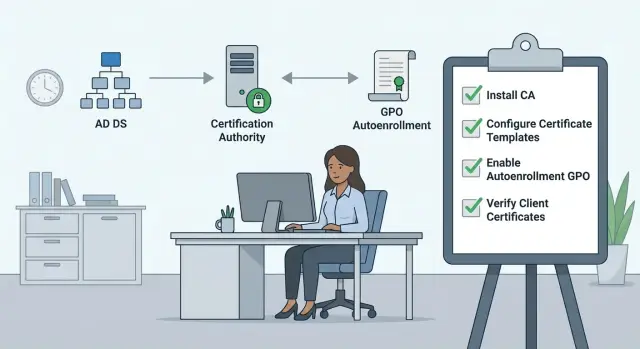
Зачем нужна автовыдача сертификатов и где она ломается
Автовыдача (autoenrollment) - это когда домен сам запрашивает и устанавливает сертификат пользователю или компьютеру по заданным правилам. При ручной выдаче админ или пользователь отдельно создает запрос, отправляет его в центр сертификации и затем устанавливает сертификат. Автовыдача убирает «человеческий фактор»: сертификаты появляются у всех, кому положено, и обновляются вовремя.
Пользовательские сертификаты нужны не «для галочки». Это часто ключ к доступу и шифрованию: корпоративный Wi‑Fi (802.1X), VPN с аутентификацией по сертификату, S/MIME для подписи и шифрования почты, а также приложения, где важна строгая идентификация пользователя.
Чтобы GPO autoenrollment работал, участвуют несколько частей, и каждая может стать точкой отказа: Active Directory (учетные записи и группы), AD CS (центр сертификации), групповые политики (включают автовыдачу и автообновление) и клиенты Windows (должны применить политику и связаться с CA).
Чаще всего все ломается не на «настройках GPO», а раньше - на шаблонах и правах. Типовые причины такие: шаблон не опубликован на CA, у нужных пользователей нет прав Enroll/Autoenroll, выбран неподходящий тип шаблона или назначения ключа, клиент не видит CA/не доверяет цепочке, либо ожидали «само обновится», но автообновление отключено или сертификат не подходит под правила перевыпуска.
Если заранее понимать эти точки, диагностика становится простой: сначала CA и публикация, потом шаблон и права, и только затем GPO и проверка на клиентах.
Предварительные условия: домен, CA и базовые зависимости
Чтобы GPO autoenrollment работал предсказуемо, сначала проверьте базу: домен, центр сертификации и инфраструктурные сервисы. Большая часть проблем «не выдалось» или «не обновилось» начинается именно здесь.
Первое решение - какой CA вам нужен. Для автовыдачи почти всегда требуется Enterprise CA, потому что он использует Active Directory, шаблоны и автоназначение. Standalone CA больше подходит для ручной выдачи или узких сценариев, а для autoenrollment обычно превращается в постоянную ручную работу.
Дальше проверьте совместимость версий шаблонов и клиентов. Версия шаблона (v1, v2, v3, v4) зависит от возможностей AD CS и ОС. В смешанной среде (когда часть рабочих станций старые) заранее решите, какие шаблоны использовать без сюрпризов, и нужны ли отдельные шаблоны под разные типы устройств.
Автообновление часто ломается из-за «гигиены» домена. Особенно важны DNS и время: сертификаты и Kerberos чувствительны к рассинхронизации.
Минимум, который должен быть в порядке: DNS (клиент и CA находят DC и службы CA по именам), синхронизация времени по доменной иерархии, доступность AD в момент применения политики и запроса сертификата, а также отсутствие сетевых блокировок к службам CA и точкам публикации списков отзыва (к этому еще вернетесь).
И заранее спланируйте сроки. Срок действия сертификата и окно автообновления должны быть реалистичными: слишком короткий срок увеличит нагрузку и риск массовых просрочек, слишком длинный усложнит смену требований. Практично сразу договориться, сколько живет сертификат, за сколько дней до окончания начинается обновление, и что считается аварией (например, если у 5-10% пользователей сертификат не продлился вовремя).
Шаблоны сертификатов: ключевые параметры без лишней теории
Шаблон сертификата в AD CS - это набор правил: кому выдавать, какие поля заполнять, для чего можно использовать ключ и как долго сертификат живет. Если шаблон настроен неверно, GPO autoenrollment может сработать формально, но сертификаты окажутся «не теми» и начнут ломать VPN, Wi‑Fi или подпись.
Начните с базового: откройте свойства нужного шаблона и убедитесь, что выбран правильный тип под задачу. Для обычной автовыдачи пользователям чаще нужен шаблон класса User. Enrollment Agent - отдельный сценарий для выдачи «от имени» других и в типовой схеме не нужен.
Назначение и EKU: что сертификату разрешено
Самый частый источник сюрпризов - расширенные назначения ключа (EKU) и назначение ключа. Для входа и аутентификации обычно нужен EKU вроде Client Authentication. Для подписи документов важен Digital Signature, для шифрования - Key Encipherment/Key Agreement. Лишние назначения тоже вредят: некоторые системы начинают принимать сертификат не по назначению. А если не поставить нужное, сертификат будет валиден, но бесполезен.
Subject Name: откуда берется имя пользователя
Для пользовательских сертификатов почти всегда разумно брать Subject из Active Directory. Это снижает риск ошибок и не дает пользователям вводить «чужие» данные. Ручной ввод имеет смысл только в редких случаях (например, тестовый стенд или отдельные процессы с жестким контролем).
Про приватный ключ лучше договориться заранее. Экспортируемый ключ включайте только когда без этого нельзя (например, миграция профиля), иначе это лишний риск. Длину ключа выбирайте по корпоративной политике (часто 2048 или 3072 для RSA) и проверьте совместимость со старыми клиентами. Алгоритм и провайдер (CSP/KSP) должны совпадать с тем, что поддерживают рабочие места и приложения.
Срок действия и пересертификация тоже важны. Слишком короткий срок создаст постоянный «дождь» запросов в CA и нагрузку на поддержку, слишком длинный усложнит отзыв и контроль. Часто разумно начинать с 1-2 лет для пользовательских сертификатов и отдельно продумать перевыпуск при смене роли, увольнении и компрометации ключа.
Права доступа и публикация шаблонов: где чаще всего ошибка
Если GPO autoenrollment настроен правильно, но сертификаты не появляются, чаще всего проблема не в GPO, а в правах на шаблон или в том, что шаблон не опубликован на CA. Эти вещи легко перепутать: права задаются на самом шаблоне, а публикация делается на стороне центра сертификации.
Права на шаблон: кому давать Read, Enroll и Autoenroll
Для автовыдачи пользователю нужно как минимум прочитать шаблон и иметь право запросить сертификат. Право Autoenroll требуется именно для автоматического запроса и продления.
Практичный подход - не раздавать права всем Domain Users, а таргетировать через группы безопасности. Например, отдельные группы VPN-Users и WiFi-Users, которым вы даете права только на нужные шаблоны. Так проще контролировать охват и быстрее искать, почему конкретному сотруднику сертификат не выдался.
Частая ошибка: администратор дает Enroll, но забывает Autoenroll. Вручную через MMC запрос проходит, а автоматически ничего не происходит.
Публикация шаблона на CA: как проверить
Даже при правильных правах CA не будет выдавать сертификаты по шаблону, пока шаблон не опубликован (не добавлен в список выдаваемых). Проверка обычно занимает минуту: в оснастке Certification Authority откройте узел Certificate Templates и убедитесь, что нужный шаблон есть в списке. Если его нет, автоэнролл может «молчаливо» упираться, а в логах часто видно отказ из-за того, что CA не поддерживает данный шаблон.
Перед публикацией полезно пробежать короткий контроль: у нужной группы на шаблоне есть Read, Enroll и Autoenroll; шаблон опубликован на нужном CA; нет лишних групп, которым сертификаты выдаваться не должны.
И еще про процесс: часто ломается не техника, а изменения. Один человек правит шаблон, другой публикует на CA, третий меняет группы. Без владельца и понятного согласования легко получить ситуацию «права уже выдали, а шаблон не опубликовали» (или наоборот).
Настройка GPO для автообновления и автовыдачи (пошагово)
Выбор ветки политики зависит от того, кому вы выдаете сертификат. Для пользовательских сертификатов используйте User Configuration, для сертификатов компьютера (например, 802.1X на рабочей станции или TLS на сервере) - Computer Configuration. В одном домене часто нужны обе политики, но включайте только то, что реально используете.
Шаги настройки
-
Создайте новый GPO и привяжите его к нужной OU (где находятся пользователи или компьютеры, которым нужна автовыдача).
-
Откройте нужную ветку:
- User Configuration -> Policies -> Windows Settings -> Security Settings -> Public Key Policies
- Computer Configuration -> Policies -> Windows Settings -> Security Settings -> Public Key Policies
-
Найдите параметр Certificate Services Client - Auto-Enrollment и включите его. Обычно достаточно включить автовыдачу по доступным шаблонам и автообновление (renew) до истечения срока, а также обновление сертификатов при изменении шаблона. Очистку устаревших или замененных сертификатов включайте осознанно: это помогает не копить дубликаты, но иногда мешает диагностике.
-
Ограничьте область применения. Самая частая ошибка - политика включена, но попадает не на те объекты. Проверьте привязку GPO к правильной OU, Security Filtering (например, только группа "VPN Users") и порядок применения GPO (если политик несколько, убедитесь, что нужная не перекрыта).
-
Дайте время на распространение изменений. После публикации шаблона или смены прав может понадобиться репликация AD и обновление политик на клиентах.
Как проверить, что GPO реально применилось
Сначала убедитесь, что политика приехала на клиент: обновите групповые политики и проверьте, что объект (пользователь или компьютер) действительно видит нужный GPO.
gpupdate /force
certutil -pulse
Потом проверьте результат: для пользователя - наличие нового сертификата в Current User (certmgr.msc), для компьютера - в Local Computer (certlm.msc). В Event Viewer полезен журнал AutoEnrollment: по событиям видно, что именно запрашивалось и почему могло быть отказано.
Если сертификат не появляется, а GPO применен, проблема обычно не в политике, а в шаблоне или правах (например, нет Enroll/Autoenroll, или шаблон не опубликован на CA).
Автообновление: как должно работать и как понять, что работает
Автообновление начинается не в день окончания сертификата. На клиенте Windows оно обычно срабатывает, когда у сертификата осталось примерно 20% срока действия (то есть прошло около 80% времени). Точный момент зависит от настроек шаблона (период обновления и срок действия).
При корректной настройке пользователь ничего не делает: клиент сам формирует запрос на новый сертификат по тому же шаблону, получает его от CA и начинает использовать для аутентификации. Старый сертификат при этом часто остается в хранилище до истечения срока.
Сложности начинаются, когда вы меняете шаблон. Если изменились критичные параметры (назначение, алгоритмы, имя субъекта, требования к ключу), клиент может пытаться обновляться по старым данным или перестать обновляться. Иногда достаточно дождаться следующего окна обновления, но бывает, что нужна ручная очистка: удалить проблемный сертификат из хранилища пользователя и дать клиенту запросить новый.
Старые сертификаты удаляйте осторожно. Если сервис или приложение еще использует старый сертификат (или его отпечаток закреплен в настройках), получите внезапные ошибки входа. Безопаснее сначала убедиться, что новый сертификат реально используется.
Отдельный частый случай - смена UPN или имени пользователя. Если Subject строится из AD-атрибутов, новый сертификат получит другое имя, а сторонние системы, которые ищут пользователя по Subject или SAN, могут перестать сопоставлять учетку.
Проверка на клиенте обычно занимает несколько минут:
- В Current User убедитесь, что появился новый сертификат по нужному шаблону, и срок действия обновился.
- Проверьте цепочку доверия: корневой и промежуточный сертификаты должны быть в доверенных хранилищах.
- Посмотрите события в журнале AutoEnrollment: там видны причины отказа и коды ошибок.
- Убедитесь, что приложение не выбирает старый сертификат «по привычке» (часто это проявляется в настройках VPN или Wi‑Fi профиля).
Если цепочка доверия не сходится (нет root или intermediate), автообновление может выглядеть успешным, но вход в сервисы будет падать на проверке доверия.
Отзыв сертификатов и проверка статуса: CRL, OCSP и реальные кейсы
Автовыдача полезна только тогда, когда вы умеете быстро и предсказуемо отзывать сертификаты. Иначе украденный ключ или «забытый» сертификат у бывшего сотрудника продолжит работать до конца срока, а вы узнаете об этом по инциденту.
Основа отзыва в AD CS - списки отозванных сертификатов (CRL). Важно не только выпустить CRL, но и сделать так, чтобы клиенты могли его найти и скачать, а публикации выходили вовремя. Если CRL просрочен, приложения могут вести себя по-разному: от «пускаем всех» до «блокируем все». Delta CRL ускоряет распространение изменений, когда основной CRL большой: клиенты подтягивают небольшое обновление между полными публикациями.
Если проверок статуса много (Wi‑Fi, VPN, прокси, внутренние порталы), имеет смысл включить OCSP. Он позволяет проверять статус быстрее, без скачивания CRL, но требует доверия к ответчику OCSP и сетевой доступности. Частая ошибка: OCSP настроили, но часть клиентов продолжает ходить за CRL, а часть не может проверить статус вообще из-за недоступности точки публикации.
Когда нужно отзывать немедленно
Два типовых случая - компрометация ключа и увольнение.
При компрометации (потерян ноутбук, утек профиль, подозрение на вредонос) логика простая: отозвать текущий сертификат пользователя и выдать новый, лучше с новым ключом. Не откладывайте отзыв «пока разберемся»: сначала блокируете риск, потом выясняете детали.
При увольнении добавляется дисциплина доступа: учетку блокируют, сертификат отзывают, а затем проверяют, что критичные сервисы (VPN, Wi‑Fi, RDP-шлюз) перестали принимать старый сертификат.
Полезный минимум контроля: частота публикации Base CRL и Delta CRL и кто за это отвечает; доступность точек CRL и (если есть) OCSP для клиентов; тест отзыва на одном пользователе (отозвали, обновили статус, доступ пропал); зафиксированное «время до блокировки» как норма для ИБ и админов; понятный сценарий пересдачи (что делает пользователь и что делает админ).
Симптомы, что отзыв не работает
Обычно это проявляется так: сервис принимает сертификат, который уже отозван; проверка статуса занимает десятки секунд и «подвешивает» вход; в одних сетях все работает, в других нет (разные пути к CRL/OCSP); после отзыва ничего не меняется до перезагрузки или очистки кэша; проблемы только у части клиентов (разные политики или доверие).
Хорошее правило: сначала добейтесь стабильного CRL, и только потом добавляйте OCSP как ускорение, а не как «затычку».
Чек-лист перед запуском в прод: CA, права, обновление, отзыв
Перед продом проверьте не только политики, но и всю цепочку: от шаблона на CA до проверки отзыва на рабочих станциях. Большинство сбоев в GPO autoenrollment связано с правами на шаблон, недоверием к цепочке или недоступным CRL.
Пройдитесь по пунктам и фиксируйте результат (ОК или что именно не так):
- CA и шаблоны: нужный шаблон опубликован на CA, версия шаблона подходит вашей среде, на шаблоне выданы права Enroll и Autoenroll правильным группам.
- GPO и область применения: политика включена и применяется к нужным пользователям/компьютерам, нет другой политики, которая отключает автообновление или задает неожиданные параметры.
- Доверие и базовые зависимости на клиенте: корневой и промежуточные сертификаты развернуты в доверенные хранилища, время синхронизировано, DNS разрешает имена CA и ресурсов CRL.
- Проверка выдачи на клиенте: в журналах есть события автоэнролла без ошибок, сертификат появился в Current User с ожидаемыми EKU и сроком.
- Отзыв и ротация: CRL доступен и актуален, проверка отзыва проходит быстро, определены сроки жизни сертификатов, окна обновления и базовый мониторинг ошибок на CA.
Быстрая проверка на одном тестовом пользователе
Возьмите пилотную учетную запись и проверьте простую историю: политика применилась, сертификат появился, приложение (VPN, Wi‑Fi, почта) видит его и проходит проверку цепочки и отзыва. Если на этом шаге все стабильно, масштабирование на группу обычно проходит спокойно.
И отдельно договоритесь о регламенте: кто выпускает и меняет шаблоны, кто следит за CRL, как быстро отзывать сертификат при увольнении или компрометации, и где смотреть ошибки, если автообновление вдруг остановилось.
Типичные ошибки и как их быстро диагностировать
Когда GPO autoenrollment включен, но сертификаты не появляются (или появляются, но не работают), проблема почти всегда в одном из мест: права, шаблон, доверие или отзыв.
Ошибки с правами и доступностью шаблона
Самая частая ситуация: на шаблоне есть Enroll, но нет Autoenroll, или сам шаблон не опубликован на CA. В итоге вручную через MMC сертификат получить можно, а автоматически он не выдается.
Быстрая проверка:
- На шаблоне в Security у нужной группы есть Enroll и Autoenroll.
- Шаблон опубликован на CA (в списке Certificate Templates на сервере CA).
- Пользователь действительно входит в нужную группу (учтите, что членство подтянется после обновления токена входа).
- На клиенте применена нужная GPO и она попала в правильную OU.
- В журнале AutoEnrollment есть событие с отказом и кодом ошибки.
Быстрые симптомы и где искать причину
Если сертификат выдан, но приложение не узнает пользователя, часто виноват Subject Name или SAN. Например, сервис ожидает UPN, а в сертификат попадает только CN, или имя берется не из AD.
Если в домене есть дубликаты шаблонов (копии с похожими именами) или разные версии, клиент может запросить не тот шаблон. Это видно по «неожиданным» EKU или другой политике в полученном сертификате.
Если часть клиентов ругается на цепочку доверия, проверьте развертывание корневого и промежуточных сертификатов в Trusted Root Certification Authorities и Intermediate Certification Authorities через GPO. Без этого сертификат может выдаваться, но проверка подписи будет падать.
Если аутентификация то работает, то нет, или «висит», часто причина в недоступном CRL. Даже при валидной цепочке приложения могут долго ждать проверку отзыва и срываться по таймауту.
И еще один практичный момент: слишком короткий срок действия и массовые перевыпуски дают пик запросов, нагрузку на CA и сеть. Это проявляется задержками, очередями запросов и ростом ошибок на клиентах.
Для точечной диагностики на клиенте обычно хватает трех действий: обновить политики, принудить автоэнролл и посмотреть журнал CertificateServicesClient-AutoEnrollment (там будут коды и текст ошибки).
Пример сценария: сертификаты для VPN и Wi‑Fi в компании
Компания на 300 сотрудников хочет уйти от ручной выдачи: сертификаты нужны для VPN (на ноутбуках) и для Wi‑Fi (на всех рабочих станциях). Цель простая: пользователь входит в домен, и нужный сертификат появляется сам, без заявок в IT и без экспорта PFX.
Как разложить по OU и группам
Начните с границ выдачи. Частая ошибка - включить автоэнроллмент на весь домен и затем неделями разбирать, почему сертификаты получили «не те».
Практичный вариант:
- Создайте две группы: VPN-Users и WiFi-Users.
- Разложите компьютеры по OU: Laptops (для VPN) и Workstations (для Wi‑Fi), если политики должны отличаться.
- Если сертификаты пользовательские, привязывайте выдачу к группам пользователей (не к OU компьютеров).
- GPO для autoenrollment применяйте только к нужным OU, а доступ к шаблону ограничьте группами.
Так получается двойной контроль: политика включена не везде, и сам шаблон недоступен «лишним».
Для VPN и Wi‑Fi обычно хватает двух пользовательских шаблонов: оба с Client Authentication, ключ в профиле пользователя, запрет экспорта приватного ключа, Subject Name из AD (лучше UPN). По срокам часто стартуют с 1 года и автообновления за 4-6 недель до окончания.
Проверка и отзыв
Проверку начните с одного тестового пользователя из VPN-Users. После применения GPO убедитесь, что сертификат появился в «Личное» у пользователя, имеет корректный UPN, а цепочка доверия строится без предупреждений.
Если важен отзыв при увольнении, зафиксируйте минимальный процесс: при блокировке учетной записи отозвать сертификат(ы) на CA, убедиться, что CRL публикуется по расписанию и клиенты его получают, и проверить, что сервер VPN/Wi‑Fi реально учитывает статус отзыва, а не только наличие сертификата.
Следующие шаги: пилот, регламент и поддержка инфраструктуры
Перед тем как включать GPO autoenrollment на весь домен, соберите требования. Решите, для каких сервисов нужны сертификаты (VPN, Wi‑Fi, почта, подпись, доступ к веб-порталам) и какие поля обязательны: UPN, e-mail, имя устройства или пользователя, EKU, длина ключа, возможность экспорта ключа. Если ожидания не записаны, позже часто выясняется, что шаблон «почти подходит», но не проходит проверку у конкретного сервиса.
Пилот лучше делать не на «половине компании», а на одной тестовой OU и одной группе. Это помогает быстро поймать ошибки прав на шаблон, неподходящие параметры автообновления и неожиданные требования приложений.
Мини-план пилота:
- Выберите тестовую OU и группу пользователей, добавьте 5-20 человек.
- Зафиксируйте версии и настройки: CA, выбранные шаблоны, параметры GPO, сроки действия.
- Проверьте полный цикл: первичная выдача, автообновление, отзыв и проверка статуса.
- Прогоните сценарий «сотрудник уволен»: отзыв, блокировка доступа, обновление CRL.
- Сохраните результаты как эталон для тиражирования.
Когда пилот прошел, нужен простой регламент. Назначьте владельцев: кто меняет шаблоны и публикует их на CA, кто отвечает за CRL/OCSP и доступность точек распространения, кто разбирает инциденты (массовые ошибки выдачи, просрочка CRL, рост базы CA).
Для постоянного контроля достаточно нескольких понятных метрик: ошибки выдачи и автообновления, сроки действия CRL и частота публикации, время проверки отзыва на клиентских ПК, а также доля устройств или пользователей без нужного сертификата.
Если вы строите PKI под несколько филиалов или критичные сервисы, заранее оцените, выдержит ли инфраструктура нагрузку (CA, журналы, публикация CRL, сетевые пути). В таких проектах иногда удобнее опираться на опыт системного интегратора: например, GSE.kz (gse.kz) занимается системной интеграцией и инфраструктурными решениями, а также поставляет серверы и рабочие станции, которые часто становятся базой для ролей AD CS и сопутствующих служб.
Частые вопросы
Зачем вообще включать GPO autoenrollment, если можно выдать сертификат вручную?
Автовыдача нужна, чтобы сертификаты появлялись у нужных пользователей или компьютеров автоматически и продлевались без заявок в IT. Это снижает риск просрочки и ошибок при ручной установке, особенно для VPN, Wi‑Fi (802.1X) и S/MIME.
Какой центр сертификации нужен для автоэнролла: Enterprise CA или Standalone CA?
В большинстве доменных сценариев нужен **Enterprise CA**, потому что он работает с шаблонами в Active Directory и поддерживает автоматическую выдачу по правилам. **Standalone CA** чаще подходит для ручной выдачи и быстро превращает автоэнролл в постоянные обходные процедуры.
Почему политика применена, но сертификат не появляется у пользователя?
Сначала проверьте шаблон и права: опубликован ли шаблон на CA и есть ли у нужной группы **Enroll** и **Autoenroll**. Если это не в порядке, клиент может получить политику, но так и не сможет запросить сертификат.
Что значит «шаблон опубликован на CA» и как понять, что это сделано?
Публикация делается на стороне CA: шаблон должен быть добавлен в список выдаваемых (Certificate Templates) на конкретном сервере CA. Даже при идеальных правах и GPO CA не выдаст сертификат по шаблону, пока он не опубликован.
Чем отличаются права Enroll и Autoenroll на шаблоне?
Enroll позволяет запросить сертификат вручную, а Autoenroll нужен именно для автоматического запроса и автоматического продления. Типичная ситуация: вручную через MMC все работает, а автоматически — тишина, потому что Autoenroll забыли выдать.
Сертификат выдался, но VPN/Wi‑Fi не принимает его. Что проверять первым делом?
Чаще всего проблема в EKU или в назначении ключа: сертификат может быть валиден, но не подходить для аутентификации или подписи. Для VPN и Wi‑Fi обычно требуется EKU наподобие Client Authentication и корректно заполненный идентификатор пользователя, который ожидает ваш сервис.
Когда Windows начинает автообновлять сертификат и почему он может не продлиться?
Обычно автообновление срабатывает заранее, когда у сертификата остается примерно пятая часть срока, но точное поведение зависит от настроек шаблона. Если автообновление отключено в GPO или сертификат не соответствует правилам перевыпуска после изменений шаблона, продления может не произойти.
Как правильно настроить Subject Name и UPN, чтобы не было проблем с идентификацией?
Надежнее всего брать Subject/SAN из Active Directory, чтобы не допускать ручного ввода и подмены данных. Если сервис сопоставляет пользователя по UPN, убедитесь, что UPN действительно попадает в сертификат, иначе аутентификация может ломаться после смены имени или UPN.
Какие базовые вещи (DNS, время, доверие) чаще всего ломают autoenrollment?
Начните с доверия и сетевой доступности: корневой и промежуточные сертификаты должны быть в доверенных хранилищах, а клиент должен видеть CA по DNS и иметь корректное время. Часто выдача идет, но проверка в приложениях падает из-за недоверенной цепочки или рассинхронизации времени.
Почему после отзыва сертификата доступ иногда не блокируется сразу и при чем тут CRL/OCSP?
Если CRL недоступен или просрочен, часть сервисов может долго «зависать» на проверке статуса или вообще перестать пускать пользователей. Практичный минимум — стабильная публикация CRL, доступность точек распространения для клиентов и проверка, что ваши VPN/Wi‑Fi серверы реально учитывают отзыв, а не только наличие сертификата.
