8 мин
Горячая подмена ПК за 30 минут: план без простоя фронт-офиса
Горячая подмена ПК за 30 минут: как заранее подготовить запасной компьютер, настроить учетные записи, перенос данных и быстро вернуть сотрудника к работе.
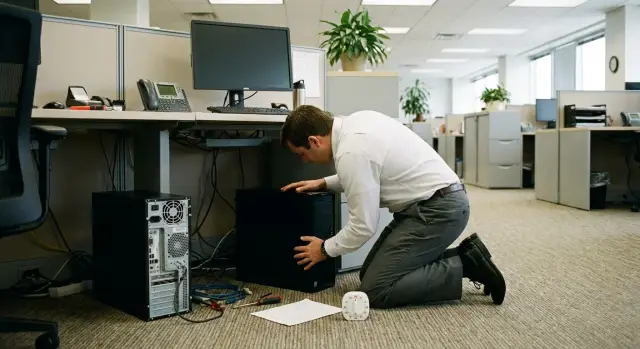
Зачем нужен сценарий горячей подмены
Фронт-офис чаще останавливается не из-за редких катастроф, а из-за мелких, но регулярных сбоев. Клиент у стойки, очередь растет, сотрудник ждет технику, а ИТ вместо плановой работы тушит очередной пожар.
Обычно ломается или начинает сбоить то, что не получится быстро починить на месте:
- SSD или система перестает загружаться после обновлений
- блок питания или перегрев, ПК внезапно выключается
- сбой профиля пользователя или повреждение важных настроек
- проблемы с сетью или драйверами, из-за которых не работает касса, сканер, подпись
- "медленная смерть" железа: зависания, ошибки, внезапные перезагрузки
Когда плана нет, начинается импровизация: "давайте перекинем диск", "быстро поставим Windows", "сейчас все перенесем на флешку". На практике это часто заканчивается драйверами не под то железо, BitLocker и паролями, которые никто не помнит, потерянными файлами на рабочем столе и поломанными лицензиями. В итоге сотрудник возвращается к работе через полдня, а иногда и на следующий день.
Сценарий "горячая подмена ПК за 30 минут" нужен для одной цели: сотрудник снова обслуживает клиентов через полчаса, даже если основной компьютер умер прямо сейчас. Это не про идеальную настройку, а про быстрый возврат к минимально необходимой работе.
За 30 минут реально успеть:
- заменить ПК и подключить питание, сеть, монитор, периферию
- войти в доменную учетку и открыть ключевые приложения фронт-офиса
- вернуть доступ к файлам через сетевые папки или корпоративное облако
- проверить печать, сканирование и доступ к почте или CRM
- зафиксировать инцидент и пометить основной ПК как "в ремонт"
А полное восстановление "как было" лучше выносить в отдельную задачу: установка редких программ, перенос больших архивов, настройка нестандартных устройств, разбор локальных баз и "личных" папок.
Простой пример: в регистратуре клиники ПК перестал грузиться в 9:05. Если есть подготовленный запасной компьютер, сотрудник уже к 9:35 снова принимает пациентов, а ИТ спокойно разбирается с поломкой. Если запасной парк стандартизирован (например, как в поставках и интеграциях GSE.kz), такой сценарий проще поддерживать годами, а не собирать "по кусочкам" каждый раз.
Что нужно знать о рабочем месте до поломки
Чтобы подмена за 30 минут была реальной, заранее определите, какое рабочее место вы спасаете и что для него критично. У фронт-офиса разные роли, и цена простоя у них разная: касса и регистратура останавливают поток клиентов сразу, операционист в банке или МФО задерживает операции, ресепшн создает очередь и недовольство.
Составьте короткий паспорт рабочего места. Не "в целом по офису", а конкретно: что должен сделать этот сотрудник, какие программы и устройства обязаны заработать в первую очередь. На практике время чаще уходит не на замену железа, а на попытку вспомнить, "как тут было настроено".
Минимальный паспорт рабочего места
В документе (и в папке у ИТ) держите:
- роль и приоритет (критично, важно, терпит до конца дня)
- обязательные приложения (например, 1С/CRM, браузер с нужными плагинами, клиент банка, ЭЦП/токен, softphone)
- доступы: доменная учетная запись, почта, VPN, права к сетевым папкам, учетные записи в профильных системах
- периферия: принтер/МФУ, сканер, кассовое оборудование, гарнитура, а также какие драйверы нужны
- контакты: кому звонить, если не проходит вход (ответственный админ или служба 24/7)
Где должны жить данные
Договоритесь заранее, что считается нормой, а что нельзя хранить локально. Файлы на рабочем столе почти всегда превращают подмену в квест.
Хорошее правило: документы и базы должны быть в сетевых папках, корпоративном облаке или в профиле пользователя, который подтягивается при входе. Локально оставляйте только то, что можно быстро восстановить (временные файлы, кэш).
Пример: у операциониста сломался ПК, но шаблоны, подписи и рабочие файлы лежат в профиле и на сервере. Он входит на запасной компьютер (хоть типовой офисный ПК, хоть заранее подготовленный GSE L200) и через 10 минут работает, а не ищет "ту самую папку".
Как выбрать и держать запасной ПК, чтобы он не подвел
Запасной компьютер помогает только тогда, когда он максимально похож на "боевой" ПК. Если это другой форм-фактор, другие порты или Wi-Fi вместо кабеля, вы теряете время на адаптеры, драйверы и настройки, а фронт-офис ждет.
Сколько запасных держать, зависит от числа критичных мест и количества смен. Простой расчет: возьмите число фронт-офисных мест в одной смене и умножьте на риск простоя (обычно 5-10%). Затем добавьте еще один ПК, если у вас две смены или филиалы, куда доставка займет больше часа. Например, при 20 рабочих местах: 20 x 10% = 2 запасных. Если есть вечерняя смена и кассы, разумно держать 3.
При выборе запасного ПК смотрите не на "побыстрее", а на "совместимо". Проще всего, когда в парке одинаковые модели или хотя бы одна линейка. Это может быть единый стандарт закупки, например одинаковые настольные ПК или моноблоки одного производителя (в Казахстане многие организации выбирают локальные модели, чтобы проще было с поставками и поддержкой).
Что реально экономит минуты:
- те же порты и периферия: нужное количество USB, подходящий видеовыход, сетевой порт, разъемы для гарнитуры
- та же сеть: проводной Ethernet, тот же тип аутентификации, заранее проверенный доступ к домену и общим ресурсам
- предсказуемые драйверы: близкая платформа, чтобы не искать драйвер принтера или сканера в момент поломки
- запас по производительности: чтобы ПК не "задыхался" от обновлений и антивируса
- поддержка и гарантия: понятный сервис и сроки ремонта основного ПК
Форм-фактор выбирайте по месту и рискам. Мини-ПК удобны, когда мало места, но часто требуют специфичных блоков питания и креплений. Классический системный блок проще чинить и заменять, но он занимает место и его легче "переставить" без согласования. Моноблок аккуратно смотрится на стойке администратора, но при поломке экрана вы теряете все устройство.
Хранение важно не меньше выбора. Запасной ПК должен быть "живым", но недоступным для случайных рук:
- держите его в закрытом шкафу или комнате, с пломбой или выдачей по журналу
- подпишите устройство и комплект: кабель питания, мышь, клавиатура, запасная гарнитура
- раз в месяц включайте на 10 минут: проверяйте загрузку, сеть, обновления и состояние диска
- защищайте от пыли и перепадов температуры, особенно если храните рядом со складом или входной зоной
Так запасной компьютер не превращается в "музейный экспонат" и остается готовым к замене в тот самый день, когда техника подводит.
Стандартизация: один образ и одинаковые настройки
Если у вас разные модели ПК, разные версии Windows и разный набор программ, подмена за 30 минут превращается в лотерею. Стандартизация делает замену предсказуемой: включили запасной компьютер, вошли в учетную запись, и сотрудник продолжает работу почти сразу.
Начните с простого правила: для фронт-офиса выбирайте один типовой набор. Одинаковая модель или хотя бы одна линейка, одинаковая конфигурация по памяти и диску, одна версия Windows, одинаковые политики безопасности. Так вы убираете сюрпризы с драйверами, шифрованием, обновлениями и совместимостью ПО. Если вы закупаете технику партиями, удобнее держать запас в тех же сериях, что и основной парк.
Что включить в "золотой" образ
Образ системы должен ускорять запуск, а не приносить на запасной ПК лишнее. Практичный вариант - держать базовый образ и обновлять его по расписанию.
- Windows с последними проверенными обновлениями
- офисные приложения и браузер, которые действительно нужны всем
- корпоративные сертификаты, VPN-клиент, агент защиты (по вашей политике)
- настройки сети, часовой пояс, раскладка, шаблонные ярлыки
- инструменты удаленной поддержки и инвентаризации
Не предустанавливайте редкие программы и "персональные" утилиты отдельных сотрудников. Иначе образ быстро устаревает и начинает ломаться на каждом отделе.
Драйверы, принтеры и учет: чтобы не было путаницы
Частая причина задержек - принтеры и периферия. Заранее проверьте, что образ содержит универсальные драйверы, а для критичных устройств (фискальный регистратор, сканер, МФУ на стойке) есть понятная установка в один-два шага. Если в офисе несколько принтеров, закрепите, какой принтер "по умолчанию" у каждой стойки.
И держите порядок в железе: маркировка, инвентарный номер, статус "рабочий" или "запасной", дата последней проверки. Тогда в момент поломки вы не ищете "тот самый" ПК и не путаете подготовленный резерв с устройством, которое уже было в ремонте.
Как минимизировать перенос данных заранее
Самая частая причина, почему 30 минут не получается, проста: важные файлы и настройки живут только на сломанном компьютере. Заранее решите, где должны храниться рабочие данные, и сделайте так, чтобы новый ПК видел их сразу после входа в систему.
Первое правило: не держать рабочие файлы на Рабочем столе, в папке "Загрузки" и в местах вроде C:\Temp. Эти зоны часто не попадают в резервное копирование, и их легко потерять при поломке диска.
Файлы и папки: чтобы переезд был "нулевым"
Надежнее всего хранить данные в сетевых папках или корпоративном облаке, а на ПК оставлять только временные копии. В Windows часто используют перенаправление стандартных папок: для сотрудника все выглядит привычно, но данные лежат централизованно.
Что стоит настроить заранее:
- перенаправление "Документы", "Рабочий стол", "Избранное", "Шаблоны" на сервер или в облачное хранилище
- единые пути к общим папкам и шаблонам, чтобы не искать их на новом ПК
- автосохранение в офисных приложениях там, где это возможно
- запрет хранения критичных файлов локально (политикой или простым правилом под подпись)
- понятную структуру папок: клиент, дата, тип документа
Почту и мессенджеры тоже лучше настроить так, чтобы перенос не требовал ручного копирования. Если почта работает через сервер (например, Exchange/IMAP), выбирайте режим, при котором ящик подтягивается после входа, а локальный архив не является единственным источником. По мессенджерам проверьте: есть ли облачная синхронизация, как восстанавливается история, где лежат вложения.
Пароли и доступы: чтобы вход занял минуты
Даже идеально настроенные файлы не помогут, если сотрудник не может зайти в нужные системы.
- используйте менеджер паролей, а не "память" или блокнот
- включите 2FA и заранее определите второй фактор (телефон, токен, резервные коды)
- храните резервные коды в ИТ-сейфе или у ответственного, а не у одного человека
- заведите список критичных доступов по роли (касса, CRM, телефония), чтобы ничего не забыть
Пример: у администратора в регистратуре ломается ПК. Он садится за запасной, входит под своей учетной записью, "Документы" с шаблонами уже на месте, почта подтягивается автоматически, а доступ к CRM открывается через 2FA по резервному коду.
Пошаговый план подмены за 30 минут
Чтобы сценарий срабатывал каждый раз, заранее назначьте "дежурного", который принимает решение о замене. Обычно это старший смены или администратор фронт-офиса: он дает команду на подмену и знает, где лежит запасной ПК, блок питания, сетевой кабель и наклейки с инвентарным номером.
Перед стартом отметьте время. Цель не "починить на месте", а быстро вернуть сотрудника к приему клиентов.
30 минут: порядок действий
-
Отключите неисправный ПК и коротко зафиксируйте симптомы. Сфотографируйте сообщение об ошибке на экране, отметьте: включается ли питание, есть ли запах/шум, работает ли монитор. Это экономит время сервису и снижает риск повторной поломки.
-
Подключите запасной ПК на месте сотрудника. Подключите питание, сеть, монитор и основные устройства (клавиатура, мышь, сканер, считыватель карт). Если сеть по кабелю, не тратьте время на Wi-Fi.
-
Войдите в учетную запись сотрудника и проверьте обязательный минимум. Откройте 2-3 ключевые программы (например, CRM, кассовое ПО, браузер для портала), убедитесь, что вход проходит без ошибок, а время на ПК правильное.
-
Подключите принтер и сделайте тест печати. Если принтер сетевой, проверьте, что выбран правильный принтер по умолчанию и печать идет на нужное устройство.
-
Быстро проверьте данные: откройте пару рабочих файлов, почту и доступ к базе/общей папке. После этого сотрудник возвращается к работе, а неисправный ПК уходит на диагностику.
Ориентир по времени
- 0-5 минут: решение о подмене, фиксация симптомов
- 5-15 минут: физическое подключение запасного ПК
- 15-25 минут: вход, проверка программ и сети
- 25-30 минут: принтер, проверка данных, запуск работы
Пример: у оператора в окне обслуживания ПК зависает при входе в систему. Старший смены снимает фото ошибки, ставит запасной компьютер, проверяет вход в CRM и печать талона. Клиенты продолжают обслуживаться, а ИТ разбирается с причиной сбоя отдельно.
Что сделать после запуска, чтобы не потерять контроль
Запасной ПК запустили, сотрудник снова обслуживает клиентов. Теперь важно зафиксировать факты, иначе через неделю никто не вспомнит, почему был простой и что именно сломалось.
Зафиксируйте инцидент сразу
Хватает 3-5 минут, но это экономит часы позже. Запишите в заявку или журнал: кто работал, когда начался и закончился простой, какой ПК заменили и что именно не работало (не включался, пропадала сеть, зависал кассовый софт).
Удобно держать короткую карточку инцидента:
- дата и время простоя (начало, конец) и рабочее место
- пользователь и подразделение (фронт-офис, стойка N)
- серийный номер и инвентарный номер старого и запасного ПК
- симптомы и что уже пробовали сделать
- кто выполнил подмену и куда передан сломанный ПК
Уберите сломанный ПК из оборота
Главная ошибка после подмены: оставить неисправный компьютер рядом, чтобы его снова случайно включили. Сразу пометьте устройство яркой наклейкой "НЕ ИСПОЛЬЗОВАТЬ", отключите питание, упакуйте блок и аксессуары вместе (БП, кабели, периферия, если она могла влиять на проблему). Дальше действуйте по одному маршруту: в сервисную зону, на склад карантина или в сервисную службу.
Когда ПК вернется из ремонта, не ставьте его обратно "как есть". Прогоните короткую проверку (включение, сеть, печать, учетная запись), затем очистите и разверните стандартный образ, чтобы вернуть единые настройки.
Верните запасной ПК в резерв и не дайте ему устареть
После стабилизации назначьте дату возврата запасного ПК в резерв. Когда основной отремонтирован и проверен, запасной нужно привести в исходное состояние и положить на место.
Чтобы подмена за 30 минут оставалась реальной, обновляйте образ и ПО по графику: например, ежемесячно обновления Windows и антивируса, раз в квартал обновления ключевых приложений. Если парк стандартизирован (например, одинаковые модели рабочих станций), поддерживать резерв проще: меньше сюрпризов с драйверами и настройками.
Частые ошибки, из-за которых 30 минут превращаются в полдня
Проблема обычно не в отсутствии запасного ПК. Он есть, но не готов как рабочий: его достают раз в полгода, включают, и начинается каскад мелких проблем.
Самый частый провал - резервный ПК не обслуживается. Он может быть не введен в домен, без актуальных политик безопасности, с устаревшими драйверами и обновлениями. В итоге вход не работает, VPN не поднимается, корпоративные сертификаты не применяются, а антивирус просит час на первичную проверку.
Вторая ловушка - данные и рабочие файлы живут локально. Когда у сотрудника все на диске C, перенос превращается в копирование папок, поиск "куда сохранил", попытки достать почту/закладки/шаблоны. Часто в этот момент теряются последние версии документов.
Третья ошибка - нет короткого списка критичных программ и настроек. Вспоминают на ходу: "А где клиент для банка?", "А плагин для печати?", "А токен?" Каждая такая находка добавляет 10-20 минут.
Наконец, многие теряют контроль над самим инцидентом. Сломанный ПК уезжает "на диагностику" без учета, потом его ищут неделями, а вместе с ним пропадают накопитель, лицензии и следы причины сбоя. Параллельно права доступа начинают выдавать прямо в момент простоя, и получается хаос: временные доступы, общие пароли, непонятно кто и зачем добавлен.
Проверьте, нет ли у вас этих слабых мест:
- запасной ПК включают редко и он не соответствует текущим политикам
- важные файлы и профили приложений не вынесены из локального диска
- нет утвержденного мини-набора ПО для роли (касса, менеджер, регистратура)
- нет учета устройства и статуса ремонта после поломки
- доступы выдаются вручную "по просьбе", без понятного процесса
Если вы закупаете одинаковые модели (например, линейки ПК и моноблоков от GSE.kz) и держите их в едином стандарте, такие ошибки проще убрать: один образ, одна схема учета, один понятный порядок действий.
Быстрый чек-лист готовности рабочего места
Этот чек-лист лучше распечатать и хранить рядом с запасным ПК. Тогда при сбое не придется вспоминать, "что еще нужно".
Перед началом смены или хотя бы раз в неделю проверьте:
- запасной ПК включается с первого раза, не просит срочные обновления и не зависает на экране настройки (обновления ставьте заранее в спокойное время)
- вход проверен: нужная учетная запись работает, пароль актуален, домен подключается, почта открывается, VPN поднимается без сюрпризов
- ключевые программы запускаются и проходят авторизацию: касса или CRM, мессенджер, браузер с нужными расширениями, офисные приложения
- данные доступны без копирования: профиль и рабочие папки открываются сразу (через сетевые папки или корпоративное хранилище)
- печать работает: выбран правильный принтер, печатается тестовая страница, сканер (если нужен) виден системе
Отдельно проверьте "человеческую часть": рядом должны лежать контакты ответственных (ИТ, администратор зала, сервис), а также короткая инструкция на полстраницы: что включить, куда войти, какой принтер выбрать, куда звонить, если не пускает в учетную запись.
Хорошая привычка: наклейка на корпусе запасного ПК с датой последней проверки. Если парк однородный (например, одинаковые офисные модели), этот чек-лист выполняется быстрее и без неожиданностей.
Пример сценария: фронт-офис встает, но работа продолжается
Утро в клинике. В регистратуре очередь, нужно печатать талоны и направления. Один из основных ПК не загружается: черный экран, перезапуск не помогает. Здесь подмена за 30 минут реально спасает поток.
Администратор не пытается чинить на месте и не тратит время на догадки. Он переводит клиентов на соседнее окно на 2-3 минуты и звонит в ИТ по короткому номеру поддержки.
- 0-3 минуты: администратор фиксирует проблему (не загружается), ставит табличку "окно временно занято", открывает очередь на соседнем месте. ИТ просит не отключать кабели и не разбирать системный блок.
- 3-10 минут: ИТ приносит запасной ПК (или готовый мини-ПК/моноблок), подключает питание, сеть и принтер. Если парк одинаковых моделей, например стандартные офисные ПК, это делается быстрее.
- 10-18 минут: вход под учетной записью регистратуры. Быстрая проверка доступа к базе: открывается медицинская система, ищется пациент, создается запись.
- 18-24 минуты: проверка печати: талон, направление, договор. Если печать идет не на тот принтер, ИТ выбирает нужный из заранее настроенных.
- 24-30 минут: контрольные проверки почты и сканера (если используется), короткая проверка подписи/сертификата (если есть), рабочее место возвращается в строй.
В реальности критично проверить не "в целом все работает", а три вещи: база открывается без задержек, документы печатаются туда, куда нужно, и сотрудник может быстро найти пациента и оформить услугу.
После того как окно снова обслуживает клиентов, ИТ закрывает "хвосты", уже не мешая фронт-офису:
- маркирует неисправный ПК и забирает его в ремонт, чтобы его случайно не включили снова
- фиксирует инцидент (время простоя, что заменили), чтобы видеть повторяемость
- если данные хранились локально, планирует перенос из резервной копии или облачной папки по регламенту
- возвращает запасной ПК в статус "дежурный", чтобы он был готов к следующему случаю
Итог: очередь почти не останавливается, а регистратор возвращается к обслуживанию через полчаса, без паники и ручных обходных схем.
Следующие шаги: как внедрить сценарий в вашей организации
Начните с простого: назначьте одного владельца процесса. Это не обязательно ИТ-директор. Важно, чтобы у человека было право утвердить стандарт рабочего места и спросить с команд за готовность.
Дальше зафиксируйте стандарт: модель ПК, версия Windows, набор программ, принтеры, доступы, правила хранения файлов. Чем меньше вариантов в офисе, тем проще сделать подмену за 30 минут не разовой удачей, а нормой.
План внедрения на 2-4 недели
Соберите минимальный комплект и проверьте его на практике, пока нет аварии:
- утвердите эталонное рабочее место (железо, ОС, софт, периферия, учетные записи)
- подготовьте 1-2 запасных ПК и один общий образ Windows с нужными настройками
- настройте хранение данных так, чтобы на самом ПК было минимум важного (сети, профили, почта, общие папки)
- пропишите короткую инструкцию: кто звонит, кто несет запасной ПК, кто вводит логин, кто фиксирует инцидент
- проведите тестовую подмену и измерьте время до момента, когда сотрудник снова принимает клиентов
Пример: в фронт-офисе банка выходит из строя ПК оператора. По инструкции администратор приносит запасной, подключает кабели и принтер, сотрудник входит в свою учетную запись, а файлы уже доступны из сетевой папки. Если на тесте это заняло 42 минуты, цель на следующий квартал - убрать лишние шаги (например, заранее привязать принтеры и добавить нужные драйверы в образ).
Как закрепить результат
Раз в квартал делайте короткую тренировку на одном месте и фиксируйте фактическое время и проблемы. Это дешевле, чем искать слабые места в час пик.
Если планируете обновление парка, проще жить с одинаковыми офисными ПК и предсказуемой сервисной поддержкой. В Казахстане это часто решают через стандартизацию на отечественном оборудовании и интеграцию: например, у GSE.kz есть линейки офисных ПК, моноблоков и серверов, а также услуги системной интеграции и круглосуточная техническая поддержка, что помогает держать резервные машины и образы в одном стандарте.
Частые вопросы
Когда реально нужно делать горячую подмену, а не пытаться чинить ПК на месте?
Если сотрудник не может выполнять минимальные операции (касса, регистратура, CRM, печать), и понятно, что «быстро починить на месте» не получится, выгоднее сразу заменить ПК. Цель сценария — вернуть человека к обслуживанию клиентов за полчаса, а ремонт вынести в отдельную задачу.
Почему «30 минут» часто превращаются в полдня?
Обычно «съедают» время доступы, принтеры и данные. Подмена затягивается, когда запасной ПК не в домене, нет нужных сертификатов или VPN, принтер не печатает без ручной установки, а файлы лежат на локальном диске сломанного компьютера.
Что должно быть в «паспорте рабочего места» для фронт-офиса?
Это короткая карточка именно для этого места: роль и приоритет, обязательные приложения, нужные доступы, критичная периферия и контакты, кому звонить при проблемах со входом. Чем точнее паспорт, тем меньше «вспоминаний на ходу» в момент простоя.
Где лучше хранить рабочие файлы, чтобы подмена была почти без переноса?
Данные должны открываться сразу после входа на любой подготовленный ПК: в сетевых папках, корпоративном облаке или в профиле, который подтягивается автоматически. Тогда подмена не упирается в копирование «Рабочего стола» и поиск «той самой папки».
Каким должен быть запасной ПК, чтобы он не подвел?
Держите запасной ПК максимально похожим на «боевой»: те же порты, проводной Ethernet, предсказуемая платформа по драйверам и достаточная производительность, чтобы не зависать на обновлениях и проверках защиты. Сильно отличающийся по железу резерв обычно добавляет лишние 15–40 минут.
Сколько запасных ПК нужно держать в организации?
Практичный ориентир — 5–10% от числа критичных рабочих мест в смене, плюс дополнительная машина, если есть вторая смена или удаленные точки, куда доставка займет больше часа. Лучше иметь чуть больше резерва, чем объяснять очереди простой из‑за одной поломки.
Что должно быть в «золотом образе» для быстрого запуска запасного ПК?
Нужен базовый «золотой» образ: актуальная Windows, обязательные общие приложения, корпоративные сертификаты и агенты по вашей политике, настройки сети и инструменты поддержки. Не стоит включать редкие и «персональные» программы, иначе образ быстро устаревает и начнет ломаться на разных отделах.
Как избежать проблем с принтерами и кассовой периферией при подмене?
Заранее привяжите принтеры к конкретным стойкам и договоритесь, какой принтер должен быть «по умолчанию» в каждом месте. На образ добавьте универсальные драйверы, а для критичных устройств обеспечьте установку в пару действий, чтобы не искать драйверы в час, когда у стойки уже очередь.
Что обязательно сделать сразу после того, как сотрудник снова начал работать на запасном ПК?
Зафиксируйте симптомы и время, запишите, какой ПК сняли и какой поставили, и куда передали неисправный. Сразу пометьте сломанный компьютер «не использовать» и уберите из зоны работы, иначе его включат снова, а причины и ответственность потеряются.
Как стандартизация парка и подход поставщика влияет на скорость подмены?
Стандартизация упрощает подмену годами: один образ, меньше сюрпризов с драйверами и настройками, понятнее учет и сервис. Если парк собран из совместимых серий и поддерживается системным интегратором, это легче держать в порядке; например, у GSE.kz есть линейки офисных ПК и моноблоков, а также системная интеграция и круглосуточная поддержка, что помогает поддерживать единый стандарт резерва.
