7 мин
Гарантия при апгрейде силами ИТ-отдела: регламент RAM/SSD
Гарантия при апгрейде силами ИТ-отдела: как прописать в регламенте замену RAM и SSD, правила совместимости и учетные записи после работ.
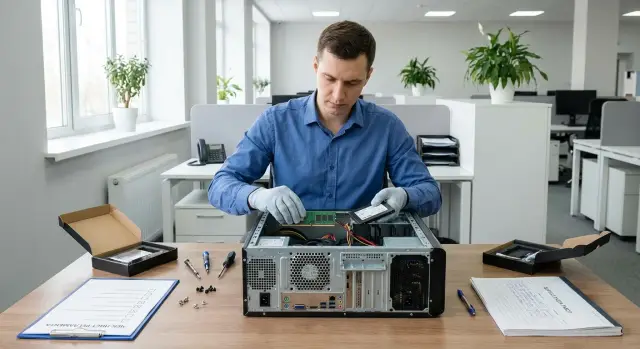
Зачем вообще нужен регламент апгрейдов
Апгрейды внутри компании почти всегда начинаются с простого запроса: добавить оперативную память, заменить SSD, поставить второй накопитель, иногда обновить блок питания или видеокарту. На первый взгляд это мелочи, пока не случается сбой и не появляется вопрос: что именно меняли, кто делал, какие детали поставили и как это повлияло на гарантию.
Без регламента спор обычно идет по кругу. Пользователь говорит, что «вчера все работало», ИТ-отдел вспоминает, что «меняли SSD неделю назад», а поставщик или сервис задает ожидаемые вопросы: есть ли подтверждение совместимости, были ли признаки неисправности до работ, кто несет ответственность за установленные компоненты. Если записей нет, доказать аккуратность работ и исходное состояние устройства сложно.
Регламент нужен не ради бюрократии. Он закрывает три практические задачи: единый порядок действий, понятная ответственность и нормальный учет. Тогда любой апгрейд становится повторяемой процедурой, а не «разовой операцией по памяти».
Заранее закрепите:
- какие апгрейды разрешены силами ИТ-отдела (например, замена RAM и SSD), а какие выполняются только через сервис или вендора;
- кто согласует работы и когда требуется остановка рабочего места;
- что фиксируется до и после (серийные номера, объем RAM, модель SSD, результаты проверок).
Это касается не только офисных ПК, но и моноблоков, рабочих станций и серверов, где риски и цена ошибки выше. В парке компьютеров и серверов четкий регламент помогает быстро восстановить картину изменений и не терять время на выяснение «кто и что трогал».
Как апгрейды связаны с гарантией и ответственностью
Сам факт замены RAM или SSD обычно не означает автоматическую потерю гарантии. Проблемы начинаются из-за того, как именно сделали работу и что осталось (или не осталось) в документах. Поэтому правила «апгрейд силами ИТ-отдела и гарантия» должны опираться на понятные договоренности: кто ставит, что ставит и как подтверждает результат.
Важно различать две ситуации:
- компонент вышел из строя сам по себе (например, SSD перестал определяться);
- поломка возникла из-за установки (например, погнули контакт в слоте M.2, сорвали винт крепления, повредили разъем питания).
В первом случае обычно обсуждают замену по гарантии. Во втором это ответственность того, кто выполнял работы.
На гарантийное обслуживание чаще всего влияют не «чужие» планки памяти, а следы вмешательства и повреждения. Типичные причины отказа или затяжного разбирательства:
- сломанные защелки слотов RAM, трещины на плате, сорванные винты;
- следы неправильного подключения или перекоса модуля;
- отсутствие заводских пломб там, где они предусмотрены;
- несоответствие компонентов требованиям по совместимости (напряжение, тип, форм-фактор);
- нет записей: что меняли, когда, кем и на что.
Зоны ответственности лучше прописать прямо в регламенте. Например: ИТ-отдел отвечает за подбор совместимых компонентов и аккуратную установку; пользователь - за сдачу техники в работу и сохранность данных (в рамках ваших внутренних правил); поставщик/интегратор - за гарантийный ремонт базовой конфигурации при отсутствии следов повреждений.
Заранее согласуйте с производителем или интегратором, какие замены допустимы без дополнительных условий: можно ли менять SSD/RAM без потери гарантии, какие действия считаются вмешательством, какие отметки нужны. Если вы обслуживаете корпоративные ПК и серверы, в том числе локально произведенные (например, у GSE.kz), обычно есть четкие требования к совместимости и фиксации работ. Их лучше получить письменно и включить в регламент.
Кто может менять RAM и SSD и как это согласовать
Чтобы апгрейд не превратился в спор о том, кто виноват и что с гарантией, заранее назначьте роли и короткий порядок согласования. Это особенно важно, когда модернизация делается силами ИТ-отдела регулярно, а не разово «поставили планку и забыли».
Чаще всего достаточно четырех ролей: кто просит апгрейд, кто делает, кто разрешает и кто принимает результат. Когда роли не разделены, теряются детали: зачем меняли, что именно поставили, почему после этого «что-то стало медленнее».
Роли и ответственность
- Инициатор (сотрудник или руководитель): формулирует проблему и ожидаемый результат (например, «не хватает памяти для 1С, нужно убрать тормоза»).
- Согласующий (владелец бюджета или ИТ-руководитель): подтверждает необходимость, бюджет и риски для работы.
- Исполнитель (инженер ИТ): подбирает совместимые компоненты и выполняет замену.
- Принимающий (ответственный за участок или сервис-деск): проверяет, что все работает, и закрывает заявку.
Заявка должна опираться на факты, а не на фразу «поставьте SSD». Минимум: модель устройства, серийный номер (если есть), текущая конфигурация, что именно не устраивает и какой результат нужен. Пример: «офисный ПК, 8 ГБ RAM, HDD; при запуске отчетов зависает; цель - загрузка Windows за 30 секунд и стабильная работа без ошибок».
Когда согласование обязательно
Согласование делайте обязательным, если устройство на гарантии, если это критичное рабочее место (касса, регистратура, бухгалтерия) или если апгрейд затрагивает серверы и рабочие станции. Для техники с официальной поддержкой (в том числе локально произведенной) полезно заранее зафиксировать, какие действия допустимы без потери гарантийных обязательств.
Сроки и приоритеты фиксируйте сразу: окно работ (например, до начала смены), допустимый простой (0-30 минут) и план отката, если что-то пойдет не так. Так вы не «роняете» работу подразделения и не оставляете пользователей ждать в неизвестности.
Подготовка к работам: безопасность и фиксация состояния
Перед заменой RAM или SSD главный риск обычно не в самой установке, а в мелочах: статическое электричество, перепутанные конфигурации, отсутствие доказательств, что до работ устройство было исправно. Небольшая подготовка заметно снижает шанс спора по гарантии и ускоряет поддержку, если что-то пойдет не так.
Перед вскрытием корпуса сделайте базовый минимум: корректно завершите работу ОС, выключите устройство, отключите питание из розетки и все периферийные кабели. На ноутбуках и моноблоках дополнительно отключите внешние док-станции и адаптеры. Используйте ESD-защиту: антистатический браслет или хотя бы разрядите статический заряд, коснувшись заземленного металла, и работайте на чистой поверхности.
Дальше сверьте модель устройства и текущую конфигурацию по инвентарному учету. В карточке актива должны совпасть серийный номер, инвентарный номер и фактические параметры (объем RAM, тип и объем накопителя). Если устройство относится к конкретной линейке производителя, фиксируйте точную модификацию и ревизию, чтобы не поставить компонент, который выглядит похожим, но не поддерживается.
Если на корпусе или крышках есть пломбы, отметки сервиса или контрольные наклейки, сделайте фото до начала работ. Снимок должен показывать общий вид устройства и крупный план пломб/крышек. Это простая страховка: позже легче подтвердить, что повреждений не было или что пломбы отсутствовали изначально.
Заранее подготовьте план отката. Договоритесь, что делаете, если новый модуль не запускается: возвращаете старый компонент, перепроверяете установку, меняете настройки BIOS/UEFI только по согласованной процедуре или отправляете устройство на диагностику. Старую RAM/SSD лучше сразу промаркировать (чей ПК, дата замены) и не терять крепеж и термопрокладки, если они были.
Требования к совместимости: RAM и SSD простыми словами
Если поставить «почти подходящую» память или SSD, компьютер может работать нестабильно: зависания, синие экраны, пропажа диска после перезагрузки. А дальше начинается спор: в чем причина и кто отвечает, особенно если устройство на гарантии.
RAM: что должно совпасть
Оперативная память совместима не «в целом», а по конкретным параметрам. Для начала проверьте тип и форм-фактор: DDR4 и DDR5 не взаимозаменяемы, а DIMM (настольные ПК) и SODIMM (ноутбуки/мини-ПК) физически разные.
Перед покупкой и установкой быстро сверяйте: тип и напряжение, частоту и тайминги (проще, когда они одинаковые), форм-фактор, лимиты платы (максимальный объем, количество слотов и поддерживаемые модули), а также режимы памяти. Для двухканального режима удобнее парные одинаковые модули.
Смешивать модули иногда можно, но это частая причина «странных» проблем. Даже если ПК запускается, он может перейти на более низкую частоту или работать менее стабильно. В офисных ПК и рабочих станциях проще поддерживать одинаковые планки одной серии.
SSD: чтобы встал и определился
С SSD важно не перепутать интерфейс и форм-фактор. M.2 - это только разъем. Диск M.2 может быть как SATA, так и NVMe, и плата может поддерживать не все варианты. Также у M.2 есть ключ (M или B) и длина (часто 2280), которые должны совпасть с разъемом и креплением.
Перед установкой проверьте, куда ставите накопитель (SATA 2.5" или M.2), а для M.2 - NVMe или SATA, ключ и длину. Отдельно проверьте видимость диска в BIOS/UEFI. Иногда для корректной работы новых накопителей нужен апдейт BIOS/UEFI, но его стоит делать только по вашей внутренней процедуре и с учетом требований производителя.
Если у вас парк ПК разных серий (например, офисные десктопы и моноблоки), заведите «разрешенный список» RAM/SSD по моделям. Это снижает риск ошибок и ускоряет закупку.
Пошагово: как выполнить замену RAM и SSD без сюрпризов
Чтобы апгрейд не закончился спором по гарантии, действуйте одинаково каждый раз: фиксируйте исходное состояние, меняйте железо, затем проверяйте работу. Такой порядок особенно важен для офисных ПК, где простой сотрудника заметен сразу.
Порядок работ
Перед вскрытием корпуса убедитесь, что у вас есть совместимые модули и понятный план отката.
- Короткая фиксация: фото серийного номера, текущих модулей RAM/накопителей, запись симптомов и конфигурации (объем RAM, модель SSD).
- Полное отключение: выключить ПК, снять питание, разрядить остаточное напряжение, защита от статики.
- Установка: RAM до щелчков фиксаторов, SSD в разъем с правильной ориентацией и надежным креплением.
- Визуальная проверка: ничего не зажато крышкой, кабели не натянуты, винты на месте, нет лишних деталей внутри.
- Первый запуск: зайти в BIOS/UEFI и убедиться, что новые компоненты определились.
Проверки после установки
Дальше сделайте короткие проверки, которые потом проще приложить к заявке, чем искать причину вслепую:
- RAM: проверить объем и базовую частоту, затем прогнать простой тест памяти штатным инструментом.
- SSD: проверить видимость в системе, статус SMART и сделать короткий тест чтения/записи.
- Если SSD системный: заранее выбрать вариант (клонирование или чистая установка), подготовить резервную копию и носитель восстановления.
- Если ПК не стартует: вернуть старую RAM/SSD и повторить проверку по одному компоненту, чтобы локализовать проблему.
- Снятые детали: промаркировать (откуда снято, дата, причина), упаковать в антистатик и передать на склад/в ячейку хранения.
Это занимает немного времени, но снижает риск случайной поломки и помогает подтвердить, что модернизация сделана аккуратно и с проверками.
Частые ошибки, которые потом превращаются в спор по гарантии
Споры обычно начинаются не из-за самого апгрейда, а из-за мелочей: что поставили, как ставили, можно ли это подтвердить. Если не хотите переписку на недели, держите в голове типовые ошибки.
Ошибки, которые всплывают позже
Часто проблема закладывается еще на этапе выбора компонентов. Купили SSD не того форм-фактора (у M.2 есть варианты) или память не того типа, а в итоге ПК запускается через раз.
Чаще всего к претензиям приводят:
- Не проверили совместимость: тип RAM, максимальный объем, форм-фактор и ключ M.2, поддерживаемые интерфейсы и длина накопителя.
- Смешали разные модули RAM: разные частоты, тайминги, объемы или даже разные партии. Система может работать нестабильно, а потом это выглядит как аппаратный дефект.
- Повредили разъемы при установке: сорвали защелку слота RAM, перекосили планку, сорвали винт или надломили разъем M.2.
- Пренебрегли ESD: без антистатики можно получить скрытые повреждения, когда ПК «умирает» не сразу, а через пару дней.
- Не обновили учет: нет записи, что стояло до работ, что поставили, кто делал и когда.
Мини-сценарий из практики
Офисный ПК начал «синеть» после апгрейда памяти. В учете записали только «добавили 16 ГБ», без модели и частоты. Оказалось, что поставили модуль с другой частотой, а старый оставили. Производитель и сервис видят нестабильность, а доказать, что проблема не в подборе и установке, уже трудно.
Здесь помогает простая дисциплина: до работ фиксируйте конфигурацию, ставьте только совместимые детали, соблюдайте антистатику и после работ записывайте точные модели и серийные номера.
Быстрый чек-лист перед закрытием заявки
Закрывать заявку на апгрейд стоит только после финальной проверки. Это экономит часы на разбор «почему стало медленнее» и помогает, если позже возникнет спор по гарантии.
Перед статусом «выполнено»:
- Сверьте устройство: серийный номер и инвентарный номер должны совпадать с тем, что указано в тикете и в учете.
- Проверьте, что установлены именно согласованные RAM и SSD: тип, объем, форм-фактор, интерфейс.
- Если затрагивался системный диск или переносилась ОС, подтвердите наличие резервной копии (или образа) и отметьте, где она хранится.
- Выполните короткие тесты: определяется ли память и накопитель, нет ли явных ошибок, проходит ли простая проверка нагрузки 10-15 минут.
- Обновите учет: какие детали заменили, их серийные номера, дату и исполнителя. Приложите подтверждения (скриншоты, логи, фото наклеек).
Пример: вы добавили SSD в офисный ПК, чтобы ускорить запуск программ. До закрытия заявки убедитесь, что диск виден в системе, раздел создан, SMART без предупреждений, а в учете появился новый серийный номер. Тогда через месяц никто не будет искать «куда делся накопитель» и «кто его ставил».
Если хотя бы один пункт не выполнен, лучше не закрывать заявку, а вернуть ее на доработку с конкретным комментарием.
Что записывать в учетных документах после апгрейда
Если апгрейд делает ИТ-отдел, гарантийные споры часто начинаются не из-за самой планки RAM или SSD, а из-за того, что «ничего не оформляли». Одна понятная запись закрывает два вопроса: что меняли и кто отвечает за результат.
Минимум, который стоит фиксировать в карточке оборудования и в акте выполненных работ:
- идентификация устройства: модель, серийный номер, инвентарный номер, подразделение и место установки;
- конфигурация до и после: объем RAM, тип/объем SSD, количество накопителей, занятые слоты;
- данные по новым компонентам: производитель, модель, объем, серийный номер (если есть), партия/накладная, источник (склад/закупка);
- исполнитель и основание: ФИО/должность, дата и время, номер заявки/приказа, согласование (если требуется по регламенту);
- результаты проверки: итог теста памяти, статус SMART для SSD, а при необходимости версия BIOS/UEFI и факт обновления.
Результат лучше описывать простыми словами: «Ошибок в тесте памяти не выявлено, SMART без критических параметров, система загружается, пользователь принял». Если что-то было нестандартным (например, потребовалось сбросить настройки BIOS), это лучше указать сразу.
Документы храните так, чтобы их можно было поднять через год: акт работ (в системе заявок или в папке подразделения), карточка оборудования (CMDB/Excel/учетная система), складской учет и привязка серийника компонента к устройству.
Пример: после замены SSD в офисном ПК вы записали старый и новый серийники накопителей, приложили результат SMART и отметили, кто забрал старый SSD на склад. В итоге и бухгалтерия, и сервис, и безопасность видят одну и ту же историю без догадок.
Пример из практики: апгрейд офисного ПК без остановки работы
ПК в бухгалтерии начал «задумываться» на больших таблицах и при выгрузке отчетов. По факту упирались в два места: не хватало оперативной памяти, а системный SSD был почти заполнен и работал на пределе.
Заявку оформили как обычный инцидент, но с пометкой «модернизация с сохранением гарантии». Сразу указали симптомы, текущую конфигурацию (объем RAM, модель SSD, версия ОС), окно работ (например, 30-40 минут в обед) и кто согласует простой (руководитель отдела бухгалтерии).
Компоненты подбирали не «на глаз». ИТ-отдел проверил тип памяти (поколение DDR и частота, поддерживаемый объем на слот), наличие свободных слотов и ограничения по накопителю (форм-фактор, интерфейс). Чтобы не рисковать, заранее подготовили план отката: резервная копия профиля пользователя и образ системного раздела.
Работы сделали в короткое окно: отключение питания, антистатик, установка модулей RAM и нового SSD, перенос системы на новый диск, затем базовые проверки. Нестабильность часто проявляется не сразу, поэтому после апгрейда прогнали быстрые тесты и оставили наблюдение.
Проверили минимум:
- BIOS/UEFI видит новый объем RAM и накопитель;
- ОС загружается без ошибок, хватает места под обновления;
- SMART по SSD без тревожных показателей;
- 10-15 минут рабочей нагрузки пользователя без подвисаний.
Чтобы гарантийный случай не превратился в расследование, в учет внесли конкретику: серийные номера снятых и установленных компонентов, дату и исполнителя, основание (номер заявки и согласование окна работ), результаты проверок (SMART, факт загрузки), где лежит резервная копия и кто принял работу со стороны бухгалтерии. Если устройство на гарантии производителя (например, ПК GSE), такая запись обычно снимает базовые вопросы: что именно меняли и что осталось штатным.
Как организовать закупку и запас совместимых компонентов
Закупку для апгрейдов проще вести, если сразу разделить два понятия: гарантия на устройство и гарантия на установленный компонент. Даже когда модернизацию делает ИТ-отдел, важно, чтобы было понятно, кто отвечает за сам ПК (поставщик или производитель по условиям поставки), а кто отвечает за новую RAM или SSD (поставщик компонента и его гарантийные документы).
Практичнее не покупать каждый раз «что есть в наличии», а утвердить 2-3 типовые позиции под ваши модели и держать небольшой запас. Это снижает риск несовместимости и ускоряет восстановление рабочего места.
Имеет смысл стандартизировать:
- RAM: один тип и объем для каждого семейства ПК, одинаковая частота и форм-фактор;
- SSD: одна-две емкости и конкретный интерфейс (SATA или NVMe) под ваши модели;
- расходники: крепеж, термопрокладки (если они нужны в ваших корпусах);
- упаковку для возврата: антистатические пакеты для снятых деталей.
Поставщика выбирайте не только по цене. Важны стабильные партии и понятные документы: одинаковые артикулы, закрывающие бумаги на каждую поставку, возможность заменить брак без долгих споров. Для крупных организаций полезно заранее запросить подтверждение совместимости с вашими моделями (по спецификациям или тестовому образцу) и закрепить это в договоре.
Если вы работаете в госсекторе или большой структуре, добавьте требования по прослеживаемости: серийные номера, акты приемки, привязка к инвентарным номерам, хранение снятых компонентов до завершения гарантийного периода или внутреннего срока. В Казахстане также часто важно учитывать критерии локального производства и условия госзакупок. Например, при закупке ПК и серверов у локального производителя и интегратора вроде GSE.kz проще заранее согласовать допустимые типовые апгрейды и получить понятную поддержку по совместимости.
Небольшой пример: вы держите на складе 10 одинаковых SSD для офисных ПК. Один диск начинает «сыпаться» по SMART, ИТ-отдел меняет его за 20 минут, а старый диск уходит в коробку с отметкой заявки, серийника и даты.
Следующие шаги: закрепить правила и упростить поддержку
Чтобы апгрейды силами ИТ-отдела не превращались в спор по гарантии, превратите «как обычно делаем» в короткий понятный документ. Достаточно черновика на 2-3 страницы: роли (кто согласует, кто выполняет, кто принимает), базовые требования к совместимости RAM и SSD, порядок работ и перечень обязательных записей в учете.
Команду важно обучить одинаково. Длинная теория не нужна: 30-40 минут на типовые сценарии и на частые ошибки (не тот форм-фактор SSD, неподходящая частота RAM, забыли обновить карточку оборудования). Чтобы это закрепилось, добавьте простой чек-лист, который прикладывается к каждой заявке.
Чтобы оформление не отнимало время, подготовьте шаблоны: акт выполненных работ, карточку оборудования и стандартные формулировки для сервисного журнала. Тогда инженер после замены заполняет несколько полей, а не пишет все с нуля.
Полезный минимум, который можно внедрить уже на этой неделе:
- единый шаблон заявки на апгрейд с обязательными полями по совместимости;
- чек-лист перед закрытием заявки и фиксация теста после замены;
- правило: без моделей и серийников компонентов работа не считается закрытой;
- понятное место хранения документов (единая папка или учетная система).
Если вы регулярно закупаете технику и хотите снизить риски по совместимости, заранее согласуйте типовые конфигурации и запасные части с производителем или интегратором. В Казахстане это удобно делать с GSE.kz (gse.kz): обсудить совместимые варианты для ПК, моноблоков, рабочих станций и серверов, а также требования к фиксации работ и поддержку, чтобы апгрейды проходили предсказуемо и без лишнего простоя.
Частые вопросы
Зачем вообще нужен регламент апгрейдов, если «поменять RAM/SSD — это просто»?
Регламент нужен, чтобы апгрейд был повторяемой процедурой, а не разовой «работой по памяти». Он фиксирует, кто и что делает, какие компоненты ставятся, как проверяется результат и где это записано, чтобы потом не спорить о причинах сбоя и ответственности.
Апгрейд RAM или SSD автоматически лишает гарантии на ПК?
Обычно нет, если замена выполнена аккуратно, компоненты совместимы, а вмешательство не оставило повреждений и это подтверждено учетными записями. Проблемы чаще возникают из‑за следов неправильной установки, сорванного крепежа, поврежденных разъемов или отсутствия фиксации того, что именно меняли и когда.
Кто должен согласовывать апгрейд и кто отвечает за результат?
Минимально разделите четыре роли: кто инициирует запрос, кто согласует (бюджет и простой), кто выполняет работу и кто принимает результат. Дальше договоритесь об окне работ, допустимом простое и плане отката, чтобы не оставлять пользователя без рабочего места, если новый модуль не стартует.
Когда апгрейд нужно обязательно согласовывать, а когда можно делать без лишних шагов?
Если устройство на гарантии, если это критичное рабочее место, а также если затрагиваются рабочие станции и серверы, где цена ошибки выше. Еще согласование нужно, когда возможен простой, перенос системы или изменения настроек BIOS/UEFI.
Что обязательно сделать перед вскрытием корпуса, чтобы потом не было споров?
Сначала корректно завершите работу ОС, полностью обесточьте устройство и отключите кабели. Затем зафиксируйте исходное состояние: модель, серийный номер, текущую конфигурацию и при необходимости фото пломб/наклеек, чтобы позже можно было доказать, что повреждений до работ не было.
Как быстро понять, что новая RAM точно подойдет и не вызовет нестабильность?
Проверьте тип и форм‑фактор памяти (например, DDR4 не заменяет DDR5, DIMM отличается от SODIMM), а также ограничения платы по объему и слотам. Лучший вариант для стабильности — одинаковые модули одной серии, потому что смешивание по частоте и таймингам часто дает «странные» зависания.
Почему с SSD чаще всего путаются и как не купить «не тот» M.2?
Уточните форм‑фактор и интерфейс, потому что M.2 — это разъем, а не гарантия совместимости: накопитель может быть SATA или NVMe. Также важны ключ и длина (например, 2280) и то, поддерживает ли конкретный слот нужный вариант, иначе диск может не определяться или работать нестабильно.
Какие проверки сделать сразу после замены, чтобы поймать проблему на месте?
Сначала убедитесь в BIOS/UEFI, что новые компоненты определились, затем проверьте в ОС объем памяти и базовую стабильность. Для SSD зафиксируйте SMART и выполните короткую проверку чтения/записи, а для RAM — простой тест памяти; эти результаты потом удобно прикладывать к заявке и к учетной записи.
Что именно нужно записывать в учет после апгрейда, чтобы не потерять историю изменений?
Записывайте модель устройства и его идентификаторы, конфигурацию до и после, точные модели и серийные номера установленных компонентов, дату, исполнителя и номер заявки. Добавьте краткий итог проверок (например, память без ошибок, SMART без предупреждений) и отметку, куда переданы снятые детали.
Как организовать закупку и склад RAM/SSD, чтобы апгрейды делались быстро и предсказуемо?
Стандартизируйте 2–3 проверенных позиции под ваши модели и держите небольшой запас, чтобы не покупать каждый раз «что было». Важно разделять ответственность: гарантия на устройство и гарантия на компоненты, а также обеспечить прослеживаемость по серийным номерам и документам, особенно в крупных организациях.
