8 мин
FSLogix для RDS/VDI: быстрый логин и контроль профилей
FSLogix для RDS/VDI помогает сократить время входа, сохранить настройки и держать профиль под контролем. Разберем настройку, хранение и типовые ошибки.
Что именно ломается в профилях при RDS/VDI
На обычном ПК профиль Windows живет на одном диске и почти не привлекает внимания. В RDS/VDI он постоянно переносится, подхватывается на другом хосте или собирается заново. На этом фоне быстро проявляются слабые места.
Пользователь видит это как странные, «плавающие» проблемы: вчера все было нормально, а сегодня система выглядит как новая. Чаще всего жалобы такие:
- Вход занимает минуты: долго крутится приветствие, затем медленно открываются приложения.
- Рабочий стол пустой: пропадают ярлыки и закрепления, иногда слетают обои и часть настроек.
- Приложения «забывают» аккаунты и параметры: сбрасываются панели, шаблоны, подписи.
- Появляется временный профиль или сообщение о том, что профиль не загрузился.
- После обновлений Windows или Office ситуация становится заметно хуже.
Администратор, в отличие от пользователя, видит метрики и последствия. Профили растут без контроля из-за кэшей браузеров, Teams/Outlook, временных файлов, логов и остатков обновлений. На файловом хранилище и на дисках хостов заканчивается место, резервные копии раздуваются, а время входа становится непредсказуемым. Параллельно растет поток тикетов: «пропали настройки», «все тормозит», «каждый раз как первый запуск».
При 50-500 одновременных сессиях проблема усиливается из-за очередей и конкуренции за ресурсы. Сотни пользователей одновременно читают и пишут мелкие файлы профиля, антивирус проверяет то же самое, сеть и хранилище ловят пики IOPS. Один «тяжелый» профиль способен замедлить вход целой группы.
Цели в такой среде обычно простые и измеримые, независимо от того, используете вы FSLogix для RDS/VDI или другой подход:
- Вход стабильный по времени, без сюрпризов по утрам и после патчей.
- Размер профиля предсказуемый и ограничен правилами.
- Настройки приложений одинаково сохраняются на любом хосте.
- Профиль легко восстановить: удалить, пересоздать, откатить без потери рабочих данных.
- Хранилище не задыхается от кэшей и мусора.
Как устроен профиль Windows в многопользовательской среде
Профиль Windows - это данные, которые делают сеанс «вашим»: рабочий стол, настройки приложений, часть параметров реестра (ветка HKCU), файлы в AppData, кэши, подписи Outlook, шаблоны и локальная история в приложениях. В RDS/VDI профиль часто решает, увидит ли пользователь привычную среду или «первый запуск».
В многопользовательской среде важно понимать, какой тип профиля используется.
Локальный профиль хранится на конкретном сервере или виртуальной машине. Это быстро, если пользователь всегда попадает на один и тот же хост, но в ферме RDS или пуле VDI это редко гарантировано.
Roaming profile хранится в сети и копируется при входе и выходе. Работает, пока профиль легкий, но плохо переносит большие объемы и «шумные» кэши.
Временный профиль включается при сбое чтения или записи основного профиля. Пользователь входит, но после выхода все изменения теряются.
Почему профили начинают «болеть» при массовом использовании? Обычно профиль становится слишком большим, а сеть и хранилище не дают стабильную задержку и скорость. Добавьте параллельные входы, обрывы сессий, конкуренцию за файлы и блокировки, и вы получаете долгий логин, частичную потерю настроек или периодические временные профили.
Задержки при входе чаще всего складываются из нескольких частей:
- загрузка и применение GPO (особенно при синхронной обработке и большом числе настроек)
- логон-скрипты, маппинг сетевых дисков и принтеров
- доступ к сетевому хранилищу профилей (очереди, высокая задержка, краткая недоступность)
- инициализация больших папок профиля (AppData, браузеры, Teams/OneDrive)
- антивирусная проверка профиля и контейнеров при подключении
Простой пример: у бухгалтера Outlook и браузер за месяц раздули AppData до нескольких гигабайт. При roaming profile каждый вход превращается в ожидание копирования, а при сбое сети Windows может уйти во временный профиль. Контейнерные подходы, о которых чаще всего говорят вместе с FSLogix для RDS/VDI, как раз пытаются убрать копирование и сделать загрузку профиля более предсказуемой.
FSLogix и аналоги: чем отличаются подходы
В крупных RDS-фермах и VDI-пулах проблемы обычно повторяются: долгий вход, «слетают» настройки, профиль пухнет от кэшей. Подходы отличаются тем, что именно вы переносите между хостами: весь профиль целиком или только важные части.
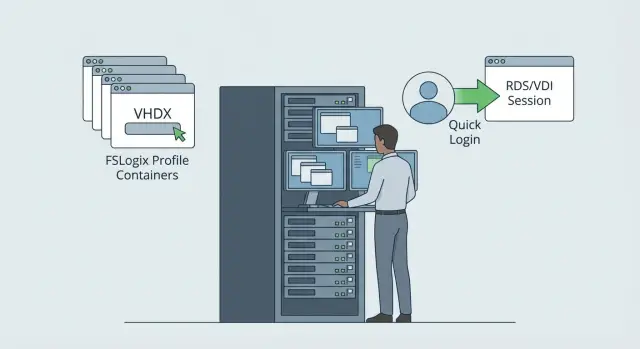
FSLogix для RDS/VDI работает как контейнер профиля. Профиль пользователя хранится в одном файле на сетевом хранилище и при входе подключается к сессии как диск. Для пользователя это выглядит как обычный профиль, но логин часто быстрее, потому что не нужно копировать тысячи мелких файлов туда-сюда.
UPD (User Profile Disks) похож по идее: это тоже «диск с профилем». Он хорошо подходит для простых RDS-сценариев, где набор приложений и требования предсказуемые. Минус в том, что меньше гибкости: сложнее аккуратно исключать лишние папки и кэши, бывают нюансы с современными приложениями и смешанными сценариями (часть пользователей в RDS, часть в VDI).
Roaming Profiles - классический вариант с копированием профиля при входе и выходе. Он может жить в небольших средах с легкими профилями, но при активном использовании быстро проявляются ошибки синхронизации, конфликты версий и долгие входы и выходы, особенно если сеть не идеальна.
Отдельный класс - UEM-подходы. Они не переносят весь профиль, а сохраняют и восстанавливают настройки пользователя и приложений (политики, шаблоны, параметры). Это уместно, когда нужно тонко управлять настройками и при этом не тянуть мусор.
Выбор обычно удобно делать по трем критериям: скорость входа, сохранность настроек и сопровождение. Контейнеры чаще выигрывают на больших профилях; по настройкам важно, как именно приложения пишут данные; по поддержке важно, насколько быстро вы сможете диагностировать проблему и как решение переживет рост фермы.
Если в RDS сидят бухгалтерия и колл-центр, и у всех тяжелая почта плюс много вкладок в браузере, контейнерный профиль обычно дает более предсказуемый вход и меньше сюрпризов. UEM в таких случаях часто добавляют точечно, для критичных настроек.
Подготовка: хранилище, сеть и базовые политики
Перед тем как включать FSLogix для RDS/VDI на всех, стоит подготовить базу. Большая часть проблем с долгим входом и «потерей настроек» упирается не в механизм профиля, а в хранилище, сеть и права.
Контейнеры профилей лучше держать там, где предсказуемая задержка и стабильные IOPS. Это может быть файловый сервер, кластерный файловый сервис или NAS/SAN. Для логина важнее не «гигабиты», а задержка: при входе идет много мелких операций, и даже быстрая сеть не спасет, если хранилище отвечает с паузой.
Заранее продумайте модель папок. Обычно делают отдельный корень для контейнеров и внутри делят по пользователям или по пулам (например, разные RDS-коллекции или VDI-пулы). Важно, чтобы пользователь имел права только на свою папку, а админы и служебные учетные записи - на весь корень.
Антивирус почти всегда требует исключений. Без них он может сканировать VHD/VHDX на каждом обращении и добавлять секунды, а иногда и минуты к входу. Чаще всего исключают папку с контейнерами профилей на файловом ресурсе, сами файлы VHD/VHDX и, при необходимости, отдельные временные каталоги профиля (если вы их выносите или чистите). По процессам и дополнительным исключениям ориентируйтесь на политику вашей защиты.
До старта проверьте совместимость версий Windows/RDS, наличие актуальных обновлений, и базовые настройки: стабильный DNS, синхронизацию времени, отключение лишних фоновых задач в момент входа, единые правила перенаправления папок (если оно используется). На пилоте это быстро проявляется: у 20 пользователей логин «плавает» от 15 секунд до 2 минут, и причина почти всегда в задержке хранилища или правах.
Настройка FSLogix: пошагово, без лишней теории
FSLogix для RDS/VDI обычно настраивается быстро, если заранее ответить на два вопроса: где лежат контейнеры профилей и как пользователи к ним ходят (стабильная сеть и корректные права).
1) Установка и включение
Установите агент FSLogix на все хосты RDS или в «золотой» образ VDI. Включайте через GPO (удобнее для фермы) или локально, если тестируете один сервер.
Базовая последовательность:
- установить FSLogix Agent на хост
- включить Profiles (Profile Container)
- задать VHD Locations (путь к контейнерам)
- перезагрузить хост и проверить вход тестового пользователя
2) Путь, именование и какие контейнеры включать
В параметре VHD Locations укажите UNC-путь к общей папке, где будут лежать VHD/VHDX. На папку нужны права чтения/записи для пользователей (обычно через группу) и корректные права на шаре.
Profile Container переносит профиль Windows в контейнер, поэтому обычно его включают первым. Office Container полезен, когда нужно отдельно контролировать данные Office (например, Outlook OST), не трогая остальное. На практике часто начинают с Profile Container, а Office Container добавляют позже, когда понятны размеры и нагрузка на хранилище.
3) Одновременные сессии и разрывы сети
Если у пользователя бывают несколько параллельных сессий (например, RDS плюс VDI), заранее решите политику: разрешать или блокировать одновременное подключение к одному контейнеру. Также задайте поведение при потере доступа к шару: что важнее - сразу завершить сессию или дать время на восстановление сети. Это напрямую влияет на жалобы «вылетело и потерялись настройки».
4) Быстрая проверка и логи
После входа тестового пользователя проверьте простые признаки:
- контейнер примонтирован как диск в системе
- папка профиля указывает на смонтированный путь, а не на локальный C:\Users
- в логах FSLogix видно, что Attach выполнен без ошибок
- повторный вход того же пользователя стал заметно быстрее
Логи FSLogix находятся на хосте и обычно сразу показывают причину: нет доступа к шару, блокировка файла контейнера, проблемы с DNS/сетью или конфликт одновременных сессий.
Как остановить разрастание профилей
В RDS/VDI профиль растет не из-за «документов», а из-за кэшей и временных данных. Чем больше пользователей в одном пуле, тем быстрее забивается хранилище профилей, а логин становится дольше.
Чаще всего место съедают кэши Teams, браузеров (Chrome/Edge/Firefox), временные файлы обновлений, журналы приложений и локальные базы мессенджеров. Если используете FSLogix для RDS/VDI, рост обычно переезжает внутрь контейнера, но сам по себе не исчезает.
Исключения: что можно, а что опасно
Правило простое: исключайте то, что легко восстановится, и не трогайте то, без чего ломается пользовательская среда.
Кэши браузеров и часть временных каталогов приложений чаще всего можно исключать, если это не ухудшает работу. При этом с AppData\Roaming стоит быть аккуратнее: там часто лежат настройки, которые пользователи ожидают видеть всегда. И главное - не исключайте папки профиля «наугад»: можно получить постоянные переинициализации приложений и ошибки входа.
Отдельная тема - почта. OST-файлы и кэш Outlook легко дают гигабайты на пользователя. Контейнер помогает, если нужен стабильный офлайн-кэш и быстрый старт Outlook. Но если сеть и почтовая инфраструктура позволяют, иногда лучше ограничить размер кэша и срок синхронизации, чем таскать огромный OST между хостами.
OneDrive и перенаправление папок
Проблемы часто начинаются, когда OneDrive, Known Folder Move и перенаправление папок настроены несогласованно. Тогда появляются дубли и конфликты.
Хорошая практика - заранее задать лимиты и правила очистки: удаление старых временных файлов, контроль размеров кэшей, квоты на контейнер. Если в пилоте на 50 пользователей видно, что у бухгалтерии профиль растет на 1-2 ГБ в неделю из-за вложений Teams и кэша браузера, проще сразу добавить исключения и лимиты, чем потом «лечить» переполненное хранилище и массовые сбои входа.
Как ускорить вход: что дает эффект в первую очередь
Если вход занимает 2-5 минут, сначала нужно понять, где именно теряется время. Частая ошибка - лечить «профиль» наугад, хотя тормозят политики, логон-скрипты, сетевые проверки или даже один проблемный принтер.
Сначала измерьте, что именно тормозит
Разделите логон на части: получение профиля, применение GPO, запуск скриптов, старт приложений и инициализация устройств. Один раз соберите цифры на «медленном» пользователе и сравните с «быстрым».
Практические шаги:
- посмотрите события Windows по времени: профиль (User Profile Service), групповые политики (GroupPolicy), вход (Winlogon)
- временно отключите логон-скрипты и сравните время входа
- проверьте сетевой путь к хранилищу профилей и общим ресурсам: задержки и краткие обрывы сильно бьют по логону
- исключите драйверы печати и перенаправление устройств как причину (часто виноват один сетевой принтер)
- убедитесь, что антивирус не сканирует контейнеры и папки профиля при входе
Когда понятно, что узкое место именно профиль, контейнерный подход вроде FSLogix для RDS/VDI обычно дает заметный эффект: меньше копирования файлов при входе и выходе, меньше сюрпризов со «сбитым» профилем.
Укорачивайте логон-цепочку
Уберите из входа все, что можно сделать позже: лишние сетевые проверки, маппинг десятка дисков «на всякий случай», ожидание готовности редких приложений. Автозапуск тоже стоит пересмотреть: обновляторы, агенты и плагины браузеров часто стартуют одновременно и создают очередь на диске и в сети.
Кэширование и «прогрев» иногда помогают, но легко маскируют проблему в сети или хранилище. Если без прогрева логон снова «ползет», лучше чинить первопричину.
Для сред с большим числом одновременных входов полезны разные акценты. В RDSH чаще выигрывают ограничения перенаправления устройств и принтеров и контроль пиков IOPS на дисках профилей. В VDI-пулах важен «чистый» образ без лишнего автозапуска и обновлений в утренний пик. В обоих случаях изменения лучше тестировать на небольшой группе и фиксировать метрики до/после.
Диагностика и устранение сбоев профиля
Сбои профиля в RDS/VDI обычно выглядят одинаково: вход с временным профилем, пустой рабочий стол, пропавшие ярлыки и настройки, или бесконечный экран "Welcome". Причина почти всегда находится в логах, а не в догадках.
Сначала отделите проблему профиля от проблемы хоста. Если зависают все пользователи на одном хосте, чаще виноват хост (CPU/RAM, забитый диск, сеть). Если ломается один и тот же пользователь на разных хостах, чаще виноват профиль или контейнер.
Быстрая проверка за 10 минут
Соберите минимум фактов и только потом «чините»:
- откройте Просмотр событий и посмотрите ошибки в User Profile Service
- проверьте логи FSLogix (обычно в ProgramData\FSLogix\Logs): сообщения про attach/mount контейнера и ошибки доступа
- убедитесь, что хранилище профилей доступно: нет ли кратких обрывов, высокой задержки, отказов SMB
- проверьте блокировки контейнера (VHD/VHDX): если сессия «зависла» или процесс не завершился, контейнер может оставаться занятым
- сравните время входа: если долго только при первой попытке после перезагрузки хоста, проблема может быть в службах, антивирусе или «прогреве» сети, а не в профиле
Если контейнер поврежден
Самый безопасный подход - не пытаться «лечить» файл на месте. Зафиксируйте инцидент, сделайте копию контейнера, затем дайте пользователю новый чистый контейнер (например, переименовав старый). После этого точечно перенесите нужные данные из резервной копии. Так вы быстрее возвращаете человека к работе и снижаете риск повторных ошибок входа.
Практический пример: у сотрудника каждый второй вход заканчивается временным профилем. В логах FSLogix видно, что контейнер не монтируется из-за "access denied". Проверка показывает: на хранилище включилось сканирование антивирусом, и файл VHDX периодически блокируется. Исправление исключений и повторный вход решают проблему без переустановок.
Типовые ловушки при массовом использовании
Почти любой пилот выглядит отлично, пока пользователей 10-20. Проблемы всплывают в понедельник утром, когда одновременно входят сотни людей, и профильная система начинает работать на пределе.
Первая ловушка - хранилище профилей. Если контейнеры лежат на медленном диске без нормального кэша и резерва, вход будет «тянуться», а иногда появятся случайные ошибки чтения. На тесте это кажется терпимым, но при массовом входе задержка умножается.
Вторая ловушка - права доступа на шару. Частая картина: профиль создается, папки появляются, но контейнер не монтируется, и пользователь получает временный профиль. Снаружи это выглядит как «VDI забыл настройки», хотя причина простая: неверный owner, наследование прав или запрет на создание файлов блокировок.
Третья ловушка - антивирус. Сканирование VHD/VHDX «на лету» добавляет десятки секунд к логину и может привести к проблемам при пиковой нагрузке. Исключения именно для контейнеров профилей и папок, где они лежат, лучше согласовать заранее.
Еще одна ловушка - смешивание подходов без четкой схемы (например, UPD + roaming + FSLogix для RDS/VDI). В итоге часть данных хранится в одном месте, часть в другом, появляются дубли и «плавающие» настройки.
Отдельно проверьте профиль ключевых приложений. Если Outlook, Teams или браузер «сбрасываются», это не всегда «баг VDI». Иногда контейнер не включает нужные пути, или приложение пишет настройки в нестандартные каталоги.
Перед масштабированием полезно убедиться, что у вас все сходится по базе:
- контейнеры лежат там, где хранилище выдержит одновременный вход
- права на общий ресурс и на файлы контейнеров корректны (создание, чтение, блокировки)
- антивирус настроен так, чтобы не мешать VHD/VHDX и профильным директориям
- выбран один основной подход к профилям
- настройки ключевых приложений стабильно сохраняются на тестовом пользователе
Чеклист перед запуском на всех пользователей
Перед массовым включением контейнерных профилей важно убедиться, что улучшения подтверждаются цифрами. Возьмите одну и ту же тестовую группу (10-20 типовых пользователей) и сравнивайте результаты до и после включения FSLogix для RDS/VDI.
Проверки, которые чаще всего экономят недели разборов после запуска:
- замерьте время входа одинаковым способом: от ввода пароля до готового рабочего стола; сравните медиану и «хвост» (самые долгие 10% входов) в одинаковые часы нагрузки
- проверьте размер контейнера профиля и рост: зафиксируйте стартовый размер и динамику хотя бы за 5-7 рабочих дней
- убедитесь, что контейнер стабильно монтируется при каждом входе; признаки проблем - временный профиль, пустые настройки, создание нового профиля вместо подключения существующего
- проиграйте сценарий «сеть моргнула»: кратко смоделируйте потерю доступа к хранилищу и сделайте повторный вход; важно понять, что увидит пользователь и не появятся ли дубли контейнеров или сломанные сессии
- проверьте, что политики и антивирус настроены одинаково на всех хостах: нужные GPO применились, а исключения реально действуют
Если по каждому пункту есть понятные цифры и результат повторяется, пилот можно расширять. Если нет, лучше остановиться и устранить причину: массовый запуск почти всегда умножает мелкие ошибки на количество пользователей.
Пример сценария: пилот для RDS-фермы или VDI-пула
Представьте учебный класс или контакт-центр: 60-200 сотрудников, однотипные приложения, частые входы в течение дня, много временных файлов. В такой среде проблемы видны сразу: долгий вход, «сброс» настроек, разный опыт у пользователей на одинаковых рабочих местах.
Хороший старт - пилот на 20-30 человек. Выбирайте небольшую, но «шумную» группу (тех, кто логинится чаще всего) и проверяйте контейнерный профиль, например FSLogix для RDS/VDI, на реальной нагрузке.
Чтобы не спорить «на ощущениях», замерьте до и после:
- время входа (среднее и 95-й процентиль)
- частоту временного профиля, ошибок профиля и зависаний при выходе
- размер профиля через 1, 3 и 5 рабочих дней
- количество обращений в поддержку по теме входа и настроек
- нагрузку на файловое хранилище в часы пик (задержки и очереди)
Чтобы пилот не превратился в лотерею, разделите пользователей на 2-3 группы: обычные (офис, браузер), «тяжелые» (например, 1С, CAD, большие почтовые ящики), руководители (много приложений и исключений). У каждой группы будут свои источники роста профиля и свои ожидания по скорости.
Назначьте роли и правила поддержки. Обычно нужны: админ RDS/VDI (сессии и GPO), админ файлового хранилища (права, квоты, бэкапы), служба ИБ (шифрование, аудит, требования к хранению). На этом же этапе договоритесь о лимитах: максимальный размер профиля, что считается «рабочими данными» (Документы, Рабочий стол) и где это хранится, что можно чистить автоматически (кэши браузеров, Teams/OneDrive, временные каталоги).
Критерии успеха лучше держать простыми: вход быстрее X секунд, профили не растут быстрее Y ГБ в неделю, настройки сохраняются, число инцидентов по профилям падает. Если пилот проходит по этим пунктам, масштабирование становится технической задачей, а не риском.
Следующие шаги: пилот, инфраструктура и поддержка
Начинайте с метрик. Без них сложно понять, помогло ли внедрение, или вы просто перенесли проблему в другое место. Зафиксируйте текущее время входа (холодный и повторный), размеры профилей, частоту жалоб на «слетевшие» настройки и количество сбоев профиля.
Перед пилотом решите, где будут лежать контейнеры профилей и как вы переживете сбой узла. Для небольшой нагрузки иногда хватает одного файлового сервера с хорошими дисками, но при сотнях пользователей важнее предсказуемая задержка и стабильная скорость мелких операций. Отдельно проверьте резервное копирование: контейнеры быстро растут, и бэкап должен быть регулярным, но не мешать рабочему дню.
Минимальный план подготовки:
- снять метрики: время входа, размер профиля, топ проблем по обращениям
- выбрать модель хранения и отказоустойчивости под нагрузку
- проверить сеть до хранилища (задержка и потери важнее «гигабитов на бумаге»)
- продумать бэкап и восстановление (что делать при повреждении контейнера)
- назначить владельца регламента поддержки и окна для изменений
Дальше сделайте пилот на небольшой группе, например 20-30 пользователей из разных отделов. Обязательно включите «тяжелых» пользователей: тех, у кого много Outlook, Teams, браузерных профилей и принтеров. Через 1-2 недели сравните метрики и расширяйте внедрение волнами, чтобы поддержка успевала обработать типовые вопросы.
Если по инфраструктуре требуется поставка и внедрение под ключ, GSE.kz как производитель и системный интегратор может помочь с подбором и внедрением серверов S200 Series под роль файлового сервера или кластера, а также с системной интеграцией и круглосуточной технической поддержкой по единому регламенту.
Частые вопросы
Почему в RDS/VDI профиль то работает, то выглядит как «первый запуск»?
Чаще всего «ломается» не один файл, а вся цепочка загрузки профиля: сетевой доступ к хранилищу, блокировки контейнера/папки профиля, антивирусная проверка и параллельные входы. Для пользователя это выглядит как пустой рабочий стол, сброс настроек или вход с временным профилем.
Что в первую очередь проверять, если логин стал 2–5 минут?
Основные причины — слишком большой профиль, высокая задержка до хранилища и тяжелая обработка входа (GPO, скрипты, принтеры, автозапуск). Начните с измерения: где именно тратится время, и только потом меняйте механизм профиля или исключения.
Чем FSLogix отличается от Roaming Profiles на практике?
FSLogix хранит профиль в VHD/VHDX на сетевом ресурсе и при входе «подключает» его как диск, обычно без копирования тысяч мелких файлов при каждом логине. Roaming Profiles копирует профиль туда-обратно при входе/выходе, поэтому при больших AppData и неидеальной сети время входа становится непредсказуемым.
С чего лучше начинать: Profile Container или Office Container?
Сначала включают Profile Container, потому что он дает базовую переносимость профиля и стабилизирует логин. Office Container обычно добавляют позже, когда понятно, насколько важен отдельный контроль данных Office (например, поведение Outlook/OST) и выдерживает ли хранилище такую нагрузку.
Почему параллельные сессии одного пользователя могут ломать профиль?
Если один и тот же контейнер пытаются использовать две сессии одновременно, возможны блокировки и ошибки монтирования, а итогом станет временный профиль или сброс настроек. Безопасный вариант — заранее определить правило: либо запрещать параллельные входы в один контейнер, либо разводить сценарии так, чтобы контейнер не открывался одновременно.
Зачем делать исключения в антивирусе для контейнеров профилей?
Потому что антивирус может сканировать VHD/VHDX и файлы внутри при каждом обращении, добавляя задержку и иногда блокируя доступ к контейнеру. Обычно помогают исключения для папки с контейнерами и самих файлов VHD/VHDX, согласованные с вашей политикой ИБ, чтобы защита не мешала монтированию и работе профиля.
Откуда берется «разрастание профилей», даже если включен FSLogix?
В основном это кэши и временные данные: браузеры, Teams, журналы, остатки обновлений, а также почтовый кэш Outlook. Контейнер делает хранение удобнее, но не ограничивает рост сам по себе, поэтому нужны правила: что чистим, что исключаем, какие квоты и лимиты считаем нормой.
Что можно исключать из профиля, а что лучше не трогать?
Опаснее всего исключать каталоги наугад, особенно в AppData\Roaming, где часто лежат реальные настройки приложений. Безопасная логика такая: сначала исключают то, что легко восстановится и не влияет на пользовательский опыт, затем проверяют на пилоте, что приложения не начинают переинициализироваться при каждом входе.
Что делать, если контейнер FSLogix поврежден или не монтируется?
Начните с логов и симптомов: на каком хосте, для какого пользователя, есть ли ошибки монтирования и доступ к шару. Самый быстрый безопасный способ вернуть человека к работе — сделать копию проблемного контейнера и создать новый чистый, а восстановление данных выполнить точечно после стабилизации причины.
Какие метрики собрать на пилоте, чтобы не запускать «вслепую»?
Минимум — медианное время входа и «хвост» самых долгих входов, частоту временных профилей, рост размера контейнера по дням и число обращений в поддержку по настройкам/логину. Пилот лучше делать на 20–30 пользователях разных типов, чтобы увидеть и офисные, и «тяжелые» сценарии до массового включения.
