7 мин
Физическая защита рабочих мест в приемных: крепления и замки
Физическая защита рабочих мест в зонах приема граждан: крепления, замки, пломбы и правила размещения системного блока для снижения краж и саботажа.
Какие угрозы реальны в зоне приема граждан
Зона приема граждан уязвима по простой причине: здесь много людей, мало личного пространства и постоянные отвлечения. Сотрудник отвечает на вопросы, ищет документы, печатает, принимает оплату, и в этот момент рядом с техникой оказываются посторонние. Поэтому физическая защита рабочих мест в приемных - это не «паранойя», а базовая гигиена.
Чаще всего риск связан не с тем, что кто-то «унесет компьютер под мышкой», а с быстрыми действиями, которые сложно заметить. В очереди люди стоят близко, в часы пик поток плотный, и любое движение у стола выглядит естественно.
За 5-10 секунд обычно успевают:
- выдернуть питание или сетевой кабель, чтобы остановить обслуживание и создать хаос;
- вставить флешку или другое USB-устройство в доступный порт;
- нажать кнопку питания или перезагрузки на системном блоке под столом;
- выдернуть кабель монитора или периферии, изображая «поломку»;
- повредить порты и разъемы (часто это выглядит как случайный удар ногой или сумкой).
Реже встречаются, но опасны подмена кабеля (например, «удлинителя» или патч-корда) и попытка заменить небольшую периферию (мышь, сканер штрихкодов) на «такую же». Это происходит там, где техника стоит открыто, провода свисают, а системный блок легко достать.
Типичный сценарий выглядит так: посетитель наклоняется к стойке «уточнить данные», а в суете кто-то задевает кнопку на корпусе ПК или щелкает выключателем на сетевом фильтре. На экране - перезагрузка, очередь раздражена, сотрудник занят восстановлением работы. Именно такие мелкие «сбои» чаще всего используют для саботажа или кражи времени.
Что считать рабочим местом и где слабые точки
Рабочее место в зоне приема граждан - это не только системный блок. Это весь набор вещей, через которые можно украсть данные, вывести технику из строя или сорвать прием. Физическая защита рабочих мест начинается с простого: определить границы, что именно вы защищаете.
Обычно в состав рабочего места входят ПК (системный блок или моноблок), монитор, клавиатура и мышь, принтер или МФУ рядом, телефон, а также все кабели питания и сети. Даже если кражи редки, саботаж встречается чаще: достаточно выдернуть кабель, нажать кнопку на удлинителе или подключить что-то в USB.
Самые уязвимые точки часто выглядят «мелочами»:
- USB-порты на передней панели и доступные разъемы: туда могут вставить флешку, «зарядку» с неизвестным содержимым или устройство, которое блокирует работу.
- Кабели питания и Ethernet: их легко отключить ногой или рукой, особенно если системный блок стоит у прохода.
- Кнопка питания на удлинителе или сетевом фильтре: один щелчок - и рабочее место «падает» в пик нагрузки.
- Документы и носители рядом: бумага с логинами, печати, ключи ЭЦП, флешки «на всякий случай».
Чтобы быстро найти слабые точки, пройдите 2 минуты вокруг стола и ответьте:
- До чего дотянется посетитель, стоя у стойки?
- Что можно выключить или выдернуть без инструмента?
- Есть ли свободные флешки, переходники и USB-устройства рядом?
- Где лежат документы и токены, и кто их видит?
- Что останется доступным, если сотрудник отойдет на минуту?
После такого осмотра обычно сразу видно, где нужны крепления, замки и пломбы, а что решается простой перестановкой.
Правила размещения системного блока и кабелей
Даже небольшая перестановка техники часто снижает риск сильнее, чем ожидают. В приемной посетители стоят близко, наклоняются к стойке, ставят сумки. Если корпус и провода в зоне доступа, их могут случайно задеть или намеренно выдернуть.
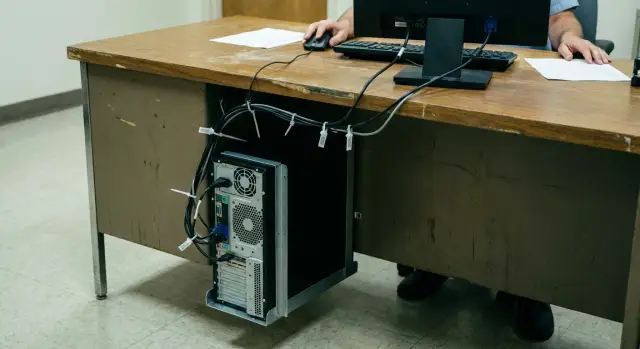
Системный блок лучше ставить так, чтобы к нему нельзя было дотянуться со стороны посетителя: под столом со стороны сотрудника, внутри тумбы или в отдельном шкафу рядом с рабочим местом. Корпус в проходе или у края стола - плохая идея: его легко задеть, а главное - незаметно отключить.
Оставляйте зазоры для вентиляции и уборки. Практичное правило: около 10 см сзади и по бокам для воздуха, а спереди - доступ для включения и быстрой проверки индикаторов. Если корпус стоит в тумбе, у нее должны быть отверстия или решетки. Иначе ПК будет греться и шуметь, и персонал начнет держать дверцу открытой, сводя защиту к нулю.
С кабелями работает один принцип: посетитель не должен видеть и понимать, где их можно быстро выдернуть.
- Уводите провода назад от края стойки и фиксируйте клипсами под столешницей.
- Прячьте удлинители и блоки питания в закрываемую тумбу или короб под столом.
- Делайте запас длины только там, где это нужно для уборки, но не оставляйте «петли» у ног.
- Старайтесь, чтобы розетка и сетевой кабель были со стороны сотрудника.
И главное: сотрудник должен одним взглядом контролировать корпус и точки подключения. Если системный блок стоит «где-то сзади» или далеко, вмешательство заметят слишком поздно.
Крепления и боксы: какие бывают и как выбрать
Самый простой способ снизить кражи и саботаж в приемной - убрать технику из зоны легкого доступа и сделать снятие шумным и долгим. Физическая защита рабочих мест держится на заметности и задержке, а не на попытке сделать «неуязвимо».
Кронштейн под стол подходит, если системный блок стандартный и столешница достаточно жесткая. Плюс - корпус не стоит на полу, его сложнее задеть и проще убирать. Минус - заранее продумайте вентиляцию и доступ к кнопке питания и портам.
Держатели в тумбу удобны там, где тумба закрывается на ключ и стоит плотно к полу или стене. Но у тумб слабое место - тонкие стенки и «гуляющая» задняя стенка. Важно, чтобы крепление фиксировалось к жесткой части, а не к ДСП «на саморезах для вида».
Антивандальные кожухи и боксы оправданы, когда рабочее место находится в общем зале и к нему легко подойти сбоку или сзади. Это разумный вариант для дорогих конфигураций или если уже были случаи вскрытия. Минусы тоже понятны: цена, вес и риск перегрева, если в боксе нет нормальных отверстий и расстояния до стенок.
Если монитор стоит на стойке или используется тонкий клиент, добавьте отдельную фиксацию. Монитор удобно посадить на VESA-кронштейн с винтами под шестигранник или защитными винтами. Тонкий клиент часто крепят под столом или за монитором, чтобы его нельзя было снять «на ходу».
При выборе смотрите на:
- материал и толщину металла (тонкий лист легко гнется);
- количество точек фиксации (лучше 2-4, чем одна);
- совместимость по габаритам и доступ к вентиляции;
- возможность поставить пломбу или замок на крышку;
- удобство обслуживания (почистить пыль, заменить кабель, открыть боковую панель).
Замки: что реально работает на рабочем месте
Замок должен решать две задачи: не дать унести устройство за минуту и усложнить быстрый саботаж (выдернуть кабели, получить доступ внутрь, заменить периферию). В приемной важно выбирать то, что реально используют каждый день, а не то, что красиво выглядит на схеме.
Кабельные замки типа Kensington полезны там, где есть риск «хватай и беги»: моноблок, ноутбук, тонкий клиент, иногда монитор. Для классического системного блока такой замок слабее, если корпус можно быстро открыть и вынуть ценные части. Поэтому лучше сочетать: кабельный замок для фиксации корпуса к столу плюс блокировка доступа к крышке (штатный замок корпуса или винты под пломбу).
Замки на тумбы и шкафы часто дают больший эффект, чем кажется. Если системный блок и сетевые устройства спрятаны в закрываемой тумбе, случайные действия и «быстрые руки» почти исчезают. Но тумба должна быть закреплена, а дверца - без люфта, иначе ее легко поддеть.
Отдельно защищайте «точки саботажа»: удлинители, сетевые фильтры, маленькие коммутаторы, медиаконвертеры. Их часто ставят на полу или за стойкой, и именно их проще всего отключить незаметно. Практично убрать их в закрываемый короб или шкафчик, а кабели вывести через аккуратные отверстия.
Ключи ломают любую систему, если с ними хаос. Работает простой порядок:
- один ответственный за комплект ключей на смене;
- выдача и возврат под подпись в журнале;
- запасной ключ в опечатанном конверте у руководителя;
- запрет хранить ключи в тумбе с оборудованием;
- немедленная замена замка при утере.
По «секретности» ключей ориентируйтесь на риск. Одинаковая удобнее для больших приемных и дежурных админов. Разная снижает ущерб при утере. Практичный компромисс: одинаковая для типовых тумб в одном зале, разная - для шкафов с сетевым оборудованием и запасными устройствами.
Пломбы и контроль вскрытия без лишней сложности
Пломбы не заменяют замки и крепления, но хорошо дополняют их: они быстро отвечают на вопрос, было ли вмешательство. Для зоны приема граждан это важно, потому что попытка открыть корпус, тумбу или снять кабель-канал легко маскируется под обычную суету у стойки.
Пломбировать обычно имеет смысл три места: корпус ПК (крышку или винты, дающие доступ внутрь), тумбу или бокс, где стоит системный блок, и кабель-каналы, если в них проходят USB, питание и сеть.
Выбирайте пломбы так, чтобы вскрытие было видно сразу. Удобны пломбы-наклейки с разрушающимся слоем или индикаторные пломбы с уникальным номером. Важно, чтобы номер можно было быстро сверить, а следы снятия нельзя было аккуратно спрятать.
Ставьте пломбу там, где ее нельзя снять незаметно и наклеить обратно:
- на стыке крышки корпуса и шасси, перекрывая линию открытия;
- на дверце тумбы или бокса так, чтобы пломба перекрывала зазор и крепеж;
- на крышке кабель-канала рядом с входом в стойку, где чаще тянут провода.
Чтобы не утонуть в бумагах, достаточно простого журнала учета пломб: дата, рабочее место (номер окна), место пломбы, номер пломбы, ФИО и подпись ответственного, примечание (замена, перенос ПК).
Если пломба нарушена, держите одно правило: не включать и не трогать внутри. Зафиксируйте факт (фото, запись в журнале), сообщите ответственному, изолируйте рабочее место и меняйте пломбу только после осмотра. Так вы не потеряете следы и быстрее поймете, была ли попытка кражи или вмешательства.
Организационные правила рядом с техникой
Даже хорошие крепления и замки не помогут, если рядом с техникой нет простых правил. В зоне приема граждан важны две вещи: понятный доступ к тумбе или боксу и привычка быстро фиксировать любые изменения.
Назначьте роли. Право открывать тумбу, бокс или корпус должно быть только у ответственных людей: сменного администратора, старшего регистратора или ИТ-специалиста. Ключи и коды не передают «по дружбе» и не хранят в ящике стола.
Во время приема действует понятное правило: рабочее место не оставляют без присмотра. Если сотруднику нужно отойти, экран блокируется, а посетитель не остается один у стойки. Это часто решают просто: соседнее окно на 30 секунд «подхватывает» очередь.
Чтобы правила работали, оформите короткий регламент (в памятке или на стенде): кто открывает тумбу и получает ключи, что делать при отходе от рабочего места, где лежат запасные устройства, кому сообщать о подозрительных действиях, как фиксируется инцидент.
Передача смены должна занимать 1-2 минуты, но быть обязательной: проверить, что тумба или бокс закрыты (и пломбы целы, если используются), быстро осмотреть кабели и периферию, убедиться, что нет «лишних» флешек и переходников, сделать отметку в журнале (время, подпись).
Запасные клавиатуры, мыши и кабели не держат на видном месте у стойки. Их лучше хранить в закрытом шкафу и выдавать по запросу. Охрана и администратор зала помогают в простых сценариях: остановить человека, который тянется к проводам, и сразу позвать ответственного.
Пошаговый план внедрения на 1-2 дня
Если времени мало, цель простая: за 1-2 дня сделать кражу и саботаж заметно сложнее, а проверку - понятной. Начните с самых посещаемых точек: окна регистратуры, стойки ресепшн, рабочие места у входа.
День 1: оценка и выбор решений
Пройдитесь по стойкам и отметьте, что можно «сломать» или отключить за 10 секунд: системный блок под столом без крепления, удлинитель на полу, свободный доступ к кнопке питания и кабелям. Рядом запишите, какая мебель стоит (металл, ДСП, закрытая тумба) и какая модель ПК используется. От этого зависит, подойдет ли бокс, скоба, трос или достаточно переноса системного блока в запираемую нишу.
Дальше выберите комплект под каждую точку: крепление системного блока, замок для корпуса или бокса и простую защиту кабелей (кабель-канал, кожух, фиксация удлинителя). Не усложняйте: если замок мешает уборке или обслуживанию, его начнут обходить.
День 2: монтаж, контроль и правила
Соберите внедрение в одинаковый план работ для всех рабочих мест:
- установите крепления так, чтобы системный блок нельзя было вытащить без инструмента;
- проложите кабели по стенке стола или в кабель-канале, удлинитель закрепите выше уровня пола;
- наклейте маркировку на ПК, монитор и удлинитель (инвентарный номер, кабинет, ответственное лицо);
- поставьте пломбы на крышку корпуса или бокс и сделайте фото эталона (как выглядит норма);
- дайте сотрудникам инструкцию на 1 страницу: что проверять утром и вечером, куда сообщать о сорванной пломбе.
Частые ошибки, из-за которых защита не помогает
Самая частая проблема - защита выглядит «как будто есть», но по факту не мешает ни краже, ни саботажу. Обычно все ломается на мелочах: где лежит удлинитель, кто хранит ключ, как уложены кабели.
Типичная ситуация: системный блок закрепили, а кабели питания и удлинитель остались в зоне доступа посетителя. Одного движения ногой или рукой хватает, чтобы выключить рабочее место, выдернуть провод, подменить периферию или унести блок питания от монитора. Если посетитель может дотянуться до розетки и «соплей» под столом, крепление системного блока уже не спасает.
Еще одна ошибка - прятать системный блок в тумбу «для красоты», забыв про вентиляцию. Внутри нет нормального воздуха, провода пережаты дверцей, пыль копится быстрее. Итог - перегрев и сбои, а потом тумбу держат открытой «чтобы не грелось», и защита превращается в декорацию.
С ключами тоже часто делают опасно просто: один ключ «на всех» без учета, кто и когда открывал. После инцидента невозможно понять, кто имел доступ, а еще ключ легко теряется или копируется.
Пломбирование нередко ставят формально: пломба есть, но никто не знает ее номер, как она должна выглядеть, и кто проверяет целостность в начале смены. В таком режиме пломба не дает контроля.
Наконец, вредят слишком сложные конструкции. Если бокс или крепление мешает уборке, замене кабеля или простому осмотру, сотрудники начинают «временно» снимать элементы защиты. Решение должно обслуживаться за минуты, иначе оно не живет в реальной приемной.
Короткий чек-лист для открытия и закрытия смены
В приемной многое видно посетителям и почти все можно тронуть рукой. Поэтому лучший способ снизить кражи и саботаж - одинаковая короткая проверка в начале и конце смены. Она занимает 1-2 минуты, но быстро показывает, что что-то изменилось.
Перед началом смены:
- Проверьте, что системный блок закреплен (крепление на месте, нет люфта), а дверь тумбы или бокса закрыта. Ключ должен быть у ответственного сотрудника.
- Посмотрите на кабели питания и сети: они должны быть убраны и недоступны посетителю. Удлинитель не должен лежать на полу в зоне ног клиента.
- Сверьте пломбы на корпусе, боксе или крышке тумбы: целы ли они и совпадает ли номер с записью в журнале.
- Убедитесь, что доступные разъемы под контролем: либо стоят заглушки, либо действует правило, кто и когда может подключать USB-устройства.
- Запустите ПК и проверьте, что нет неожиданных сообщений о подключенных устройствах или ошибках сети.
В конце смены:
- Осмотрите рабочее место: нет ли новых кабелей, переходников, флешек, зарядок, следов вскрытия.
- Снова проверьте пломбы и их номера по журналу. Если номер не совпал или пломба повреждена, зафиксируйте это и передайте ответственному.
- Уберите съемные носители и рабочие флешки в место хранения по правилам подразделения.
- Проверьте, что кабели убраны, а удлинитель и сетевые розетки не доступны посетителю.
- Закройте тумбу или бокс на ключ и сделайте короткую отметку о закрытии смены.
Ориентир простой: если посетитель может дотянуться до розетки, USB-порта или кнопки на удлинителе, это зона риска и повод поправить размещение.
Пример из практики: рабочее место в поликлинике
Окно приема в поликлинике: регистратор работает почти вплотную к посетителям. Очередь, тесный проход, люди наклоняются к стойке, иногда ставят сумки на край. Рядом пациент может случайно задеть ногой провода или заметить флешку, оставленную в порту.
Проблема была не только в риске кражи. Несколько раз в неделю компьютер «внезапно» выключался из-за задетого удлинителя, а однажды пропала мышь. Решение выбрали простое, без перестройки стойки.
Системный блок убрали с пола и перенесли в закрытую тумбу под столом со стороны сотрудника. Внутри поставили металлическое крепление, чтобы блок нельзя было просто вытащить, а на дверцу установили замок. Параллельно увели кабели от стороны посетителя и спрятали их в канал, а удлинитель закрепили так, чтобы он не болтался.
Чтобы проверка занимала секунды, добавили контроль вскрытия: пломбу на дверцу тумбы и пломбу на крышку кабель-канала.
Результат заметили быстро: стало меньше случайных отключений и жалоб «компьютер не работает», снизился риск кражи мелких устройств (мышь, флешки, адаптеры). Сотруднику проще: в начале смены он смотрит на две пломбы и сразу понимает, все ли на месте.
Следующие шаги: как закрепить стандарт и обновлять технику
Чтобы защита держалась месяцами, ее нужно превратить в стандарт, а не в разовую установку замков. Начните с инвентаризации: какие типовые рабочие места есть в приемных (стойка регистратуры, окно выдачи справок, кабинет администратора, терминал для печати). Для каждого типа задайте минимальный набор мер: где стоит системный блок, чем он крепится, где проходят кабели, какие точки пломбируются.
Дальше согласуйте стандарт с ИТ и службой безопасности. Если крепления мешают быстро заменить блок питания или добавить память, правила начнут обходить. Хороший стандарт всегда включает порядок обслуживания: кто имеет право снимать пломбу, где фиксируется причина и как быстро рабочее место возвращается в «закрытое» состояние.
Удобно оформить стандарт короткой карточкой для каждого типа места:
- схема размещения системного блока и кабелей (что видно посетителю, что скрыто);
- допустимые типы крепления и замков;
- точки пломбирования и что считать «вскрытием»;
- порядок ремонта: кто снимает, кто ставит обратно, где запись;
- периодичность проверок (например, при сдаче смены и раз в неделю).
При плановой замене техники закладывайте защиту сразу в поставку и монтаж. Это дешевле, чем докупать крепления потом и переделывать мебель. Отдельно подумайте о форм-факторе: моноблоки часто проще физически защитить, чем комплект с системным блоком под столом.
Если у вас много однотипных приемных по городу, помогает стандартизация моделей и креплений. Для Казахстана это особенно удобно, когда нужна единая поддержка и понятные правила монтажа. В таких случаях можно заранее обсудить с GSE.kz (gse.kz) подходящие рабочие станции, моноблоки и интеграцию под приемные зоны, чтобы защита и обслуживание были учтены сразу.
Главное правило: любое обновление техники должно автоматически «наследовать» стандарт защиты, а не начинаться с нуля.
Частые вопросы
Какие угрозы в зоне приема граждан самые реальные?
Реальные риски чаще связаны не с кражей «целиком», а с быстрым вмешательством: выдернуть питание или сеть, нажать кнопку перезагрузки, подключить USB-устройство или повредить разъем. Это делается за секунды и легко выглядит как случайность в толпе.
Как быстро понять, уязвимо ли рабочее место у стойки?
Встаньте на место посетителя у стойки и посмотрите, до чего можно дотянуться рукой или ногой за 5–10 секунд. Если доступны удлинитель с кнопкой, сетевой кабель, USB-порты или системный блок под столом, это приоритетные точки для защиты.
Где правильнее ставить системный блок в приемной?
Лучше всего размещать системный блок со стороны сотрудника, вне зоны доступа посетителя: под столом ближе к стенке, внутри закрываемой тумбы или в отдельном шкафчике. Важно, чтобы сотрудник мог одним взглядом контролировать корпус и точки подключения.
Как защитить ПК и не получить перегрев из-за тумбы или бокса?
Не прячьте ПК «наглухо» в тесную нишу без воздуха: перегрев быстро превращает защиту в формальность, потому что дверцу начнут держать открытой. Оставьте пространство для вентиляции и обслуживания, а в тумбе предусмотрите решетки или отверстия.
Что делать с кабелями, чтобы их не выдергивали и не отключали?
Сделайте так, чтобы посетитель не видел, где именно можно быстро отключить питание или сеть. Кабели стоит уводить от края стойки, фиксировать под столешницей и убирать удлинители в закрываемый короб или тумбу, чтобы нельзя было случайно или намеренно нажать кнопку.
Что выбрать: кронштейн, крепление в тумбу или антивандальный бокс?
Если нужно просто убрать корпус с пола и усложнить доступ, часто хватает кронштейна под стол или крепления в тумбе. Если к рабочему месту подходят сбоку или сзади, и уже были попытки вмешательства, логичнее антивандальный кожух или бокс с нормальной вентиляцией и понятным доступом для сервиса.
Какие замки реально работают на рабочем месте в приемной?
Кабельный замок полезен для моноблоков, ноутбуков и тонких клиентов, где есть риск «схватил и ушел». Для системного блока надежнее сочетание: фиксация корпуса к мебели и блокировка доступа к крышке, чтобы нельзя было быстро открыть и что-то вынуть или подключить внутри.
Зачем нужны пломбы, если уже есть замки и крепления?
Пломбы не держат от кражи, но быстро показывают, было ли вмешательство, и дисциплинируют проверку. Имеет смысл пломбировать места, где пытаются «тихо» залезть: крышку корпуса, дверцу тумбы или бокса и крышки кабель-каналов.
Что делать, если пломба сорвана или выглядит подозрительно?
Не включайте и не разбирайте оборудование «чтобы проверить», иначе можно потерять следы вмешательства. Зафиксируйте факт, изолируйте рабочее место и передайте ответственному, а пломбу меняйте только после осмотра и записи в журнале.
Какой минимальный план внедрения защиты можно сделать за 1–2 дня?
Сфокусируйтесь на том, что дает максимальный эффект: убрать удлинители и кабели из доступа, закрепить системный блок так, чтобы его нельзя было вытащить без инструмента, и ввести короткую проверку при открытии и закрытии смены. Когда это работает стабильно, добавляйте пломбы и стандартизируйте решения на все окна.
