7 мин
Энергопотребление парка ПК: как измерить и снизить без жалоб
Разберем, как посчитать энергопотребление парка ПК, замерить ваттметром и по телеметрии, настроить сон и выбрать БП без проблем для пользователей.
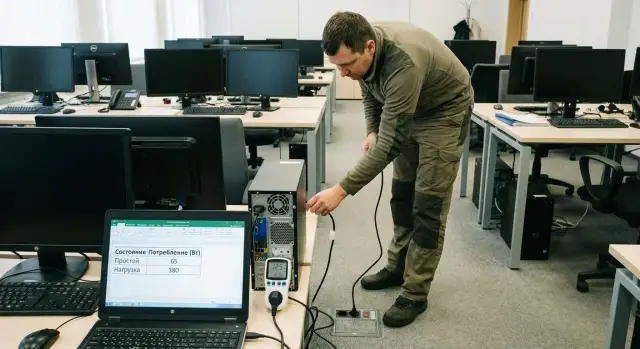
С чего начинается перерасход в парке ПК
Счета за электричество растут даже тогда, когда сотрудники почти не нагружают компьютеры. Чаще всего причина не в «тяжелой работе», а в ожидании: ПК включены весь день, часами простаивают, а ночью остаются работать «на всякий случай».
Потери обычно складываются из мелочей:
- долгие простои без сна и выключения
- мониторы, которые не гаснут часами
- периферия с отдельным питанием (док-станции, принтеры в ожидании, колонки)
- завышенная яркость и лишние «всегда включено» (подсветка, Wi‑Fi/BT)
- неэффективные блоки питания и устаревшее железо
Лучше не гадать, а измерять. На глаз легко перепутать «прожорливый ПК» с просто включенным монитором или списать все на офисную технику, хотя основной расход дает круглосуточный аптайм. Один короткий замер в типичных режимах (работа, простой, сон) быстро показывает, где именно «утекают» деньги.
Цель экономии важно связывать с удобством людей. Если просто принудительно усыплять все компьютеры, вы получите жалобы: «долго просыпается», «сбиваются подключения», «ночью не успели обновиться». Хорошая цель звучит так: снизить расход электричества, сохранив привычный ритм работы.
У разных команд разные сценарии. В бухгалтерии ПК могут простаивать по 20-40 минут между задачами, а в колл-центре важна мгновенная готовность. Значит, настройки экрана и сна должны отличаться. То же и с техникой: современные офисные ПК и моноблоки (в том числе локального производства, например у GSE.kz) обычно дают предсказуемое потребление и понятные режимы энергосбережения, но итог все равно зависит от того, как ими пользуются.
Дальше все сводится к двум шагам: зафиксировать реальную картину замерами и выбрать изменения, которые дают экономию без «боли» для пользователей.
Определяем базовую линию и границы замеров
Чтобы снижать потребление без сюрпризов, сначала договоритесь, что именно вы измеряете и на каких машинах. Базовая линия нужна не для отчета, а чтобы честно сравнить «до» и «после».
Не начинайте со всего парка. Возьмите репрезентативную выборку: самый массовый тип ПК, одно-два «проблемных» подразделения (где машины часто включены круглосуточно), и группу «тяжелых» рабочих мест (например, бухгалтерия в отчетный период или инженеры с более мощными станциями). Так вы увидите и типичную картину, и крайние случаи.
Заранее определите режимы сравнения. Минимальный набор:
- простой (пользователь отошел, тяжелых задач нет)
- обычный рабочий день (почта, браузер, документы, корпоративные системы)
- реальные пики (большие таблицы, отчеты, архивация, обновления)
- ночь/выходные (включен ли ПК, уходит ли в сон, просыпается ли сам)
Срок сбора данных выбирайте по задаче. Для первичной картины часто хватает 1-2 рабочих дней. Если есть смены, недельные пики или сезонность, берите 1-2 недели. Месяц нужен, когда вы хотите связать замеры с платежками и режимом работы здания.
Сразу согласуйте критерии успеха: кВт-ч на один ПК в месяц, экономия в тенге, а для ESG-отчетов - расчет CO2. И добавьте «нечисловое» условие: никаких массовых жалоб на тормоза, самопроизвольный сон или проблемы с удаленным доступом.
Если вы параллельно обновляете парк, сравнивайте базовую линию с целевыми моделями в тех же режимах, иначе цифры будут несопоставимы.
Инструменты: ваттметр и телеметрия без сложностей
Для нормальной картины нужны два источника правды: замер «в розетке» и данные по всему парку. Ваттметр показывает фактические ватты здесь и сейчас. Телеметрия помогает понять, сколько времени компьютеры реально работают, спят или простаивают.
Ваттметр: что взять и что он должен показывать
Для офисных ПК обычно хватает простого розеточного ваттметра. Важно не имя бренда, а функции.
Желательно, чтобы устройство умело:
- показывать мгновенную мощность (W)
- считать потребленную энергию (kWh) за период
- фиксировать минимумы и максимумы
- работать с нагрузкой хотя бы до 10 A
- не терять данные при кратком отключении и иметь понятный сброс счетчика
Ваттметр особенно полезен, когда вы сравниваете конкретную модель ПК, монитор, блок питания или сценарий (например, сон через 15 минут). Это быстрый способ увидеть разницу между настройками.
Телеметрия: что можно снять без больших проектов
Телеметрия нужна для охвата: сотни рабочих мест, разные отделы, разные привычки. Даже без глубокой диагностики можно собрать базовые сигналы из ОС и средств управления:
- загрузка CPU и общий уровень активности
- аптайм (как долго ПК работает без перезагрузки)
- факты сна и пробуждения
- события питания (выключение, гибернация, неожиданные перезагрузки)
- расписание использования по часам и дням недели
Типичный вывод получается таким: ваттметр показывает, что ПК в простое берет 45-60 W, а в сне - 2-5 W. Телеметрия при этом говорит, что 70% машин вообще не уходят в сон после 18:00. Значит, главный резерв чаще в правилах сна и контроле их выполнения, а не в замене железа.
Чтобы не запутаться, ведите учет в простой таблице: имя устройства, модель ПК и монитора, отдел, сценарий, дата, W в простое, W под нагрузкой, kWh за ночь или сутки. Единый формат экономит время, особенно если парк смешанный.
Пошаговая методика замера ваттметром
Начните с небольшой выборки, иначе утонете в цифрах. Часто хватает 5-10 рабочих мест, но разных: бухгалтерия, колл-центр, инженер, руководитель, учебный класс. Если моделей ПК несколько, включите их все.
Перед замерами договоритесь о правилах: одинаковая яркость монитора, тот же режим питания, без «искусственных» тестов, которые люди в реальности не запускают.
Как проводить замеры
Соберите данные в трех режимах и фиксируйте длительность каждого:
- Подключите ваттметр между розеткой и ПК. Дайте системе «успокоиться» 15-30 минут без активной работы. Запишите среднее значение.
- Попросите сотрудника поработать как обычно 20-30 минут и также отметьте среднее потребление.
- Сделайте короткий пик на типовой задаче (отчет, тяжелая таблица, выгрузка из системы). Запишите максимум и длительность.
Потом разделите вклад устройств. Частая ошибка - измерять только системный блок.
- Отдельно замерьте монитор: при высокой яркости он легко дает заметную долю.
- Если есть док-станции, внешние накопители, активные колонки, МФУ рядом - измерьте их по отдельности или временно отключите, чтобы понять вклад.
Как фиксировать результат
Сделайте короткую таблицу: роль, модель ПК, модель монитора, простой (среднее), работа (среднее), пик (макс), примечания (яркость, запущенные программы). Часто выясняется, что «пик» длится минуты, а остальное время ПК живет в легком режиме. Это помогает выбирать меры экономии без жалоб.
Повторите цикл для каждой распространенной модели. Один хороший замер лучше пяти «на глаз», но он должен быть повторяемым.
Как снять картину по телеметрии и аптайму
Если парк большой, сплошные замеры ваттметром займут недели. Быстрее сначала собрать картину по телеметрии и аптайму: когда ПК реально работает, когда простаивает, и кто не уходит в сон. Так проще понять, где экономия будет максимальной.
Какие данные собирать
В Windows многое уже есть в журналах событий. Для каждого ПК полезно выгрузить факты за 2-4 недели:
- переход в сон и выход из сна (время, причина пробуждения)
- выключение и включение (включая неожиданные перезагрузки)
- длительность аптайма и частота перезапусков
- активные часы пользователя (приближенно по разблокировке или началу сеанса)
- ночные пробуждения и их источник (таймер, сеть, устройство)
Дальше смотрите долю времени, когда компьютер включен, но никому не нужен. Простой признак: ПК включен после 19:00 и до 8:00, при этом нет входа пользователя и нет бизнес-задач. Даже без ватт видно, где «горит свет» каждую ночь.
Как найти ПК, которые не уходят в сон, и почему
Причины обычно повторяются: кто-то отключил сон вручную, нужен удаленный доступ, идут ночные задачи, или драйверы и устройства мешают засыпанию.
Для быстрой диагностики используйте несколько вопросов:
- что указано как последняя причина пробуждения (сеть, таймер, кнопка, мышь)
- разрешено ли сетевому адаптеру будить ПК
- есть ли активные таймеры пробуждения
- не включен ли режим «никогда не спать» в плане питания
- не держит ли систему «запрос» от приложения (видео, конференции, удаленная сессия)
Пример: в бухгалтерии 40 ПК. По телеметрии видно, что 12 машин почти всегда включены ночью. У 7 причина пробуждения - сетевой адаптер (WoL включен без нужды), у 3 - таймер обслуживания, у 2 - «никогда не спать». Это уже понятный список для точечной настройки, без вмешательства во весь парк.
Считаем экономию и выбираем приоритеты
Главная ловушка - смотреть на пики. Для офиса важнее то, сколько машина берет в простое и в «легкой работе», потому что именно так проходит большая часть суток. Если у ПК пик 200 Вт, но он бывает таким 10 минут в день, это почти не влияет на счет. А лишние 15-30 Вт в простое работают часами.
Переводим в кВт-ч и деньги
Формула простая:
кВт-ч = (Вт / 1000) × часы
Дальше умножаете на тариф.
Пример: ПК в простое потребляет 55 Вт, после настроек - 35 Вт. Экономия 20 Вт. Если реально простаивает 10 часов в сутки (ночь + перерывы), то:
0,02 кВт × 10 ч = 0,2 кВт-ч в день.
На 200 ПК это 40 кВт-ч в день. Приоритетом становятся «дешевые» ватты, которые горят долго.
Сколько часов ПК правда простаивает
Не принимайте «8 часов работы» на веру. У многих машин есть длинные хвосты простоя: ранний запуск, обед, встречи, вечер, выходные. Оцените это по телеметрии и фактическим правилам работы подразделений.
Когда считаете эффект сна, используйте не «24 часа», а реальное время, когда ПК может спать без ущерба. Часто это 9-13 часов в будни плюс почти все выходные.
Разделяем эффект по источникам
Чтобы выбрать приоритеты, удобно разложить экономию на несколько «корзин»: настройки (профили, яркость, тайм-ауты), привычки (не выключают, оставляют тяжелые приложения), железо (БП, мониторы, старые платформы), режимы сна и пробуждения (расписание, Wake-on-LAN).
Начинайте с того, что дешевле и безопаснее: снижение потребления в простое и корректные тайм-ауты. Замены железа лучше привязать к плановым закупкам, когда уже ясно, где эффект максимален.
Настройка энергопрофилей: без сюрпризов для работы
Правильные профили Windows часто дают заметный эффект без замены техники. Главное - не ломать процессы (ночные обновления, длительные расчеты, удаленный доступ) и начинать с безопасных параметров.
Обычно первыми меняют то, что почти не вызывает жалоб: таймер отключения экрана и переход в сон при простое. Гибернация полезна для ноутбуков, а на стационарных ПК ее лучше включать осознанно, чтобы не было путаницы с «внезапно долгим включением».
База настроек, с которых стоит начать
Часто достаточно стартового набора, который потом корректируется по пилоту:
- экран: 5-10 минут простоя
- сон: 15-30 минут простоя для офисных ПК
- гибернация: 60-180 минут для ноутбуков; для стационарных - по необходимости
- запрет сна при презентации или воспроизведении: включить
- пробуждение по таймеру: только там, где нужны ночные задачи
Профили под разные группы
Лучше сделать 2-3 профиля и назначать их по ролям.
- Бухгалтерия: мягче сон, при необходимости оставить пробуждение для обновлений.
- Колл-центр: экран гаснет быстро, сон позже, чтобы не мешать коротким паузам.
- Разработчики и те, кто запускает сборки или тесты: профиль без сна на рабочий период, иначе задачи будут обрываться.
Для ноутбуков и моноблоков разделяйте режимы «от батареи» и «от сети»: на батарее настройки агрессивнее, на сети - мягче.
Внедряйте централизованно через политики: сначала пилот на 10-20 устройствах, затем расширение волнами. И держите простой откат на случай жалоб.
График сна и пробуждения, чтобы не было жалоб
Жалобы возникают, когда политика одна для всех, а работа у всех разная. Сначала разделите устройства по ролям: где нужен быстрый отклик, где возможен долгий сон, а где ПК должен быть доступен для удаленного доступа или ночных задач.
Как выбрать время простоя до сна
Практичное правило: чем выше риск прервать работу, тем длиннее таймер сна. Для большинства офисных сотрудников сон через 30-60 минут проходит спокойно, если экран гаснет раньше (например, через 10-15 минут). Для рабочих мест с короткими паузами (касса, регистратура, ресепшн) лучше начинать с 2-4 часов или ограничиться отключением экрана.
Пример стартовых настроек:
- офис, бухгалтерия, HR: сон 45-60 минут, экран 10-15 минут
- переговорные и учебные классы: сон 15-30 минут, экран 5-10 минут
- инженеры и дизайн: сон 2-4 часа, экран 15 минут
- общие терминалы (не киоски): сон 30-60 минут, экран 5-10 минут
Окна для обновлений и пробуждение по расписанию
Если есть ночные задачи (обновления, резервное копирование, инвентаризация), договоритесь об одном-двух «тихих» окнах, например 02:00-04:00. Там, где это нужно, включайте пробуждение по расписанию: ПК проснется, выполнит задачу и снова уснет.
Исключения оформляйте явно, через группы политики, а не «ручными» настройками на каждом ПК:
- киоски и стойки самообслуживания: сон отключен, только экран
- критичные рабочие места (медицина, диспетчерские): сон отключен или 4+ часа
- лаборатории и стенды: сон отключен, плюс запрет гибернации при экспериментах
- ПК с удаленным доступом по расписанию: сон разрешен, но с пробуждением
Пример: в поликлинике регистратура жаловалась на задержки при пробуждении. Решение было простым: отключили сон на этих ПК, оставили выключение экрана. Для кабинетов врачей включили сон через 60 минут и пробуждение в 03:30 для обновлений. Жалобы ушли, а экономия осталась.
Если вы вводите новые рабочие места, роли удобно задавать сразу при развертывании, чтобы потом не «лечить» политику точечно.
Выбор железа: блок питания, компоненты и модели ПК
Настройки помогают, но иногда «железо» само по себе упирается в потолок. В офисе ключевую роль часто играет блок питания: большинство ПК живет на 30-120 Вт, и именно на малой нагрузке дешевый или слишком мощный БП может работать с низким КПД. Лишние ватты уходят в тепло каждый день.
Хорошая практика - подбирать БП под реальное потребление, а не «на всякий случай в два раза больше». Если офисный ПК с интегрированной графикой в пике редко выходит за 150-200 Вт, то БП на 400-500 Вт обычно достаточно. Важна не только цифра ватт, но и качество: стабильная работа в простое, адекватная защита, нормальная работа при просадках. Сертификаты эффективности (например, 80 PLUS) можно использовать как ориентир, но лучше опираться на проверенные серии.
Что часто добавляет расход в простое:
- старые платформы CPU и чипсета
- дискретная видеокарта (особенно у старых моделей)
- HDD вместо SSD
- высокая яркость монитора
- периферия с постоянным питанием (док-станции, USB-хабы, старые принтеры в ожидании)
Бывает и обратная ситуация: сон настроили, но пользователи жалуются на «долгий отклик», и вы вынуждены оставить ПК бодрствовать. Тогда вся экономия упирается в базовый расход, и грамотный выбор модели дает больше, чем тонкая настройка.
При закупке добавьте в требования понятные вещи: БП без огромного запаса, высокий КПД на малой нагрузке, современные процессоры, SSD по умолчанию, предсказуемые режимы потребления в простое. Если рассматриваете локально произведенные модели, можно заранее запросить типовые цифры потребления в простое и под нагрузкой по конкретной конфигурации и сравнивать варианты на одинаковых сценариях.
Типичные ошибки и как их избежать
Проблемы чаще возникают не из-за самих настроек, а из-за того, как их внедряют.
Ошибка 1: слишком агрессивный сон
Если поставить сон через 5-10 минут всем подряд, первыми пострадают удаленные сессии, фоновые задачи и ночные обновления. Пользователь видит обрывы, а ИТ получает поток обращений «компьютер сам выключается».
Решение простое: разделите устройства на группы и задайте разные правила. Для ПК с удаленным доступом используйте более длинный таймер сна или пробуждение на обслуживание по расписанию.
Ошибка 2: смешивание условий «до» и «после»
Нельзя честно сравнить результаты, если меняются яркость монитора, подключенная периферия, сценарий работы или даже неделя (с переработками и отчетностью). Точно так же телеметрия разных недель без учета сезонности может дать ложные выводы.
Договоритесь об одинаковом сценарии и фиксируйте условия замера в коротком шаблоне.
Ошибка 3: замеры только под нагрузкой
Экономия обычно «живет» в простое: рабочий день, обед, совещания, ночь. Если измерять только максимальную нагрузку, вы пропускаете основной пласт потерь.
Минимум - три режима: простой, типовая работа, реальный пик (если он бывает).
Ошибка 4: отключение энергосбережения из-за единичных случаев
Иногда один отдел жалуется на задержку при пробуждении, и в ответ сон выключают всем. Так пропадает большая часть эффекта.
Правильнее разобраться в причине: драйвер сети, настройки USB, тяжелая проверка антивируса при выходе из сна, неправильные источники пробуждения. Часто достаточно точечной настройки или исключения для небольшой группы.
Ошибка 5: отсутствие пилота и коммуникации
Без пилота вы не увидите реальную картину, а без объяснений пользователи воспринимают изменения как поломку.
Сделайте пилот на 20-50 ПК, заранее объясните, куда писать, если стало неудобно. Параллельно фиксируйте метрики: жалобы, аптайм, долю времени в простое и результаты замеров. Через 1-2 недели правок масштабировать изменения будет проще.
Короткий чек-лист перед масштабированием
Перед тем как раскатывать изменения на весь парк, проверьте, что решения опираются не на один удачный (или неудачный) замер. Цель простая: единые правила там, где это возможно, и понятные исключения там, где без них нельзя.
Что стоит проверить:
- для каждой модели (или хотя бы для типов: офисный ПК, моноблок, рабочая станция) есть замеры по понятным сценариям: простой, типовая работа, «тяжелая» задача (если она реальна)
- фактический простой подтвержден телеметрией (вечер, ночь, выходные), а не «по приказу»
- есть 2-3 профиля Windows по ролям и заранее согласованный список исключений
- понятна логика сна и пробуждения: когда гаснет экран, когда ПК уходит в сон, что может его разбудить
- ночные задачи не ломаются и не будят машины без нужды
- после изменений проведен повторный замер тем же способом и в тех же сценариях
- есть план отката и окно наблюдения 1-2 недели
Если в отделе есть 10 ПК, которые «для надежности» не засыпают, начните с них. Эффект будет заметен быстрее, и вы быстрее поймете, кому действительно нужно исключение.
Пример внедрения и следующие шаги
Офис на 200 ПК: бухгалтерия работает с 9:00 до 18:00, часть отделов задерживается, у поддержки бывают ночные смены. Если всем поставить одинаковый режим сна, жалобы появятся уже в первую неделю. Поэтому логичнее идти через пилот и договоренности по графикам.
Пилот можно сделать на 20 ПК: 5 из бухгалтерии, 5 из продаж, 5 из ИТ, 5 из поддержки. На этих машинах вы делаете замеры (ваттметром и по телеметрии), включаете сон и отключение монитора, а затем 1-2 недели собираете обратную связь: что мешает, какие приложения плохо переживают сон, где нужно исключение.
Для оценки эффекта достаточно одной формулы:
Экономия (кВт-ч) = (P_до - P_после) * часы простоя * количество ПК / 1000.
Пример расчета (цифры для ориентира): до настроек ПК простаивает ночью в среднем 65 Вт, монитор 25 Вт. После настроек в сне ПК 3 Вт, монитор 1 Вт. Разница: (90 - 4) = 86 Вт. Если простой 12 часов в сутки, то за год: 0,086 кВт * 12 * 365 * 200 = около 75 000 кВт-ч. Обычно заметная часть экономии получается именно за счет простоя и мониторов, а не из-за редких пиков.
Дальше шаги понятные:
- зафиксировать 2-3 стандартных профиля (обычный офис, продленный день, 24/7) и правила исключений
- масштабировать волнами, оставляя короткое окно для обратной связи
- при обновлении парка заложить требования к энергоэффективности и понятным блокам питания
Если вы планируете обновлять часть устройств и хотите унифицировать закупки и поддержку, можно опираться на локальных производителей и интеграторов. Например, GSE.kz выпускает офисные ПК серии L200, моноблоки M200 и помогает с внедрением и сопровождением, включая круглосуточную техническую поддержку для решений на стороне заказчика.
Частые вопросы
Почему счета растут, если сотрудники почти не нагружают компьютеры?
Начните с предположения, что перерасход дает не нагрузка, а длительный простой. Быстрый способ подтвердить это — замерить потребление в трех режимах: обычная работа, простой, сон. Если разница между «просто включен» и «сон» большая, главный резерв почти всегда в настройках сна и отключения экрана, а не в «замене на более мощные ПК».
Сколько компьютеров достаточно замерить, чтобы выводам можно было верить?
Оптимально начать с 5–10 рабочих мест, но разных по роли: массовый офис, одно «проблемное» подразделение (где ПК часто включены ночью), и 1–2 более мощных рабочих места. Так вы увидите и типичную картину, и крайние случаи, не тратя недели на весь парк.
Какие режимы обязательно измерять ваттметром?
Минимальный набор — простой, типовая работа и сон. Дополнительно полезно замерить короткий реальный пик (например, отчет или выгрузка из системы), но не делайте искусственные стресс-тесты. Важно фиксировать длительность каждого режима, иначе цифры будут несопоставимы.
Что именно подключать к ваттметру: только системный блок или все вместе?
Ставьте ваттметр между розеткой и тем, что вы реально питаете: ПК, монитор, периферию. Отдельно замерьте монитор, потому что яркость часто дает заметную долю расхода. Если есть док-станции, активные колонки или USB-хабы с питанием, временно отключите их и измерьте вклад по очереди, чтобы понять, что именно «жжет» электричество.
Зачем нужна телеметрия, если есть ваттметр?
Ваттметр показывает фактические ватты и кВт·ч «здесь и сейчас» для конкретного места, а телеметрия помогает понять поведение всего парка: кто не уходит в сон, сколько часов ПК реально включен, когда происходят пробуждения. На практике их используют вместе: ваттметром оценивают экономию от режима сна, а телеметрией находят группы ПК, где эта экономия точно будет достигнута.
Почему компьютеры не уходят в сон или просыпаются ночью сами по себе?
Чаще всего мешают отключенный сон в плане питания, пробуждения от сетевого адаптера, таймеры обслуживания и устройства ввода, которые постоянно «будят» ПК. Полезно проверить последнюю причину пробуждения и разрешения на wake для сети и USB. Обычно проблема решается точечной настройкой для небольшой группы, а не отключением сна для всего парка.
Какие настройки энергосбережения поставить, чтобы не было массовых жалоб?
Безопасный старт — сначала быстро гасить экран, а сон включать мягче. Для большинства офисных ПК обычно нормально работает экран через 5–10 минут простоя и сон через 15–60 минут, но лучше подтвердить это пилотом и обратной связью. Если есть удаленный доступ или ночные задачи, добавьте расписание пробуждения только там, где оно действительно нужно.
Как правильно посчитать экономию в деньгах, чтобы не обмануться?
Смотрите не на максимальные ватты, а на разницу в простое и то, сколько часов этот простой длится. Формула простая: `(Вт/1000) × часы = кВт·ч`, дальше умножаете на тариф и количество ПК. Обычно даже небольшое снижение потребления в простое дает больше, чем редкие пики, потому что простой занимает часы каждый день.
Как внедрять изменения по всему парку, чтобы ИТ не утонуло в обращениях?
Сделайте 2–3 профиля по ролям и применяйте их группами, а исключения оформляйте явно. Типичные группы — обычный офис, места с мгновенной готовностью (ресепшн, колл-центр) и ПК с ночными задачами или удаленным доступом. Пилот на 10–50 устройствах с быстрым откатом почти всегда дешевле, чем разбирать поток обращений после «единой политики для всех».
Есть ли смысл менять железо ради экономии, или достаточно настроек?
Да, но обычно это второй шаг после настроек, потому что самый быстрый эффект дает уход в сон и отключение экрана. Если же сон нельзя активно использовать из‑за сценариев работы, тогда важнее базовый расход в простое, и подбор современной платформы и нормального блока питания реально влияет на счета. При закупке просите понятные замеры потребления в простое и под типовой нагрузкой на одинаковых сценариях; для локально производимых моделей, включая линейки GSE (L200/M200/S200), такие сценарии сравнения проще закрепить как стандарт в организации.
