7 мин
Эксплуатационные метрики ПК: как заметить проблемы сборки
Эксплуатационные метрики ПК помогают рано заметить проблемы сборки: температуры, троттлинг, вентиляторы, питание и SMART. Пороги и быстрые проверки.
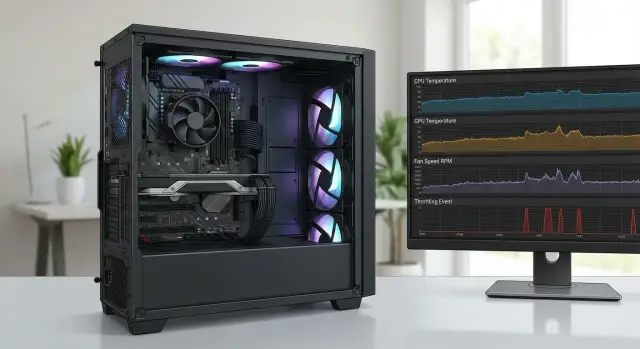
Какие проблемы сборки видно по метрикам
Качество сборки в реальной эксплуатации - это не только аккуратные кабели и «правильные» компоненты на бумаге. Это то, как ПК ведет себя под нагрузкой каждый день: держит ли он стабильные частоты, не перегревается ли, не теряет ли питание, не уходит ли в странные перезагрузки.
Эксплуатационные метрики часто показывают проблему раньше, чем случится явная поломка. Плохой прижим кулера или подсохшая термопаста сначала выглядят как рост температур и редкий троттлинг, а уже потом превращаются в заметные тормоза и зависания.
По мониторингу чаще всего «светятся» такие ошибки сборки:
- Перегрев из-за охлаждения: температура растет быстрее обычного и под нагрузкой держится слишком высоко (ранний сигнал - устойчивые 85-90°C на CPU или GPU в типичных задачах).
- Троттлинг и просадки частот: частота падает без видимой причины, производительность заметно «плавает» от запуска к запуску.
- Проблемы с вентиляторами и кривыми: обороты «залипают» на одном уровне, вентилятор периодически останавливается, появляются резкие рывки RPM.
- Нестабильность питания: внезапные перезагрузки, WHEA-ошибки, зависания при старте нагрузки, «черные экраны».
- Ошибки накопителей: рост предупреждающих SMART-показателей, подвисания при чтении, падение скорости после прогрева.
Пользователь обычно замечает не цифры, а симптомы: ПК стал громче, «подлагивает» в привычных программах, иногда зависает или перезагружается. Метрики помогают связать это с причиной и не гадать.
Единого порога «для всех» нет: многое зависит от модели процессора, видеокарты, корпуса, температуры в комнате и профиля нагрузки. Но ранние сигналы почти всегда одинаковые: температуры растут относительно вашей нормы, просадки частот повторяются, а там, где раньше было ровно, появляются дергающиеся показания (RPM, напряжения, ошибки).
Какие метрики собирать и как часто
Чтобы вовремя заметить слабое место в сборке, не нужно превращать ПК в лабораторию. Достаточно регулярно смотреть несколько понятных показателей и сравнивать их с тем, что было раньше.
Минимальный набор, который полезно фиксировать (хотя бы в заметках): температуры CPU и GPU (плюс «горячая точка» GPU, если есть), температура SSD, частоты и ограничения по мощности (если отображаются), загрузка CPU/GPU и память, обороты вентиляторов, а также любые ошибки и сбои (перезагрузки, WHEA, зависания, отвал устройств).
График проверок зависит от того, насколько критична машина и как часто меняются условия (пыль, жара, переносы, обновления). Практичный режим обычно такой:
- базовая проверка после покупки/сборки и после установки драйверов;
- ежедневный «фон» - только красные флаги (перегрев, троттлинг, 0 RPM у вентилятора под нагрузкой);
- еженедельный обзор - сравнение температур и частот в одинаковых задачах;
- внеплановая проверка после любого изменения (чистка, перенос, замена термопасты, апгрейд).
Фиксируйте не только «плохо/хорошо», но и контекст: температура в комнате, сценарий нагрузки, закрыт ли корпус, когда чистили фильтры.
Часто сравнение важнее абсолютного числа. Если при тех же задачах CPU или GPU стали горячее на 10-15°C, а вентиляторы крутятся быстрее, лучше реагировать сразу: проверить пыль, прижим кулера, кривую вентиляторов и воздушный поток.
Температуры CPU и GPU: ориентиры и ранние пороги
Температуры - один из самых быстрых способов понять, что с охлаждением или сборкой что-то не так. Смотрите не разовый пик, а стабильные значения: 10-15 минут обычной для вас нагрузки и сравнение с тем, как этот же ПК вел себя раньше.
Для CPU тревожный сигнал - когда в типичных задачах (офис, браузер, видеозвонки, 1С, работа с документами) он долго держится выше 85-90°C. Разовый пик на секунду может быть нормой, но если температура стоит высоко и не падает, уже есть причина разбираться. Для GPU логика та же: если в привычной нагрузке видеокарта стабильно держит 80-85°C и выше, а раньше была заметно холоднее, чаще всего дело в охлаждении или настройках.
Отдельно оцените простой. Если в простое CPU или GPU показывают 50-60°C и выше (при нормальной температуре в комнате), это часто означает плохой обдув корпуса, пыль, неверные кривые вентиляторов или неплотный контакт кулера.
Еще один ранний признак: температура улетает вверх за 1-3 минуты даже при умеренной нагрузке (несколько вкладок, видеозвонок, компиляция, экспорт). Такой «рывок» типичен для плохого прижима, высохшей термопасты или ситуации, когда горячий воздух не выходит из корпуса.
Простые пороги для раннего реагирования:
- в простое стабильно выше 55-60°C (CPU или GPU) - проверьте пыль, обдув, настройки вентиляторов;
- под обычной нагрузкой CPU держится выше 85-90°C более 10 минут - проверьте прижим кулера и термопасту;
- GPU в привычных задачах держится 80-85°C и выше - проверьте приток воздуха и работу корпусных вентиляторов;
- температуры растут слишком быстро при небольшой нагрузке - ищите проблему контакта охлаждения;
- «было холоднее, стало горячее» без смены задач - почти всегда ухудшение охлаждения, а не «само прошло».
Пример: рабочая станция, которая раньше в видеозвонках держала 65-70°C по CPU, вдруг начала быстро доходить до 90°C. Причина оказалась простой: забитый пылью фильтр и ослабленный прижим кулера после перевозки.
Троттлинг: как отличить перегрев от проблем питания
Троттлинг простыми словами - это когда CPU или GPU снижает частоту (и часто напряжение), хотя задача еще идет и нагрузка остается высокой. В метриках это выглядит как «пила»: частоты и производительность проседают, потом возвращаются, и так по кругу.
Ранний повод реагировать - регулярные просадки частоты на 10-20% при стабильной нагрузке (в одном и том же тесте или рабочей задаче). Если это повторяется постоянно, проблема обычно не «в софте», а в охлаждении, настройках лимитов или питании.
Как понять, перегрев это или питание
Тепловой троттлинг почти всегда совпадает по времени с выходом температуры к верхней границе. Практичный ориентир: если CPU держится около 90-95°C или GPU около 83-87°C и в этот же момент частота падает, причина чаще всего в перегреве.
Троттлинг по питанию выглядит иначе: температура нормальная (условно 60-75°C), а частоты плавают, появляются краткие провалы производительности, иногда вместе с ограничением по мощности.
Что проверить в первую очередь
Обычно хватает короткого списка:
- прижим кулера и состояние термопасты (частая причина - перекос или слабая фиксация);
- воздушный поток в корпусе (фильтры, направление вентиляторов, перекрытые решетки);
- лимиты мощности (PL1/PL2 у CPU, power limit у GPU) - не выставлены ли слишком низко;
- блок питания и кабели питания GPU/CPU - достаточна ли мощность и нет ли плохого контакта;
- логи частоты, температуры и мощности в один и тот же момент (важна связка, а не отдельная цифра).
Пример: в офисном ПК рендер идет на 100% CPU, температура держится 70°C, но каждые 20-30 секунд частота падает на 15% и тут же возвращается. Это больше похоже на ограничение по питанию или лимит мощности, чем на перегрев.
Вентиляторы и помпа: сигналы отказа и неправильной настройки
По вентиляторам часто видно, что охлаждение работает не так, как должно. Тревожны не только высокие температуры, но и то, как система пытается их сдержать.
Красные флаги простые:
- обороты (RPM) периодически падают в 0 или резко прыгают каждые несколько секунд;
- вентиляторы почти всегда крутятся на 80-100% даже в обычных задачах, хотя раньше было тихо;
- есть несоответствие: CPU/GPU 85-95°C, а вентиляторы при этом «застыли» на низких оборотах.
Такие несостыковки бывают из-за неверного датчика в кривой, перепутанного подключения (не тот разъем), сбоя тахометра или физической проблемы: вентилятор не раскручивается, задевает провод, изношен.
Для СЖО отдельная ситуация: температуры растут, вентиляторы радиатора ускоряются, а эффекта почти нет. Частые причины - помпа (низкие обороты, остановки), воздух в контуре или неправильное питание/подключение.
Проверка «по месту» обычно сводится к нескольким шагам: убедиться, что крыльчатка свободно крутится и не цепляет кабель, проверить крепления и пыль, послушать на треск/скрежет/свист, а также посмотреть, на какой датчик завязана кривая. У помпы обороты должны быть стабильными, без провалов и «0 RPM».
Питание и стабильность: перезагрузки, ошибки и просадки
Проблемы питания часто маскируются под «глюки Windows», но их можно поймать по повторяемости. Главный признак: сбой происходит не случайно, а в один и тот же момент - при старте тяжелой задачи или резком росте нагрузки.
Настораживают внезапные перезагрузки без синего экрана, зависания «на ровном месте», ошибки приложений именно при пиковых нагрузках (экспорт видео, компиляция, построение отчета, одновременная нагрузка CPU и GPU). Практичный ранний порог: если за 7-10 дней было 2 и более таких сбоев, и оба совпали с запуском тяжелой работы, это уже не похоже на случайность.
Косвенный сигнал - ухудшение времени выполнения при совместной нагрузке CPU+GPU на 10-15% и больше, когда температуры в норме и явного троттлинга нет. Тогда причина нередко в питании: блок питания не держит пики, разъем/кабель дает плохой контакт, срабатывает защита.
Чаще всего виноваты слабый или изношенный блок питания, некачественные кабели, неплотно посаженные разъемы (24-pin, 8-pin CPU, питание видеокарты), а также перегибы проводов у разъема.
Для первичной проверки без углубления: вставьте силовые разъемы до упора (до щелчка), уберите натяг и резкие перегибы, осмотрите контакты на пыль и налет, а также попробуйте другой кабель питания и другую розетку, чтобы исключить внешние причины. И главное - зафиксируйте, при каких действиях повторяется сбой: одинаковый триггер важнее единичной ошибки.
Накопители и SMART: как поймать деградацию заранее
SMART показывает ухудшение состояния накопителя до того, как вы потеряете данные. Если вы уже собираете эксплуатационные метрики, добавьте SMART и температуру диска: это часто дает ранний сигнал о проблемах сборки, а не только «старости» накопителя.
Для SSD чаще тревожны не «плохие сектора», а ошибки и падение стабильности: подвисания при записи, резкое снижение скорости копирования, рост времени отклика (особенно при обновлениях и установках). В SMART обычно смотрят на Media and Data Integrity Errors, Available Spare, Percentage Used и счетчик Unsafe Shutdowns.
Для HDD более прямые маркеры: Reallocated Sector Count и Current Pending Sector. Если появляются «ожидающие» сектора, диск еще может работать, но риск быстро растет. Полезно смотреть и Read Error Rate/Seek Error Rate в динамике, а не по одному значению.
Ранние пороги, при которых лучше реагировать сразу:
- HDD: Current Pending Sector > 0 или Reallocated Sector Count растет от недели к неделе;
- SSD: Media/Data Integrity Errors > 0 или Available Spare падает ниже 10%;
- любой диск: UDMA CRC Error Count увеличивается (часто это кабель/контакт, а не сам диск);
- температура: SSD регулярно выше 70°C, HDD выше 55°C;
- поведение: загрузка ОС и открытие «обычных» файлов заметно замедляются несколько недель подряд.
Нередко причина именно в сборке: накопитель плохо закреплен (вибрации), корзина без обдува, диск стоит вплотную к горячей видеокарте, SATA-кабель неплотно сидит. Пример: в офисном ПК HDD в свободной корзине дребезжит, SMART показывает рост CRC-ошибок и появляются подвисания при копировании, хотя переназначенных секторов еще нет. Это лечится креплением и заменой кабеля, пока не начались реальные повреждения.
Шум, вибрации и пыль: простые признаки проблем сборки
Шум и вибрации часто заметны раньше, чем ошибки в логах. Удобнее воспринимать их как «метрики» в быту: важны не абсолютные числа, а изменения относительно того, как ПК работал неделю или месяц назад при тех же задачах.
Шум как метрика: что считать тревожным
Тревожный сигнал - не просто «громко», а «по-новому». Если появился гул, дребезг или тонкий свист под нагрузкой, проверьте крепления и воздушный поток. Особенно подозрительно, если шум появляется внезапно и повторяется каждый раз при запуске игры, рендера или компиляции; если при той же нагрузке вентиляторы стали заметно чаще выходить на высокие обороты (условно +20-30% по RPM); если звук меняется при легком нажатии на корпус или при снятой боковой крышке (резонанс, ослабшие винты).
Обычно виноваты вентилятор с износом, кабель, попавший в крыльчатку, плохо закрепленный кулер или перекос панели корпуса.
Вибрации и пыль: динамика важнее разового замера
Вибрации, которые усиливаются со временем, часто означают разбалансировку вентилятора или слабую фиксацию накопителя/кожуха/корзины. Если вибрация стала заметной за 2-4 недели и передается на стол, лучше не тянуть: дисбаланс ускоряет износ.
Пыль работает как «медленный троттлинг»: через 2-3 месяца в пыльном помещении температуры и обороты обычно растут. Практичный ориентир: если после чистки (радиаторы, фильтры, решетки) температуры CPU/GPU при той же нагрузке не вернулись хотя бы близко к прежним (разница больше 5-10°C), вероятна проблема установки кулера, прижима или термоинтерфейса, а не просто пыль.
Пример из жизни: как метрики приводят к конкретной причине
Офисный ПК год работал тихо, а потом начал заметно шуметь и «тормозить» на тех же задачах: браузер с десятком вкладок, видеозвонки, Excel. Пользователь жалуется, что вентилятор постоянно «воет», а иногда все подлагивает на 10-20 секунд.
Первое, что проверили по метрикам, - температуру CPU. Раньше в обычной офисной нагрузке она держалась около 55-60°C, а сейчас стала 70-75°C, то есть рост примерно на 15°C без изменения сценария. Вентилятор процессора почти постоянно крутился на 90-100% и часто «пилил» туда-сюда, а в логах появились короткие просадки частоты.
Быстрая диагностика по месту
Начали с простого, без полной разборки: посмотрели пыль на радиаторе и фильтрах, оценили, не перекрыт ли воздухозабор, проверили, не задевают ли кабели лопасти и не мешают ли потоку, убедились, что кулер плотно прижат и не «гуляет», и сверили профиль вентиляторов.
Причина оказалась типовой: радиатор был забит пылью, а крепление кулера чуть ослабло после перевозки. Заодно нашли кабель, который частично перекрывал поток к заднему выдуву.
Решение: чистка, замена термопасты, подтяжка крепления, фиксация кабелей и восстановление нормального воздушного потока.
После этого сравнили «до и после» в тех же задачах: температура вернулась к прежним значениям, вентилятор перестал зависать на 100%, а провалы частоты исчезли. Если после обслуживания метрики снова «ползут вверх» или троттлинг возвращается, дальше уже логично проверять сам вентилятор, качество контакта кулера, питание и настройки BIOS.
Короткий чеклист для раннего реагирования
Если следить за эксплуатационными метриками ПК хотя бы раз в неделю (и каждый раз после обслуживания), проблемы сборки часто видны раньше, чем появятся массовые жалобы. Сравнивайте простой и типовую нагрузку: важны не только абсолютные числа, но и то, как они меняются.
Обычно достаточно, чтобы совпало 2-3 признака:
- Температуры: в простое CPU часто находится в диапазоне 35-55°C, GPU 35-60°C (с поправкой на корпус и комнату). Под длительной нагрузкой повод насторожиться: CPU 85°C+ (критично 95°C+), GPU 83-85°C+ (критично 90°C+). Отдельный красный флаг - быстрые скачки на 15-20°C при той же задаче: это похоже на проблему контакта кулера, термопасты или обдува.
- Частоты и троттлинг: если при одинаковой задаче частоты регулярно проваливаются на 10-15% и больше при высокой загрузке, и температуры уже высокие, это похоже на перегрев. Если температуры нормальные, а частоты падают, чаще виноваты лимиты питания, блок питания, настройки BIOS или контакт питания.
- Вентиляторы и помпа: подозрительно, если видите 0 RPM там, где вентилятор должен крутиться под нагрузкой, или обороты дергаются (например, на 500-800 RPM туда-сюда каждые несколько секунд). Постоянные 100% без сильной нагрузки тоже признак ошибки кривой или плохого теплоотвода.
- Стабильность под нагрузкой: перезагрузки, зависания, синие экраны именно во время рендера, игр, компиляции чаще связаны с питанием, перегревом VRM или плохим контактом кабелей.
- Накопители и SMART: срочно разбираться, если растут ошибки SMART (например, reallocated/pending sectors > 0 и увеличиваются), есть ошибки интерфейса, а у NVMe температура часто держится 70°C+ или скорость падает на 30% и больше без смены задач.
Мини-правило: любые новые отклонения записывайте как «было-стало» и проверяйте повторяемость. Если симптом повторяется три раза подряд в одинаковых условиях, это уже не случайность.
Частые ошибки при интерпретации метрик
Метрики полезны только в контексте. Одна и та же цифра может быть нормой в рендере и тревожным сигналом в простое, поэтому смотрите на картину целиком.
Самая частая ошибка - смотреть только на температуру и игнорировать нагрузку, частоты и обороты вентиляторов. 85°C на CPU при 100% нагрузке может быть допустимо, но 85°C при 20% часто означает проблемы с обдувом или прижимом.
Вторая ошибка - сравнивать два разных ПК «в лоб». Корпус, фильтры, число вентиляторов, термопаста, температура в помещении и даже положение системного блока под столом меняют картину сильнее, чем кажется.
Третья - привыкнуть к росту шума. Если вентиляторы стали чаще выходить на высокие обороты, это обычно не «просто старение», а сигнал проверить кривые, пыль и причину роста температуры.
Четвертая - лечить троттлинг только чисткой. Пыль важна, но если после чистки троттлинг возвращается, проверьте прижим радиатора, состояние термопасты, работу помпы (если СЖО), а также питание.
Пятая - менять настройки наугад и не фиксировать изменения. Так легко ухудшить ситуацию и не понять, что именно помогло.
Чтобы не запутаться, меняйте только один параметр за раз и записывайте результат. Если мониторинг показывает пики 95°C на CPU, а в эти моменты обороты вентиляторов не растут, часто проблема в профиле вентиляторов или датчике. Если обороты растут до максимума, а температура все равно ползет вверх, чаще виноваты прижим кулера или термопаста.
Что делать дальше: порядок действий и профилактика
Если метрики намекают на проблемы сборки, действуйте спокойно и последовательно. Сначала нужна «база» - типичные значения именно для вашего ПК в простое и под нагрузкой. Без нее легко перепутать норму и неисправность.
Порядок действий, когда метрики ухудшились
Сначала зафиксируйте симптом: какая нагрузка, сколько минут до проявления, что меняется (температура, частота, обороты). Дальше идите по шагам:
- сравните с базовой линией (рост температуры на +10-15°C от обычного уровня - повод разбираться сразу);
- проверьте, есть ли троттлинг и в какой момент он начинается;
- оцените вентиляторы/помпу (скачки оборотов, 0 RPM, частые остановки);
- найдите повторы: перезагрузки, зависания, ошибки под нагрузкой, которые воспроизводятся;
- после изменений (чистка, подтяжка креплений, замена термопасты) снова снимите метрики и сравните с базой.
Между проверками меняйте только один фактор, иначе не поймете, что помогло.
Профилактика, чтобы не ловить поломку в моменте
План лучше держать простым:
- раз в 1-3 месяца: осмотр на пыль, проверка, что вентиляторы крутятся стабильно;
- раз в 6-12 месяцев: чистка, проверка креплений кулера/радиатора и кабелей питания;
- после переезда или удара: контроль контактов (RAM, питание GPU) и повторный прогон нагрузки.
Если ПК критичен для работы, полезно заранее продумать запас по слабым узлам (вентилятор, блок питания, SSD) и процесс обслуживания. В организациях это часто проще делать, когда поставка и сопровождение идут через одного производителя и интегратора. Например, GSE.kz (gse.kz) выпускает компьютеры и серверы в Казахстане и занимается системной интеграцией с поддержкой, что удобно, когда важны единые стандарты и предсказуемое обслуживание парка техники.
Частые вопросы
С чего начать мониторинг, если я раньше вообще не смотрел метрики?
Сначала снимите «базу»: температуры и частоты в простое и в вашей типовой задаче (10–15 минут) при обычной температуре в комнате. Дальше ориентируйтесь на динамику: если при тех же задачах стало стабильно горячее на 10–15°C, это повод проверять охлаждение и обдув, даже если «в пределах нормы».
Какая температура CPU действительно считается проблемой, а не нормой?
Разовые пики на секунду часто нормальны, особенно при коротких всплесках нагрузки. Тревожнее, когда температура держится высокой долго: для CPU в обычных задачах устойчивые 85–90°C больше 10 минут — уже причина разбираться, а 95°C и выше — повод остановить нагрузку и проверить охлаждение.
Почему в простое температура вдруг стала 55–60°C и выше?
Если в простое при нормальной комнате CPU или GPU стабильно показывают 55–60°C и выше, чаще всего проблема не в «горячем железе», а в воздухе и настройках. Проверьте пыль на фильтрах и радиаторах, направление корпусных вентиляторов и то, не «застыла» ли кривая на низких оборотах.
Как понять, троттлинг из-за перегрева или из-за питания?
Смотрите связку «температура + частота». Если частота падает именно тогда, когда температура упирается в верхнюю границу (например, CPU около 90–95°C), это похоже на перегрев. Если температура умеренная (условно 60–75°C), но частоты и производительность «пилят», чаще виноваты лимиты мощности, питание или настройки BIOS.
Какие признаки говорят, что вентиляторы настроены неправильно или начинают умирать?
Плохой знак — несоответствие: температура высокая, а вентиляторы не ускоряются, или наоборот вентиляторы постоянно на 90–100% в обычных задачах. Ещё один красный флаг — резкие прыжки RPM или периодические «0 RPM» там, где вентилятор обязан крутиться под нагрузкой; это бывает из-за неправильного разъёма, кривой по не тому датчику или износа.
Какие метрики указывают на проблему с СЖО (помпа/воздух)?
Если растут температуры, вентиляторы радиатора ускоряются, а эффект почти нулевой, часто проблема в помпе или воздухе в контуре. В метриках помпа должна показывать стабильные обороты без провалов и «0 RPM»; нестабильность оборотов и быстрый рост температуры за 1–3 минуты при умеренной нагрузке — повод проверить подключение и питание помпы.
Как по симптомам понять, что проблема в питании, а не в Windows?
Подозрительны перезагрузки без синего экрана или «чёрный экран» именно в момент старта тяжёлой задачи, когда нагрузка резко растёт. Если за 7–10 дней такое повторилось 2 раза и более при похожем сценарии, сначала проверьте силовые разъёмы (до щелчка), отсутствие натяга и перегибов кабелей, а затем уже думайте о блоке питания.
Какие SMART-показатели чаще всего указывают на проблему сборки (кабели/обдув), а не на «старость» диска?
Если растёт UDMA CRC Error Count, это часто не «умирающий диск», а кабель или контакт, который нужно переподключить или заменить. Если у SSD температура регулярно выше 70°C и после прогрева падает скорость, проверьте обдув и расположение рядом с горячими компонентами; для HDD тревожно, когда появляются Pending Sector или растёт Reallocated Sector.
Нужно ли проверять метрики после чистки или перевозки ПК?
После любых изменений с железом полезно быстро переснять базовые метрики в тех же условиях. Особенно важно после перевозки: там часто «проседает» прижим кулера, чуть отходит питание GPU/CPU или меняется укладка кабелей, и это сразу отражается ростом температур, шумом или троттлингом.
Как правильно «лечить по метрикам», чтобы не запутаться и не ухудшить ситуацию?
Не меняйте всё сразу, иначе не поймёте, что помогло. Зафиксируйте один воспроизводимый сценарий (та же задача, те же 10–15 минут), снимите показатели и меняйте по одному фактору: пыль и фильтры, прижим кулера и термопаста, кривые вентиляторов, укладка кабелей и воздушный поток. После каждого шага снова сравните «было-стало».
