7 мин
Масштабирование Windows для таблиц: экран без усталости
Масштабирование Windows для таблиц: как выбрать диагональ и разрешение монитора и настроить масштаб, чтобы меньше ошибаться при вводе и меньше уставать.
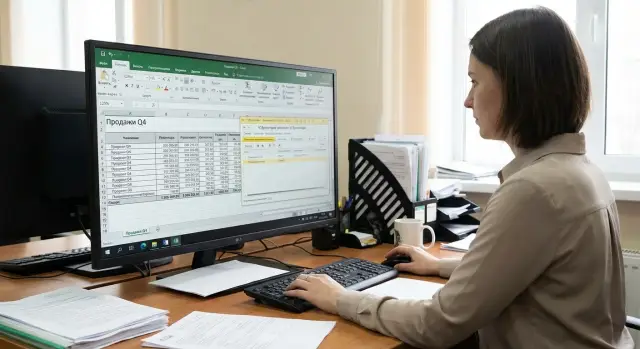
Почему экран влияет на ошибки и усталость
Когда вы целый день работаете с реестрами и таблицами, вы смотрите не на «красивую картинку», а на мелкие цифры, коды, даты и статусы. Если текст слишком мелкий или интерфейс выглядит «мыльно», мозг тратит силы на распознавание символов, а не на смысл. К вечеру это превращается в усталость глаз и раздражение, даже если задачи были обычными.
Проблема часто не в зрении и не в «привычке», а в сочетании диагонали, разрешения и масштаба. При слишком высоком разрешении на небольшом экране все становится миниатюрным. При неудачном масштабировании часть окон и шрифтов начинает размываться, особенно в старых учетных программах. В итоге вы читаете медленнее и чаще перепроверяете себя: там 3 или 8, 0 или О.
Ошибки ввода тоже появляются быстрее, когда вы постоянно напрягаете зрение и «прицел». Промахи мышью по маленьким кнопкам, неверный выбор строки в таблице, пропуск минуса, лишний ноль, сдвиг по колонкам - это типичные последствия неподходящего масштаба. В спешке человек опирается на форму слова и силуэт цифр, а мелкий или нечеткий шрифт ломает эту опору.
Учетные системы и Excel отличаются от «обычной офисной работы» тем, что здесь важны плотность данных и точность. Вы часто сравниваете значения по строкам, быстро переключаетесь между полями, держите на экране несколько окон и фильтров. Поэтому масштаб Windows для таблиц влияет не только на комфорт, но и на качество работы.
Обычно о проблеме говорят простые признаки: вы щуритесь или наклоняетесь ближе к экрану, к вечеру болит голова или появляется ощущение «песка» в глазах, вы чаще промахиваетесь по кнопкам и чекбоксам, путаете похожие цифры и символы. Еще один сигнал - вы увеличиваете окно или масштаб только в одной программе, потому что «в целом мелко».
Хорошая новость: в большинстве случаев это решается правильным подбором экрана и аккуратной настройкой масштаба, без сложной техники и дорогих апгрейдов.
Три ключевые вещи: диагональ, разрешение, масштаб
Если вы целый день работаете с реестрами и таблицами, комфорт почти всегда определяется тремя параметрами: диагональю, разрешением и масштабом. Их легко перепутать, но разница принципиальна, особенно когда цель - меньше промахов мышью и меньше ошибок в цифрах.
Диагональ - это физический размер экрана (например, 24 или 27 дюймов). Разрешение - сколько точек (пикселей) на нем помещается (например, 1920x1080 или 2560x1440). Плотность пикселей (PPI) показывает, насколько мелкими будут элементы при той же диагонали: чем выше разрешение на том же размере, тем мельче станут шрифт и кнопки.
Отсюда главный подвох: два монитора на 27 дюймов могут ощущаться по-разному. 27" с 1080p обычно дает более крупные элементы и меньше нагрузки на глаза, но «рабочего пространства» меньше. 27" с 1440p показывает больше строк и столбцов, но без правильного масштаба текст может стать слишком мелким.
Масштаб Windows и масштаб в приложении - это не одно и то же. Масштаб Windows увеличивает интерфейс системы и большинства программ целиком (меню, панели, диалоги). Масштаб приложения меняет только содержимое внутри окна (например, Zoom в Excel), а системные кнопки оставляет прежними. Для задач с таблицами разумнее сначала привести в порядок масштаб Windows, а уже потом подстроить Zoom в конкретной программе.
На практике чаще всего встречаются такие варианты:
- 100% - максимум места на экране, но мелкий текст на высоком разрешении.
- 125% - обычно самый спокойный компромисс для 24-27".
- 150% - полезно, если глаза устают или вы сидите дальше от экрана.
Пример: бухгалтер работает в учетной системе и параллельно в Excel. На 27" 1440p при 100% цифры в строках выглядят четкими, но слишком мелкими, и рука чаще промахивается по полям ввода. При 125% поля становятся заметнее, а в Excel можно оставить 100% или поставить 110%, чтобы сохранить ширину таблицы и при этом не щуриться.
Как понять свои задачи и ограничения рабочего места
Прежде чем выбирать диагональ, разрешение и масштаб, стоит честно оценить, как именно вы работаете с реестрами каждый день. Одни люди часами вводят цифры в узкие поля, другие чаще проверяют отчеты и сверяют строки. От этого зависит, что важнее: крупный читаемый интерфейс или больше места на экране.
Если вы много вводите вручную, посмотрите на размер элементов в вашей учетной системе. Проблемы начинаются там, где сетка слишком плотная, строки тонкие, а поля ввода маленькие. На таком интерфейсе мелкий шрифт увеличивает число промахов мышью, ошибок в цифрах и усталость глаз. Настройка масштаба должна помогать, а не превращать окно в «кашу».
Отдельно решите вопрос с количеством окон. Когда одновременно открыты учетная система, Excel и, например, почта или мессенджер, требования к экрану меняются. Если вы почти всегда работаете в одном большом окне, важнее крупные элементы. Если постоянно держите два-три окна, важнее ширина и четкость текста, чтобы колонки не «съедались».
Быстрая самопроверка (5 минут)
Сформулируйте ответы на пять вопросов (лучше записать): сколько часов в день вы смотрите в таблицы и сколько времени именно вводите данные; насколько мелкие поля и шрифт в учетной системе (комфортно ли читать с обычного расстояния); сколько окон реально держите открытыми одновременно (1, 2 или 3); какое расстояние от глаз до экрана получается на рабочем месте (обычно 50-80 см); хватает ли глубины стола, чтобы отодвинуть монитор, не упираясь в стену.
Пример
Если вы сидите близко из-за короткого стола и работаете с мелкими полями, лучше сразу планировать более крупный интерфейс (выше масштаб, не самый мелкий шрифт). А если стол глубокий и часто нужны два окна рядом, важнее площадь экрана и удобная ширина для колонок.
Когда эти ответы понятны, выбирать монитор и настройки становится проще. Вы меньше рискуете купить «слишком мелко» или «слишком громоздко».
Как выбрать диагональ и разрешение под реестры и таблицы
Для реестров, учетных систем и Excel важнее не «красивое» изображение, а читаемость мелкого текста и плотность данных на экране. Правильная связка диагонали и разрешения снижает промахи мышью, ошибки в цифрах и усталость глаз, а масштабирование Windows уже доводит интерфейс до комфортного.
24 дюйма и 1080p подходят, если вы сидите близко к экрану, а таблицы простые: 8-12 колонок, крупные шрифты, минимум окон рядом. Но в реестрах с большим числом колонок и мелкими полями часто получается выбор без хорошего варианта: либо «слишком мелко», либо «слишком мало помещается». На 24" 1080p многие поднимают масштаб, и полезного пространства становится еще меньше.
27 дюймов и 1440p - самый частый баланс для таблиц и реестров. Текста помещается заметно больше, чем на 1080p, при этом он обычно остается читаемым без чрезмерного увеличения. Это хороший вариант для бухучета, складских ведомостей, длинных списков контрагентов.
32 дюйма и 4K имеет смысл, когда нужно видеть много данных сразу: широкие отчеты, сводные таблицы, два окна рядом (например, учетная система и Excel). Важно помнить: на 4K почти всегда нужен масштаб 125-150%, иначе элементы будут слишком мелкими. Заранее проверьте, как ваши рабочие программы ведут себя при повышенном DPI.
Вопрос «один большой или два монитора» чаще решается привычкой. Один большой удобен, если вы постоянно работаете в одном окне и держите все рядом. Два монитора выигрывают там, где вы все время сверяете документы, переносите строки и сравниваете отчеты. Часто второй экран действительно снижает количество переключений и ошибок при копировании.
Ноутбук как основной экран обычно не лучший вариант для реестров: места мало, шрифты мелкие, шея уходит вниз. Если ноутбук неизбежен, внешний монитор 27" 1440p часто дает самый быстрый прирост комфорта.
Рекомендованные варианты масштаба для типичных экранов
Правильный масштаб в Windows особенно заметен в таблицах: если цифры мелкие, глаза быстрее устают, а промахи по ячейкам и кнопкам случаются чаще. В хорошем варианте вы читаете строки 8 часов без напряжения и попадаете курсором с первого раза.
Для 1080p (1920x1080) часто проще начать со 100%. На 23-24 дюймах это дает привычный размер текста и минимум сюрпризов в старых учетных программах: меньше шансов, что элементы интерфейса «поедут». Если же 24 дюйма стоит дальше обычного или глаза устают уже к обеду, логичнее перейти на 125%.
Стартовые ориентиры по экранам:
- 24" 1080p: 100% или 125% (если мелко)
- 27" 1440p (2560x1440): чаще всего 125%
- 32" 1440p: 100% или 125% (зависит от расстояния)
- 27" 4K (3840x2160): обычно 150% или 175%
- 32" 4K: чаще 125% или 150%
С 4K почти всегда нужен повышенный масштаб. Иначе текст становится слишком мелким, даже если «места на экране» больше. В реестрах и таблицах это быстро приводит к тому, что вы начинаете щуриться и приближаться к монитору.
Понять, что размер выбран удачно, помогают признаки: основной текст читается без наклона к экрану; вы не увеличиваете масштаб в Excel каждый раз вручную; клик по маленьким кнопкам и чекбоксам получается точным; к концу дня нет ощущения «песка в глазах».
Если шрифты выглядят размытыми, сначала проверьте «рекомендуемый» масштаб в Windows и включите сглаживание шрифтов (ClearType). Если размывается только одно приложение, часто помогает настройка совместимости с высоким DPI именно для него, а общий масштаб можно оставить удобным.
Пошаговая настройка масштабирования в Windows
Начните с простого правила: сначала выставляем родное разрешение монитора, и только потом трогаем масштаб. Если сделать наоборот, легко получить размытый шрифт и «прыгающие» элементы.
Откройте Параметры -> Система -> Дисплей. В блоке «Масштаб и разметка» проверьте два пункта: «Разрешение дисплея» и «Масштаб».
-
Поставьте родное разрешение. Обычно Windows помечает его как «(рекомендуется)». На неродном разрешении таблицы могут выглядеть странно: тонкие линии, нечеткие цифры, лишняя «зернистость».
-
Выберите рекомендуемый масштаб и проверьте читаемость. Для реестров важно, чтобы вы уверенно различали похожие символы (например, 8 и 0, 1 и 7) и могли читать без прищура. Откройте привычный файл Excel или таблицу в учетной системе и посмотрите на типовой размер шрифта, с которым вы реально работаете (часто 10-12).
-
Сверьте «практику», а не проценты. Удачный масштаб - тот, при котором вы читаете строки без наклона к экрану, попадаете мышью в нужные поля без постоянных промахов, а глаза не «плывут» к концу дня.
Если масштаб менять не хочется (например, нравится, сколько помещается на экране), используйте более мягкий вариант: в тех же настройках дисплея найдите параметр «Размер текста» и увеличьте именно текст. Это часто снижает усталость, не ломая привычную плотность таблицы.
Дальше проверьте приложения по отдельности. В Excel удобнее всего смотреть масштаб в правом нижнем углу окна: не держите его постоянно на 80-90% ради «вместимости» - лучше поднять до комфортного значения и настроить ширину столбцов. В браузере проверьте масштаб страницы (обычно 100%): если он случайно стоит 110-125%, легко перепутать причину дискомфорта и начать менять системные настройки не туда.
Финальная проверка простая: откройте учетную систему и Excel рядом, внесите 5-10 тестовых строк, поработайте 10 минут. Если хочется отодвинуть монитор или, наоборот, наклоняться ближе, вернитесь в «Дисплей» и подберите другой масштаб (например, 125% вместо 100% или 150% вместо 125%).
Если приложение размыто: что делать с DPI и совместимостью
Частая ситуация: вы поставили масштаб 125% или 150%, а учетная система, старый клиент-банк или часть окон вдруг стала «мыльной». Обычно так ведут себя старые приложения, которые не умеют корректно работать с высоким DPI и отдают масштабирование «на усмотрение» системы.
Сначала сделайте простую проверку. Некоторые программы подхватывают DPI только при новом запуске, а иногда нужен выход из учетной записи и вход заново. Если проблема появилась после обновления Windows или смены монитора, это особенно важно.
Если размытость не уходит, попробуйте настройки совместимости для конкретного приложения (лучше делать это точечно, а не для всего подряд): закройте программу; откройте свойства ярлыка или файла .exe и найдите вкладку «Совместимость»; нажмите «Изменить параметры высокого DPI»; включите «Переопределение масштабирования DPI» и по очереди проверьте варианты «Приложение» и «Система (расширенная)». После каждой смены запускайте программу заново и оценивайте не только четкость, но и удобство: размер шрифтов, ширину колонок, не обрезается ли интерфейс.
Важный момент: иногда лучше не трогать совместимость. Если после исправления «мыла» кнопки съезжают, поля обрезаются или часть окон перестает нажиматься, верните настройки назад и используйте более мягкий масштаб (например, 125% вместо 150%). Как крайний вариант можно рассмотреть другой режим разрешения, если монитор и сценарий работы это допускают, но начинать все равно стоит с родного разрешения.
При терминальном доступе (RDP) масштаб может настраиваться и на вашем ПК, и в удаленной сессии. Если размыто только внутри удаленного рабочего стола, проверьте параметры подключения и перезапустите сеанс. Иногда четкость зависит от того, какое разрешение и масштаб выбраны именно для удаленного экрана.
Частые ошибки при выборе и настройке
Усталость и ошибки часто появляются не из-за «плохого зрения», а из-за пары неверных решений при покупке и настройке. Исправить это обычно проще, чем кажется.
Первая ловушка - берут 4K монитор и оставляют масштаб 100%. Шрифт и цифры в реестрах становятся слишком мелкими, вы начинаете наклоняться к экрану и чаще промахиваетесь по ячейкам. Для учета и Excel важнее читаемость, чем «максимальная четкость на бумаге».
Вторая ошибка - настраивают только масштаб Windows и забывают про сами программы. Excel, браузер и учетная система могут иметь собственный масштаб и размер шрифта. В итоге в Windows все «нормально», а в таблицах все равно мелко (или, наоборот, слишком крупно).
Третья ошибка - включают неродное разрешение. Например, ставят 1920x1080 на 27-дюймовом 1440p мониторе. Картинка становится мягкой, буквы как будто «плывут», и глаза устают быстрее. Всегда начинайте с родного разрешения экрана, а размер регулируйте масштабом и шрифтами.
Четвертая - делают масштаб слишком большим «на всякий случай». Читать удобно, но полезная площадь падает: не помещаются столбцы, растет прокрутка, вы чаще теряете строку и возвращаетесь назад. Для таблиц важен баланс между размером текста и количеством данных на экране.
Пятая - ставят два монитора с разным масштабом и не проверяют, как ведут себя окна. При перетаскивании приложения с одного экрана на другой шрифты могут меняться, а иногда становятся размытыми. Это особенно заметно в старых учетных программах.
После покупки и настройки полезно пройти короткую проверку: на каждом мониторе включено родное разрешение; масштаб Windows подобран под комфортное чтение, а не «чтобы все влезало»; в Excel и браузере выставлен свой масштаб и размер шрифта; вы выдерживаете хотя бы пару часов реальной работы без наклонов к экрану; перетаскивание окна между мониторами не делает текст размытым.
Простой пример: бухгалтер открывает учетную систему на левом мониторе, Excel на правом. Если на одном экране масштаб 125%, а на другом 150%, цифры и строки выглядят по-разному, и рука начинает ошибаться на одинаковых полях ввода. Лучше заранее выбрать близкие по восприятию настройки и закрепить их на всех рабочих местах.
Быстрый чек-лист перед покупкой и после настройки
Чтобы настройка масштаба действительно снизила усталость, важно не только выбрать монитор, но и проверить, как вам работается в реальных задачах. На это достаточно 10 минут, но тест должен быть похож на ваш обычный день.
Тест на 10 минут (в магазине или на новом мониторе)
Возьмите привычный файл Excel или откройте демо-реестр в учетной системе и выполните короткую серию действий без спешки. Прочитайте 20-30 строк подряд и отметьте, не тянет ли «вглядываться» в цифры. Сделайте 10-15 вводов в поля (даты, суммы, ИИН/БИН) и проверьте, не промахиваетесь ли по курсору. Найдите нужную строку по номеру документа и сверьте суммы в двух колонках, как при обычной сверке. Оцените, сколько строк видно без прокрутки и без напряжения в шее: важно, чтобы ключевые колонки помещались без постоянного горизонтального скролла. Отдельно кликните по мелким элементам интерфейса (стрелки, чекбоксы, выпадающие списки) и проверьте точность попаданий.
Если вы замечаете, что делаете больше лишних кликов или путаете соседние строки, обычно помогает либо чуть больший масштаб (например, со 100% до 125%), либо более удачное сочетание диагонали и разрешения.
После настройки дома или в офисе: контроль качества
Сразу после выставления масштаба и перезапуска приложений сделайте быструю проверку, чтобы потом не ловить «сюрпризы». Сравните читаемость шрифта в таблице и в полях ввода: они должны быть одинаково удобными. Перезапустите ПК и снова откройте учетную систему: не появилась ли размытость текста или кнопок. Проверьте 2-3 ключевых окна (реестр, карточка документа, печатная форма): масштаб не должен ломать разметку. Убедитесь, что курсор и выделение строки хорошо видны, особенно на серых таблицах.
Ориентир простой: если через 10 минут глаза заметно устают или вы начали чаще перепроверять цифры, настройку лучше поправить сразу, а не «привыкать».
Пример сценария: учетная система плюс Excel
Типичный день бухгалтерии часто выглядит так: слева открыта учетная система с реестром документов, справа Excel для сверок и выгрузок. Самые частые ошибки здесь простые: перепутали строку, не заметили минус, ввели цифру не в то поле. И почти всегда это связано с тем, что текст мелкий, строки тесные, а глаза постоянно «перефокусируются».
Если перейти с 24" Full HD (1920x1080) на 27" 1440p (2560x1440), меняется главное: на экране помещается больше колонок и строк без горизонтальной прокрутки. При этом шрифт не обязан становиться мельче, если правильно настроить масштаб Windows.
Хорошая стартовая точка для 27" 1440p - масштаб 125%. По ощущениям размер текста часто получается близким к 24" 1080p на 100%, но рабочей области больше. Это снижает число переключений: вы реже сворачиваете окна, меньше теряете контекст, быстрее находите нужную ячейку.
Чтобы два окна работали вместе, попробуйте такой расклад: учетная система занимает 60-70% ширины (важны поля и статусы), Excel - оставшиеся 30-40% (проверка сумм и формул). В Excel удобно закрепить верхнюю строку и первый столбец, чтобы при прокрутке не терялись заголовки.
Настройки, с которых обычно стоит начать:
- Windows: масштаб 125% (если текст все еще мелкий - 150%)
- Excel: масштаб листа 90-110% и шрифт не меньше 11-12
- Высота строк: чуть больше стандартной, чтобы легче попадать курсором
- Включенный ClearType, если буквы «рябят»
Понять, что стало лучше, просто: меньше исправлений в конце дня, меньше пауз перед вводом, реже уходит взгляд на клавиатуру. Если сотрудник стал быстрее проверять строки без прищура и лишней прокрутки, настройка попала в цель.
Следующие шаги: закрепить настройки и обновить рабочие места
После того как вы нашли комфортный масштаб и размер шрифтов, важно не оставить это «на одном компьютере». Один и тот же реестр выглядит по-разному на разных экранах, и из-за этого растут ошибки ввода и усталость.
Полезно собрать короткий план и пройти его на 2-3 типовых рабочих местах. Это быстрее, чем потом разбирать жалобы вроде «вчера было нормально, сегодня все мелко» после обновления Windows или приложения.
Рабочая последовательность обычно такая: фиксируете базу (диагональ, разрешение, масштаб Windows и размер шрифта в ключевых программах), проверяете на реальных задачах (учетная система + Excel, печать форм, поиск по справочникам, ввод длинных строк), затем согласуете стандарт для отдела (одинаковые экраны и одинаковый масштаб для похожих ролей - операторы, бухгалтерия, касса). И стоит заложить запас, чтобы при росте шрифтов в новых версиях интерфейса место на экране не «съедалось» критично. В конце лучше описать и сохранить настройки, чтобы новый ПК настраивался за 10 минут, а не «как получится».
Если вы планируете обновление рабочих мест, заранее соберите вводные для подбора: расстояние до экрана (в сантиметрах), какие приложения открыты весь день, сколько окон держите одновременно, есть ли 1 или 2 монитора, какие формы печатаете чаще всего.
Когда нужен подбор под учетные системы сразу «под ключ» (монитор, рабочая станция, совместимость, поддержка), имеет смысл подключать производителя и системного интегратора, например GSE.kz (gse.kz), чтобы стандартизировать парк техники и избежать разнобоя в настройках.
Частые вопросы
Почему от «неправильного» экрана я быстрее устаю и чаще ошибаюсь в таблицах?
Чаще всего дело в том, что элементы интерфейса слишком мелкие или слегка размытые. Мозг тратит силы на распознавание символов, а не на смысл, из‑за этого вы быстрее устаете и чаще перепроверяете цифры и строки.
Какие признаки говорят, что масштаб и размер текста мне не подходят?
Если вы щуритесь, наклоняетесь к монитору, к вечеру появляется головная боль или ощущение «песка» в глазах, а клики по мелким кнопкам и чекбоксам стали менее точными, масштаб почти наверняка неудобен. Еще один признак — вы постоянно увеличиваете окно или масштаб только в одной программе, потому что «в целом мелко».
Что важнее для реестров: диагональ, разрешение или масштаб Windows?
Диагональ — это физический размер экрана, разрешение — сколько пикселей на нем помещается, а масштаб Windows — насколько крупными будут интерфейс и шрифты. Высокое разрешение на небольшом экране часто делает все слишком мелким, и проблему приходится решать масштабом.
С чего правильно начать настройку, чтобы не было размытых шрифтов?
Сначала выставьте родное разрешение монитора, которое Windows помечает как рекомендуемое, и только потом подбирайте масштаб. Это самый простой способ сохранить четкость текста и избежать «мыльных» шрифтов.
Чем отличается масштаб Windows от масштаба в Excel и учетной программе?
Масштаб Windows увеличивает интерфейс системы и большинства программ целиком, включая меню и диалоги. Zoom в приложении меняет только содержимое внутри окна, поэтому для учетных систем и таблиц обычно лучше сначала настроить масштаб Windows, а затем подстроить масштаб в Excel или другой программе.
Какую диагональ и разрешение чаще всего выбирают для бухгалтерии и реестров?
Самый частый комфортный вариант для реестров и Excel — 27 дюймов с 2560×1440: помещается больше строк и колонок, а при масштабе 125% текст обычно остается удобным. 24 дюйма с 1920×1080 подходит для более простых таблиц и близкой посадки, а 32 дюйма и 4K имеет смысл, если нужно много данных сразу и вы готовы использовать повышенный масштаб.
Почему на 4K почти всегда приходится ставить 125–150% и это нормально?
На 4K при 100% элементы обычно становятся слишком мелкими, и вы начинаете щуриться и промахиваться мышью. Нормальная практика — ставить масштаб 125–150% (иногда выше), чтобы сохранить читаемость, а «место на экране» добирать правильной компоновкой окон и настройкой таблиц.
Что делать, если после 125% или 150% учетная программа стала «мыльной»?
Сначала перезапустите программу и при необходимости заново войдите в систему, потому что не все приложения сразу подхватывают DPI. Если размытость остается, имеет смысл точечно включить для конкретной программы параметры высокого DPI в свойствах совместимости и проверить, не ломается ли разметка окон.
Могут ли два монитора с разным масштабом провоцировать ошибки и дискомфорт?
Да, если на разных мониторах разные масштабы и плотность пикселей, старые приложения могут менять размер и четкость при перетаскивании окна. Чтобы снизить раздражающие эффекты, старайтесь делать экраны похожими по восприятию и не смешивать слишком разные масштабы без необходимости.
Как быстро проверить в магазине или в офисе, что монитор и масштаб мне подходят?
Откройте типичную таблицу или реестр и сделайте несколько реальных действий: прочитайте подряд несколько десятков строк, внесите 10–15 значений в поля и проверьте точность кликов по мелким элементам. Если через 10 минут вы уже хотите приблизиться к экрану или заметили больше промахов и перепроверок, лучше сразу менять масштаб или связку диагонали и разрешения.
