7 мин
Единые профили сканирования для МФУ: TWAIN/WIA без хаоса
Как настроить единые профили сканирования для МФУ через TWAIN/WIA: форматы, DPI, цвет и имена файлов для архива, договоров и анкет.
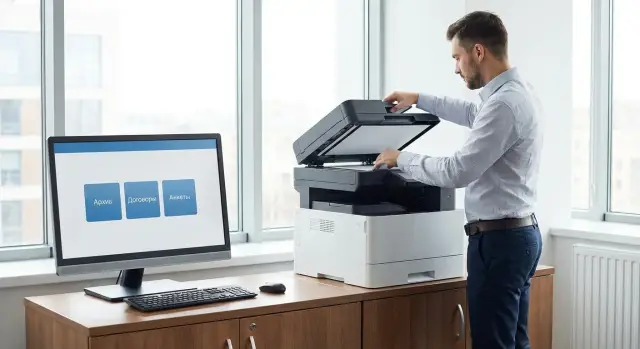
Зачем нужны единые профили и что обычно идет не так
Когда в компании нет стандарта, каждый сканирует «как привык». Один ставит 600 dpi и цвет, другой - 200 dpi и черно-белый, третий крутит контраст «на глаз». В итоге один и тот же документ у разных сотрудников выглядит по-разному и весит по-разному: от 200 КБ до 20 МБ.
Разнобой почти всегда появляется из-за того, что настройки «размазаны» по нескольким местам: в драйвере TWAIN/WIA, в приложении для сканирования и иногда в самом МФУ. Пользователь может сохранить «удачные» параметры только у себя, а коллега будет работать на настройках по умолчанию. Добавьте сюда обновления драйверов, смену устройств и версий Windows - и привычные значения сбиваются.
Проблемы обычно проявляются быстро: текст становится нечитаемым (особенно мелкий шрифт и печати), появляется «грязный» фон и полосы, файлы внезапно раздуваются и не проходят по почте, начинается путаница с форматами, ориентацией страниц и именами.
Под «одинаковым результатом» на практике понимают измеримые вещи: текст читается при 100% масштабе, страницы ровные и в правильном порядке, печати различимы, размер файла предсказуемый, а формат подходит для хранения и поиска.
Больше всего страдают документы с повторяемым потоком: договоры (подписи и печати), анкеты и заявления (мелкие поля и рукописный текст), архивные пачки, где важно держать объем под контролем.
Единые профили сканирования решают это простым правилом: «выбирай профиль под задачу, а не крути ползунки». Тогда результат становится стабильным и проверяемым.
TWAIN и WIA без технических деталей: где живут настройки
TWAIN и WIA - это «мостик» между МФУ и программой, через которую вы сканируете. Они определяют, какие параметры видит пользователь: цвет или ч/б, 300 или 600 dpi, PDF или JPEG, одностороннее или двустороннее.
Проблема чаще не в том, что кто-то «плохо сканирует». Проблема в том, что настройки живут в разных местах, и каждый выбирает по-своему. Поэтому стандартизация начинается с понимания: где именно вы управляете параметрами.
Обычно профили и параметры задаются в трех точках:
- В драйвере или окне сканера на ПК (TWAIN/WIA в диалоге сканирования). Вариант частый, но он зависит от конкретного компьютера и прав пользователя.
- В приложении (например, сканирование из бухгалтерской системы, почты, офисного ПО). Там могут быть свои пресеты, которые частично игнорируют драйвер.
- На панели МФУ (сканирование в папку, на почту, в сетевой ресурс). Это удобнее для стандарта, потому что один профиль работает одинаково для всех, кто подходит к устройству.
Почему профили отличаются даже на одинаковых моделях? Обычно из-за разных версий драйверов, разных «галочек» в приложениях, отличий в прошивке МФУ, а также из-за того, что одни сканируют через TWAIN, другие через WIA. Еще один источник различий - автокоррекция («улучшить текст», «удалить фон», «повысить резкость»). На одном ПК она включена, на другом нет, и сканы выглядят как из разных организаций.
Что лучше стандартизировать в первую очередь: настройки или процесс? Начните с процесса. Выберите один понятный путь для большинства сотрудников (например, сканирование с панели МФУ в нужный формат и качество), а уже потом закрепляйте параметры. Если процесс один, вы быстрее добьетесь одинакового результата, а затем аккуратно «дожмете» детали TWAIN/WIA на рабочих местах, где без них не обойтись.
Параметры, которые сильнее всего влияют на результат
Чтобы профили реально давали одинаковый итог, нужно договориться о нескольких настройках. Именно они чаще всего делают скан либо читабельным и легким, либо тяжелым, «шумным» и бесполезным для поиска.
Разрешение (DPI) задает баланс между качеством и размером файла. Для обычных текстов чаще всего хватает 300 DPI. 200 DPI может «съесть» мелкий шрифт и печати, а 600 DPI резко увеличит вес и нагрузку на сеть и хранилище, не всегда давая реальную пользу.
Цвет влияет на читаемость и вес не меньше DPI. Цвет нужен, если важны подписи разными чернилами, печати, выделения маркером, фотографии. Оттенки серого (grayscale) часто лучший вариант для договоров: сохраняют полутона, но не раздувают файлы. Черно-белый режим подходит для чистого текста, но может «ломать» тонкие линии и штампы.
Формат выбирайте под задачу и срок хранения. PDF удобен для обмена, PDF/A - для долговременного архива, TIFF полезен для архивных цепочек и когда нужны постраничные файлы без сюрпризов, JPEG уместен в основном для фото (для документов он часто дает артефакты).
Компрессия и «качество 100%» нередко ухудшают результат: файл становится огромным, а контуры букв все равно расползаются из-за шума. Лучше умеренная компрессия и аккуратная обработка.
Сильно влияют и «поточные» опции: двустороннее сканирование, автоповорот, обрезка, удаление пустых страниц. Они экономят время, но их нужно проверить на реальных пачках, чтобы МФУ не удаляло «почти пустые» листы с подписью.
OCR включайте, когда документ должен искаться по тексту. Проверьте несколько вещей: выбран ли правильный язык распознавания (русский/казахский/английский), действительно ли текст в PDF выделяется и ищется, не превращаются ли печати и подписи в «мусор» после обработки, нет ли наклона и размытости, не накладывается ли защита так, что поиск перестает работать.
Набор корпоративных профилей: Архив, Договоры, Анкеты
Когда появляются единые профили, пользователи перестают гадать, что выбрать в окне сканера. В идеале им хватает трех понятных вариантов под самые частые задачи.
Профиль «Архив»
Цель - долговременное хранение и предсказуемое качество через годы. Подходит для приказов, актов, бухгалтерской первички, протоколов, входящей корреспонденции.
В этом профиле важнее сохранить детали текста и мелкие отметки, даже если файл получится чуть тяжелее. Лучше потратить несколько секунд на сканирование, чем потом пересканировать коробку документов.
Профиль «Договоры»
Цель - удобство согласования и уверенная читаемость подписей, печатей, дат и реквизитов. Подходит для договоров, допсоглашений, спецификаций, доверенностей.
Здесь важен баланс: чтобы текст был четким, а подписи и печати не превращались в серое пятно. Если документ будут распечатывать повторно, особенно важна аккуратная геометрия страницы.
Профиль «Анкеты»
Цель - скорость потока и минимум ручной обработки. Подходит для кадровых анкет, заявлений, опросников, приемных форм, где много однотипных страниц.
Главное - ровные поля, одинаковая ориентация и стабильный результат на пачке листов. «Хитрые улучшения», которые то работают, то нет, здесь только мешают.
Для всех трех профилей задайте общие правила: A4 по умолчанию, единая ориентация (например, всегда книжная). Автообрезку и автовыравнивание включайте только после короткой проверки на реальных листах.
Чтобы профили не путали, добавьте короткое описание прямо в названии или подсказке: для чего профиль, 2-3 примера документов, что важнее (качество или скорость), одну подсказку «что делать, если лист кривой или с тенью», и куда сохраняется результат.
Рекомендованные настройки для каждого профиля (без магии)
Чтобы профили давали одинаковый результат, зафиксируйте базовые параметры: формат файла, DPI, режим цвета, OCR и работу с пустыми страницами. Дальше пользователи просто выбирают профиль, а не настраивают TWAIN/WIA каждый раз заново.
Профиль «Архив»
Вариант для долгого хранения и проверок.
- Формат: PDF/A (если поддерживается), иначе PDF
- Качество: 300 DPI, оттенки серого
- Текст: OCR включен, язык по умолчанию - русский (при необходимости добавьте казахский)
- Обработка: удаление пустых страниц включено
Профили «Договоры» и «Анкеты»
Здесь важны читаемость и предсказуемый размер файла.
Для «Договоров» обычно достаточно PDF, 300 DPI и оттенков серого. Цвет включайте только если в документе есть печати, пометки маркером или цветные приложения. OCR лучше держать включенным, чтобы потом искать по тексту.
Для «Анкет» чаще подходит 200-300 DPI. Если анкеты печатаются четко, можно использовать черно-белый режим, но осторожно: тонкие линии и бледные подписи иногда пропадают. OCR включайте по необходимости, например если анкеты затем идут в поиск или в базу.
По подаче: для договоров ставьте двустороннее сканирование по умолчанию. Для анкет - одностороннее, если обратная сторона заведомо пустая.
Контроль размера файла: избегайте «фото-качества» (600 DPI и полный цвет) без причины. Как ориентир, 10 страниц в 300 DPI серым обычно должны быть «вменяемого» размера. Если файл внезапно стал в разы больше, почти всегда кто-то включил цвет или слишком высокий DPI.
Как внедрить профили шаг за шагом в отделе или по всей компании
Внедрение работает, когда вы договариваетесь об одном результате и делаете его самым простым вариантом для пользователя. Цель простая: профили должны давать одинаковый файл независимо от кабинета, модели устройства и программы.
Сначала соберите факты. Пройдитесь по отделам и запишите: какие МФУ стоят, как именно сканируют (через ПК по TWAIN/WIA, через фирменную утилиту, с панели в папку или на почту), какие типы документов самые частые и что раздражает (криво, бледно, слишком тяжело, не читается печать).
Дальше выберите небольшой набор базовых профилей (обычно 3-5) и закрепите правила: названия профилей, формат (PDF или другой принятый в компании), цветность, разрешение, ориентация, включение автоповорота и удаления пустых страниц. Важно: один профиль - одна задача, без «универсального».
Внедрение по шагам
-
Сделайте эталонный ПК: настройте профили в используемой программе сканирования и проверьте на реальных бумагах (штампы, подписи, мелкий текст).
-
Зафиксируйте настройки: снимки экранов, короткое описание параметров и контрольный набор тестовых листов.
-
Разверните на остальные рабочие места: одинаковые версии драйверов, одинаковые профили и одинаковые названия. Если есть сервер печати или централизованная раздача драйверов, используйте его.
-
Если сотрудники сканируют без ПК, создайте те же профили на панели МФУ (скан в папку/почту) с теми же именами.
-
Проведите приемку: пользователи из разных отделов сканируют один и тот же тестовый пакет и сверяют результат по чек-листу.
Завершите все одной страницей инструкции и коротким показом: где выбрать профиль, куда сохраняется файл, что делать, если «вдруг стало бледно». Если внедрение идет на много устройств и площадок, системный интегратор вроде GSE.kz может помочь выровнять драйверы, профили и поддержку, чтобы стандарт не расползался со временем.
Имена файлов и порядок сохранения: чтобы потом находилось
Единый профиль сканирования бесполезен, если файлы называются случайно и лежат где попало. Нормальное имя и понятный путь хранения экономят время и снижают ошибки при проверках.
Хорошее правило для имени файла: в нем должно быть достаточно данных, чтобы понять, что это, откуда и какой статус. Обычно хватает такой логики: дата (YYYY-MM-DD), подразделение или код отдела, тип документа (ДОГ, АНК, АКТ, СЧ), контрагент или проект (коротко), номер документа или внутренний ID.
Пример: 2026-01-19_HR_АНК_Иванов_ID4573.pdf или, если персональные данные нежелательны в имени: 2026-01-19_HR_АНК_ID4573.pdf.
Запрет на «Скан0001.pdf» объясняется просто: такие файлы нельзя отличить друг от друга, они перетираются при сохранении, а поиск превращается в ручной просмотр. Это не придирка, а защита времени пользователя.
Порядок по папкам тоже должен быть одинаковым. Самый понятный вариант:
- 01_Входящие
- 02_В_обработке
- 03_Готово
- 04_Архив
Документ должен переходить только вперед. Тогда по месту хранения видно статус, даже если название файла неидеальное.
Если в документе есть персональные данные, держите минимум дисциплины: не пишите ФИО в имени файла без нужды, ограничьте доступ к папке по ролям, не пересылайте сканы в мессенджерах. Если нужно делиться, используйте внутренний ID и отдельную папку для чувствительных документов.
Если вы действительно сканируете пачками, помогают штрихкод-листы (разделители): один лист между наборами, и МФУ или ПО разбивает поток на отдельные PDF. Главное - чтобы правило было единым, иначе часть пачек окажется в одном файле и снова начнется ручная правка.
Как проверить качество и принять профили в работу
Чтобы профили реально работали, их нужно принять как небольшой внутренний стандарт. Иначе один отдел будет считать профиль «Архив» отличным, а другой начнет жаловаться на «серые» печати или слишком большие файлы.
Набор тестов: что сканировать перед запуском
Соберите короткий тестовый набор и прогоните через каждый профиль. Лучше использовать реальные типовые бумаги (с обезличиванием), а не идеальные образцы.
- Страница с мелким текстом (6-8 pt) и таблицей с тонкими линиями
- Документ с синей печатью и бледной подписью
- Многостраничный договор с разными листами (текст и приложения)
- Бланк с полями для заполнения и рукописными ответами
- Пара страниц, которые часто идут криво: мятые края, скрепки, следы копирования
Прогоните набор минимум на 2-3 разных МФУ и на 2-3 разных ПК. Так вы поймаете «сюрпризы» TWAIN/WIA и отличия оптики у разных моделей.
Приемка: по каким признакам считать профиль годным
Критерии лучше записать заранее, чтобы спорить не «на глаз».
- Читаемость: мелкий текст различим, тонкие линии не пропадают
- Ориентация и обрезка: страницы не перевернуты, поля не «съедены»
- Размер файла: адекватный для почты и архива, без лишних мегабайт
- Поиск по тексту: после OCR можно найти пару контрольных слов
- Стабильность: один и тот же документ дает похожий результат на разных устройствах
Если нашли отклонения, фиксируйте не «плохо сканирует», а конкретику: профиль, модель МФУ, ПК, что именно видно (например, «печать стала нечитаемой в тенях» или «таблица распадается на пиксели»).
Профиль стоит менять, если проблема повторяется на разных документах и мешает задаче (архивирование, юридическая значимость, ввод данных). Если ошибка в выборе профиля (например, «Анкеты» применяют к договору), чаще достаточно короткого обучения и подсказки, когда какой профиль выбирать.
Частые ошибки и ловушки при настройке TWAIN/WIA
Частая проблема в том, что настройки делают «чтобы было красивее», а не чтобы документ был читаемым и одинаковым у всех. В итоге два человека сканируют один и тот же договор, а результат разный: у одного печать видна, у другого пропала.
Слишком высокий DPI - классическая ловушка. 600-1200 DPI почти никогда не дают пользы для обычных документов, но резко увеличивают размер файла, замедляют отправку по почте и загрузку в архив, а иногда еще и срывают сканирование по сети. Для текста чаще всего хватает 300 DPI, а для мелких деталей - 400 DPI точечно.
Не менее болезненно, когда выбирают «черно-белый» (B/W) вместо «серого» (grayscale). B/W с порогом «режет» полутона: тонкие подписи, печати и водяные знаки могут стать бледными или исчезнуть. Серый режим обычно дает более надежный результат без лишней «грязи».
Автоулучшение, резкость и «удаление фона» в драйвере TWAIN/WIA часто портят деловые документы. Эти функции добавляют зерно, ореолы вокруг букв и артефакты на линиях. То, что на экране выглядит контрастнее, в печати и в архиве выглядит хуже.
Еще одна ловушка - сохранять многостраничные документы в JPEG. Получается набор отдельных картинок, страницы легко перепутать, а сотрудники потом тратят время на сборку. Для договоров и анкет удобнее один файл на документ (например, PDF или многостраничный TIFF, если так принято в вашей системе).
OCR «включен, но не ищется» обычно связан с двумя вещами: выбран не тот язык распознавания и плохой исходник (наклон, размытие, шум). Если скан сделан в B/W с агрессивным порогом или с автоулучшениями, OCR ошибается чаще.
И наконец, даже при аккуратных настройках все ломается, когда профили живут в разных местах: на панели МФУ одно, в TWAIN-драйвере другое, в WIA-приложении третье. Для стандарта выберите один «источник правды» и проверьте три вещи: совпадают ли DPI, режим (серый/цвет), формат и сжатие; отключены ли «улучшалки» там, где они не нужны; одинаково ли настроены профили на устройстве и на рабочих местах.
Быстрый чек-лист: администратор и пользователь
Профили работают, когда их легко найти, нельзя случайно испортить, и всем понятно, какой профиль выбирать.
Чек для администратора
Перед запуском по отделам проверьте базовые вещи:
- Профили созданы и названы одинаково на всех МФУ и ПК (например: «01_Архив», «02_Договор», «03_Анкета»).
- Настройки TWAIN/WIA зафиксированы: пользователи не могут менять ключевые параметры (DPI, цвет, формат, автоповорот), либо изменения не сохраняются.
- Понятно, где хранятся настройки (драйвер на ПК, приложение, панель МФУ) и кто имеет право их менять.
- Права на папки сохранения и сетевые ресурсы проверены: сканы сохраняются без ошибок у обычного сотрудника.
- Есть короткая инструкция на 1 страницу: какой профиль для чего и что считать браком.
Чек для пользователя (выбор за 10 секунд)
Правило простое: выбирайте профиль по цели.
- Нужно «чтобы было видно и можно распечатать» - выбирайте «Договоры».
- Нужно «чтобы было надолго и для архива» - выбирайте «Архив».
- Нужно «быстро и много страниц, главное читабельно» - выбирайте «Анкеты».
Перед отправкой сделайте быстрый визуальный контроль: документ лежит ровно, поля не срезаны, нет пустых страниц, мелкий текст и печати читаются.
Если файл получился подозрительно огромным для пары страниц или, наоборот, слишком маленьким и размытым, не отправляйте дальше - пересканируйте в правильном профиле.
Если результат плохой, сделайте три шага до обращения в поддержку:
- Пересканируйте в том же профиле, но аккуратно уложите лист (ровно, без сгиба, прижмите крышку).
- Проверьте, не выбран ли другой профиль (особенно «Архив» вместо «Анкеты» и наоборот).
- Если проблема повторяется, попробуйте другой источник сканирования (TWAIN или WIA) и сравните результат. После этого у вас будет что описать администратору: профиль, МФУ, приложение и пример страницы.
Пример из жизни: как профили помогают в отделе кадров
В отделе кадров обычно сканируют два типа документов: анкеты кандидатов и подписанные договоры. Параллельно архив просит, чтобы итоговые файлы подходили для долгого хранения, например в формате PDF/A.
До единого подхода каждый сотрудник настраивал сканирование по-своему: где-то 200 DPI, где-то 400, у кого-то серый фон, у кого-то обрезанные поля, а печати на договорах то читаются, то превращаются в кляксу.
После внедрения профилей на панели МФУ и в приложении на ПК появились три понятных варианта. В интерфейсе TWAIN/WIA они выглядят одинаково по названию и дают сопоставимый результат.
Что видит сотрудник
Сотрудник выбирает профиль по задаче: «Анкеты», «Договоры» или «Архив (PDF/A)». Дальше он кладет пачку в автоподатчик и нажимает «Старт». Результат попадает в нужную папку по умолчанию: анкеты - в папку кандидата, договоры - в папку сотрудника, архив - в папку передачи в архив.
Типовые проблемы уходят почти сразу: пропадает разный наклон и обрезанные края, печати и подписи читаются стабильнее, файлы не становятся «тяжелыми» без причины, страницы не путаются, имена перестают быть вида scan001.pdf.
Как руководитель понимает, что стандарт живет
Раз в неделю руководитель выборочно открывает несколько файлов из каждой папки и проверяет два признака: профиль указан в имени файла или в штампе метаданных (если так принято), качество стабильно одинаковое на разных МФУ. Если что-то «поплыло», это видно сразу, и настройки можно быстро вернуть, не переучивая весь отдел.
Следующие шаги: закрепить стандарт и поддерживать его
Профили держатся только тогда, когда у процесса есть владельцы и понятные правила. Иначе через месяц кто-то поменяет настройки «ради одного случая», и одинаковый результат снова исчезнет.
Назначьте 1-2 владельцев. Обычно это человек от бизнеса (например, делопроизводство или HR), который утверждает, что считается нормальным сканом, и человек от ИТ, который поддерживает настройки и устройства. У обоих должно быть право сказать «так делаем» и «так не делаем».
Оформите профили как короткий стандарт на 1-2 страницы: какие профили есть (Архив, Договоры, Анкеты), для каких документов каждый нужен, и что нельзя менять без согласования (DPI, цветность, формат, сжатие, автоповорот).
Чтобы стандарт не «умер» после внедрения, заведите простой цикл контроля: раз в квартал соберите 10-20 свежих сканов из разных отделов и проверьте читаемость, перекосы и пустые страницы; посмотрите средний размер файлов и время отправки по почте или в систему; разберите жалобы и причины (неправильный профиль, сбитые настройки, разные драйверы); фиксируйте, что меняете, и кто это утвердил.
Если МФУ много и модели разные, лучше сразу думать о централизованном внедрении и сопровождении: одинаковые профили, одинаковые имена, одинаковые ограничения на изменение. Это снижает нагрузку на поддержку и убирает «локальные правила» в каждом кабинете.
Когда не хватает своих ресурсов, можно подключить системного интегратора. Например, GSE.kz занимается системной интеграцией и круглосуточной поддержкой, что помогает поддерживать единый стандарт на большом парке устройств и в распределенной сети.
Частые вопросы
Зачем вообще нужны единые профили сканирования, если и так можно настроить «как удобно»?
Профиль нужен, чтобы один и тот же документ у разных сотрудников получался одинаковым по качеству, размеру и формату. Тогда сканы проще отправлять, хранить, распознавать (OCR) и проверять, а ошибки из‑за «кто как настроил» почти исчезают.
Почему на одинаковых МФУ получаются разные сканы?
Обычно настройки разбросаны между драйвером (TWAIN/WIA), приложением для сканирования и профилями на панели МФУ. Из-за этого два человека могут сканировать «в одном месте», но с разными DPI, цветом и обработкой, а результат будет разным.
Где лучше задавать стандарты: в TWAIN/WIA на ПК или на панели МФУ?
Если есть возможность, лучше сделать основной путь через панель МФУ (сканирование в папку/почту/сетевой ресурс) с одинаковыми профилями для всех. TWAIN/WIA на ПК оставляйте для исключений, где без сканирования из приложения не обойтись.
Какое разрешение (DPI) ставить по умолчанию, чтобы не было жалоб на качество и размер файла?
Для большинства офисных документов начните с 300 DPI и оттенков серого. Это обычно дает читаемый текст и печати без резкого роста размера файла; 600 DPI включайте только под конкретную задачу, когда реально нужна мелкая детализация.
Что выбрать: цвет, серый или черно-белый режим?
Для договоров и документов с печатями чаще всего лучше оттенки серого, потому что сохраняются полутона и подписи не «режутся». Цвет включайте только когда он несет смысл (маркер, цветные приложения), а черно-белый используйте осторожно, если тонкие линии и бледные подписи не пропадают.
Какой формат лучше для корпоративных сканов: PDF, PDF/A, TIFF или JPEG?
По умолчанию выбирайте PDF, а для долгого хранения — PDF/A, если он поддерживается вашей системой и МФУ. JPEG лучше оставлять для фотографий, потому что на тексте и печатях он часто дает артефакты и неудобен для многостраничных документов.
Какие корпоративные профили сканирования стоит сделать в первую очередь?
Начните с трех понятных профилей: «Архив», «Договоры», «Анкеты». Важно, чтобы название прямо подсказывало задачу и чтобы сотрудник выбирал профиль, а не крутил ползунки каждый раз.
Когда включать OCR и как понять, что он действительно работает?
Включайте OCR там, где документ потом должен искаться по тексту, и сразу задайте правильный язык распознавания. После настройки проверьте на реальном скане, что текст в PDF выделяется и поиск работает, иначе OCR может быть «включен», но бесполезен.
Почему файлы вдруг становятся огромными, хотя документ всего на пару страниц?
Чаще всего виноваты слишком высокий DPI, включенный цвет без необходимости или «улучшалки» вроде удаления фона и повышения резкости. Начните с профиля 300 DPI в сером без агрессивной автокоррекции и сравните размер и читаемость на одном и том же листе.
Как быстро внедрить профили по всей компании и не утонуть в настройках?
Сделайте один «эталонный» набор тестовых листов и прогоните его на разных МФУ и ПК, чтобы поймать отличия TWAIN/WIA и прошивок. Если устройств много и нужно централизованно выровнять драйверы, профили и поддержку, это обычно проще делать с участием системного интегратора; GSE.kz как производитель и интегратор может помочь организовать такой стандарт и сопровождение.
