7 мин
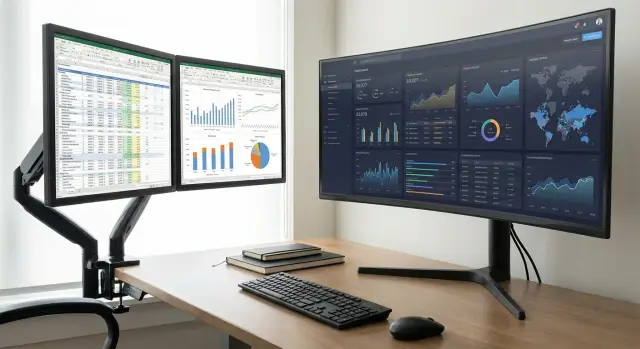
Два монитора или один ультраширокий: выбор по задачам
Два монитора или один ультраширокий: сравнение для оператора, бухгалтерии и аналитики. Эргономика, место на столе, TCO и видеовыходы.
С чего начинается выбор: экранное пространство и привычки
Вопрос «два монитора или один ультраширокий» обычно возникает по двум причинам: на экране не хватает места для нескольких окон или к концу дня болит шея и устают глаза из-за постоянных переключений. Поэтому начинать стоит не с диагонали и бренда, а с того, как вы работаете каждый день.
Первый шаг - выписать 3-5 типовых задач и понять, какие окна должны быть видны одновременно. Оператору часто нужно держать одно окно «главным», а второе - для справочника, CRM или чата. В бухгалтерии это могут быть 1С и банк-клиент плюс файл с реестром. Аналитик обычно держит рядом таблицы, графики, почту, заметки и иногда две системы сразу.
Дальше честно ответьте на вопрос про привычки: вы чаще разворачиваете окна на весь экран и переключаетесь Alt+Tab, или постоянно сравниваете два документа рядом? Если второе, важна не «общая диагональ», а удобное размещение двух окон бок о бок без постоянной подгонки.
Короткая ориентация:
- Два экрана чаще удобнее, когда нужны разные приложения в разных «зонах», важно быстро перекидывать окна, или один экран можно повернуть вертикально под документы.
- Один ультраширокий чаще удобнее, когда хочется цельного поля без рамки посередине, важен аккуратный вид рабочего места и вы много работаете с широкой таблицей или таймлайном.
Дальше имеет смысл сравнить варианты по четырем практичным вещам: эргономика (шея, расстояние, высота), место на столе и кабели, цена владения (покупка, энергия, риски поломки и сервис), а также требования к видеовыходам на ПК или ноутбуке (какие порты есть и какое разрешение «потянет» графика).
Задачи по ролям: оператор, бухгалтер, аналитик
Хороший выбор начинается с простого вопроса: сколько окон вам нужно видеть одновременно и как часто вы их переставляете.
Оператору обычно важно держать рядом 2-3 приложения: форму в CRM или сервис-деске, чат или телефонию, и короткую инструкцию или базу знаний. Здесь выигрывает вариант, где окна легко разнести по зонам и почти не трогать их весь день. Два монитора удобны тем, что одно окно можно закрепить на втором экране и не дергать его каждую минуту.
Бухгалтеру часто нужно сверять цифры между 1С/ERP, банком-клиентом и документами (PDF, сканы), плюс удобно держать открытым план счетов или почту. Важна не только ширина, но и вертикаль: документы и формы часто длинные. Ультраширокий помогает разместить таблицу и документ рядом без шва посередине. Но если сканов и печатных форм много, второй экран под документы нередко воспринимается глазами спокойнее.
Аналитику важны дашборды, графики, BI-инструменты, SQL и презентации. Тут часто решает горизонт: таймлайны, широкие таблицы, панели фильтров. Ультраширокий дает цельное полотно для данных, а два монитора удобны, если один экран постоянно занят результатами, а второй - кодом, заметками или почтой.
Кому что чаще подходит
Обычно картина такая: оператору проще с двумя мониторами (чат + форма), бухгалтеру часто нужен сценарий «таблица плюс документ» (и тут тоже помогают два экрана, особенно с портретом), а аналитику нередко комфортнее ультраширокий для широких дашбордов. При этом два монитора выигрывают там, где один экран постоянно «приклеен» под одну задачу, а второй живет под другую.
Простой тест: если вам критично держать 2-3 приложения на виду весь день, выбирайте решение, где это получается без постоянного перетаскивания и перекрытия окон.
Эргономика: шея, глаза и удобство размещения окон
Эргономика часто решает спор, потому что усталость приходит не от диагонали, а от того, как вы двигаете головой и куда постоянно смотрите.
С двумя мониторами удобно разделять задачи по смыслу: слева, например, почта и чат, справа - рабочая система или таблица. Минус в том, что между экранами есть физический разрыв. Если важное окно часто оказывается «между» мониторами, вы начинаете поворачивать голову туда-сюда. Это заметнее, когда дисплеи стоят несимметрично или один выше другого.
Ультраширокий дает единое полотно без шва посередине. В идеале вы больше двигаете глазами, а не шеей. Но если посадить такой экран слишком близко или поставить низко, крайние зоны будут заставлять разворачивать голову не меньше, чем два дисплея.
Чаще всего устают:
- шея и плечи, когда основной контент не по центру и вы постоянно поворачиваетесь
- глаза, когда высокая яркость, мелкий шрифт или много бликов
- спина, когда экран слишком низко и вы тянетесь вперед
Перед тем как сравнивать модели по цене, проверьте базовые настройки. Центр экрана должен быть примерно на уровне глаз или чуть ниже, а верхняя кромка не должна заставлять задирать подбородок. Полезна стойка с регулировкой по высоте и наклону, а еще лучше - поворот и VESA-крепление: так проще выставить экран под себя.
Простой пример: бухгалтер работает с 1С и банком. На двух мониторах удобно держать документы на одном, платежи на другом. Аналитику, который много сравнивает графики и «таскает» окна, часто комфортнее единый широкий экран, если он стоит по центру и правильно отрегулирован.
Место на столе и порядок: что проще разместить
Когда решаете, два монитора или один ультраширокий, отталкивайтесь от реальных размеров стола. Важно не только «влезет ли», но и останется ли место для рук, документов и периферии.
По ширине обычно проще угадать с одним ультрашироким: у него одна центральная зона, и вы ставите экран ровно по центру. Два монитора часто требуют либо более широкий стол, либо компромисс: один экран чуть сбоку, и рабочая поза постепенно становится кривой.
Глубина стола не менее важна. Если стол неглубокий, большие экраны оказываются слишком близко к глазам. В такой ситуации кронштейн иногда полезнее любой «топовой» модели: он освобождает место, помогает отодвинуть экран назад и убирает массивные «ноги» с поверхности.
С кабелями обычно так: два монитора - это два видеокабеля и два питания, плюс чаще появляется второй блок питания. У ультраширокого кабелей меньше, но пучок все равно лучше сразу закрепить клипсами или вывести в кабель-канал, иначе порядок быстро исчезает.
Быстрый способ проверить, что будет удобно каждый день:
- Оставьте перед монитором 10-15 см для запястий и клавиатуры.
- Запланируйте место под документы справа или слева (особенно в бухгалтерии).
- Если есть ноутбук, решите, будет ли он рядом как второй экран или закрыт в стороне.
- Учтите, куда ставится сканер или МФУ, чтобы не тянуться через клавиатуру.
Если рабочее место узкое или с перегородками, часто выигрывает один экран на кронштейне: меньше «раскрытия» по бокам и проще держать проход свободным. В маленьком отделе это заметно сразу: оператору проще оставить пространство под бумаги и телефон, а бухгалтеру - под стопку первички, не цепляя кабели локтем.
Качество изображения и удобство чтения текста
Главное в офисной работе - не «красивее картинка», а насколько легко читать текст весь день. Поэтому сначала смотрят на связку: диагональ + разрешение + масштабирование. На ультрашироком легко получить много места, но если поставить слишком высокое разрешение без комфортного масштаба, шрифт станет мелким, а глаза устанут быстрее.
На двух мониторах часто проще подобрать удобный размер текста: один можно держать «рабочим» (таблицы, проводник), второй - для писем, инструкции или чатов. И наоборот: если вы хотите видеть два окна рядом без рамки посередине и не любите «рваные» границы между дисплеями, ультраширокий воспринимается цельнее.
Частота обновления для бухгалтерии, операторов и аналитики обычно вторична. Но разница между 60 Гц и 75-100 Гц иногда ощущается в плавности прокрутки и движений курсора. Это не про скорость работы, а про субъективный комфорт, особенно если вы много листаете длинные документы и таблицы.
Для текста важнее тип матрицы, яркость и антиблик. Матовые антибликовые экраны и стабильная яркость помогают, когда в помещении есть окна или яркий верхний свет. Если вы сидите долго, лучше, чтобы экран не «светил прожектором»: комфортнее умеренная яркость и ровная подсветка без заметных пятен.
Портретный режим - сильный аргумент в пользу двух мониторов. Вертикальный экран удобен для договоров, переписки, длинных отчетов, кода и «вытянутых» таблиц. На одном ультрашироком это тоже можно частично компенсировать раскладкой окон, но вертикальный формат там не получить без второго экрана.
Нюанс двух экранов - разная цветопередача и яркость. Это заметно, когда вы переносите окно с одного дисплея на другой: белый фон может стать «теплее» или «холоднее». В офисе это редко критично, но раздражает. Обычно помогает одинаковая модель мониторов и простая ручная настройка яркости и цветовой температуры, чтобы оба экрана выглядели максимально похоже.
Видеовыходы и совместимость: что нужно от ПК или ноутбука
Выбор часто упирается не в диагональ, а в то, что умеет ваш ПК или ноутбук. Даже хороший экран не раскроется, если видеовыходы или графика ограничивают разрешение и частоту.
Чаще всего встречаются DisplayPort, HDMI, USB-C (с режимом DisplayPort Alt Mode) и Thunderbolt. По работе с высокими разрешениями обычно проще с DisplayPort, но многое зависит от версии порта и видеокарты.
Для двух мониторов важно: нужны именно два независимых видеовыхода. Переходник «раздвоитель» почти никогда не делает два отдельных экрана, он чаще дублирует картинку. Реальный вариант - два порта на ноутбуке/ПК или док-станция, которая дает второй независимый видеовыход.
Ультраширокий монитор подключается одним кабелем, но требования к режиму выше. Разрешение и частота на ультрашироком могут оказаться недоступны на старом HDMI, на встроенной графике или при подключении через простой USB-C хаб.
Перед покупкой проверьте пять вещей: какие порты есть физически (на ноутбуке, доке, ПК), поддерживает ли USB-C видео (Alt Mode) или это только зарядка/данные, максимальное разрешение и частоту для каждого порта, можно ли вывести два отдельных дисплея одновременно, и нет ли корпоративных ограничений по драйверам и BIOS (в организациях это случается).
Док-станции и USB-C помогают, когда нужно «добавить» порты, но могут ограничивать режимы. Типичный случай: ноутбук выдает 4K только на 30 Гц через HDMI или «режет» второй монитор при одновременном подключении. При закупке рабочих ПК или станций заранее уточняйте конфигурацию видеовыходов под вашу схему, чтобы не доплачивать потом за лишние адаптеры и замену доков.
Цена владения (TCO): покупка, энергия, риски и сервис
Если смотреть не только на ценник, а на полную стоимость владения, спор «два монитора или один ультраширокий» иногда решается неожиданно. Важно учесть то, что появляется уже после покупки.
Сначала сложите стартовые затраты. Ультраширокий часто дороже как сам экран, так и то, что вокруг него. Два обычных монитора нередко требуют больше аксессуаров (например, стойку под два экрана), но сами по себе дешевле и проще заменяются.
К базовым расходам обычно относятся: экран(ы) и гарантия, кронштейн или стойка (для двух экранов часто нужна двойная), док-станция или переходники (особенно для ноутбуков), кабели нужной длины и стандарта, доставка и время на настройку рабочего места.
Дальше идет электроэнергия. Не пытайтесь угадать по диагонали. Смотрите паспортное потребление в ваттах у конкретных моделей и прикиньте на год: (Вт / 1000) x часы работы x тариф. Иногда один большой потребляет меньше, чем два старых офисных, но бывает и наоборот, особенно если ультраширокий яркий и работает на высокой частоте.
Самая недооцененная часть TCO - простой. Если ломается ультраширокий, сотрудник теряет весь экран сразу. При двух мониторах можно временно работать на одном, что для бухгалтера или оператора критично в закрытие месяца.
Сервис и замена тоже влияют на расходы. Стандартный 24-27" монитор проще держать в запасе и быстрее найти замену. Для ультрашироких сложнее: они реже бывают в наличии, выше риск несовпадения по модели и креплению.
Наконец, обновление парка. Когда в отделе 10-20 мест, проще докупать одинаковые типовые модели. Это снижает время на поддержку и упрощает закупку.
Как выбрать и настроить: пошаговый план
Начните с того, как вы реально работаете в течение дня. Цель простая: чтобы нужные окна были видны без постоянного Alt+Tab и лишних поворотов головы.
Шаги выбора
Сначала выпишите 3-5 основных приложений и пары окон, которые должны быть рядом. Например: 1С + банк-клиент, Excel + почта, CRM + скрипт, BI-дашборд + заметки. Это быстро подскажет, нужен ли «разрыв» между экранами (два монитора) или единое полотно (ультраширокий).
Дальше проверьте физику рабочего места. Измерьте стол и расстояние до глаз: ультраширокий обычно требует больше аккуратности по ширине и посадке, а два монитора - больше гибкости по углам. Если места мало, иногда проще поставить один экран по центру, чем два «крыла».
Пара минут на видеовыходы экономит деньги. Посмотрите, какие порты есть на ПК или ноутбуке (DisplayPort, HDMI, USB-C), и какие кабели уже доступны. Уточните, тянет ли устройство нужное разрешение и частоту сразу на два дисплея или на один ультраширокий.
Практичная логика выбора:
- Если часто нужны два разных документа рядом и полезен портретный режим для длинных таблиц - берите два экрана (один можно повернуть).
- Если важны широкие таймлайны, большие таблицы «в одну линию» и хочется меньше рамок - смотрите ультраширокий.
- Если сомневаетесь - два монитора обычно проще подстроить под рост и привычки.
Настройка Windows за 10 минут
Поставьте правильный порядок экранов в параметрах дисплея, выставьте одинаковый масштаб (или близкий), проверьте, где «главный» экран. Освойте Win+стрелки для пристыковки окон и настройте зоны окон, чтобы приложения каждый раз вставали на свои места.
После покупки дайте себе неделю теста. Запишите 2-3 раздражителя: устает шея, мелкий шрифт, не хватает порта, окна «прыгают». По этим заметкам проще понять, что исправить: высоту/кронштейн, масштаб, другой кабель или вообще сценарий размещения окон. Если технику подбирают централизованно, просите заранее проверить совместимость портов и режимов: это часто решает проблему еще до установки.
Частые ошибки и ловушки при покупке
Самая частая ловушка - купить железо, а потом пытаться «дотянуть» удобство настройками. В итоге картинка вроде есть, а работать неудобно.
Одна из проблем - два разных монитора «по акции». У них часто отличается высота корпуса, яркость и цвет, а в Windows еще и разные масштабы. Визуально это выглядит как два рабочих места, которые не совпадают: таблицы и шрифты разного размера, курсор «прыгает» по высоте, глаза устают быстрее.
Часто недооценивают высоту установки. Если верхняя кромка экрана слишком высоко, вы незаметно поднимаете голову десятки раз в час. Через пару недель появляется напряжение в шее и плечах. Комфортнее, когда верхняя часть экрана примерно на уровне глаз или чуть ниже.
Еще одна ловушка - ожидание, что «переходник даст второй экран». Если у компьютера или ноутбука только один видеовыход, простой HDMI-разветвитель обычно делает одно и то же изображение на двух экранах, а не два независимых рабочих стола. Для двух экранов нужен второй видеовыход или док-станция, которая реально поддерживает несколько дисплеев.
Сверхвысокое разрешение без настройки масштаба тоже бьет по комфорту. Пример: бухгалтер берет 4K, открывает 1С и банк-клиент, а текст становится таким мелким, что через час начинает щуриться. Сначала проверьте масштабирование и размер шрифта.
До покупки часто забывают три вещи: место под ножки (они «съедают» стол и мешают документам), кронштейн (без него сложнее выставить высоту и расстояние), а также одинаковую диагональ и матрицу для пары мониторов.
Быстрая проверка перед покупкой: чеклист на 2 минуты
Перед тем как решать, два монитора или один ультраширокий, потратьте пару минут на осмотр рабочего места и компьютера. Это часто экономит деньги и нервы сильнее, чем сравнение диагоналей.
Проверьте по шагам:
- Стол и посадка: измерьте ширину и глубину. Должно остаться место под клавиатуру, мышь и бумаги, а не только под экран.
- Положение экрана: основной экран должен быть по центру, а верхняя кромка примерно на уровне глаз. Если берете два, второй ставьте с небольшим разворотом, чтобы не крутить шею весь день.
- Подключение: посмотрите, какие видеовыходы есть на ПК или ноутбуке (DisplayPort, HDMI, USB-C) и какие входы у мониторов. Уточните, что есть подходящие кабели нужной версии, а не только переходники из ящика.
- Настройки читаемости: заранее планируйте масштаб, ClearType, порядок экранов и быстрые раскладки окон. На практике бухгалтеру важнее удобный текст и таблицы, чем лишние пиксели.
- План на отказ: при двух мониторах можно продолжить работу на одном, если второй сломался. С ультрашироким при поломке вы теряете весь экран сразу, поэтому продумайте запасной монитор или быстрый сервис.
Мини-сценарий для проверки: откройте на текущем компьютере почту, таблицу и документ и попробуйте разложить окна так, как вы работаете каждый день. Если постоянно приходится перекрывать окна и искать нужное, второй экран, скорее всего, даст больше пользы, чем более широкий один.
Пример из жизни: маленький отдел с оператором и бухгалтером
Небольшой офис: один оператор отвечает клиентам в чате и параллельно работает в CRM, бухгалтер ведет учет в таблицах и постоянно открывает первичку (сканы, PDF, счета). Стол узкий, розеток мало, а ноутбуки у сотрудников разные по разъемам.
Оператору чаще удобнее два монитора 24-27: на одном постоянно открыт чат, на втором - CRM и карточка клиента. Так меньше переключений, и взгляд не «убегает» в край широкого полотна.
Бухгалтеру тоже подходят два экрана, но с нюансом: один монитор можно поставить вертикально под документы, а второй оставить горизонтально под таблицы. Это снижает прокрутку и помогает держать контекст перед глазами.
Ультраширокий выигрывает в другом сценарии: если стол реально узкий и хочется меньше проводов и одной стойки. Тогда оператор и бухгалтер могут делить экран на две зоны, но придется дисциплинированно раскладывать окна и настроить привязку.
Частая скрытая проблема - второй видеовыход. У старого ПК может быть только один HDMI, а у ноутбука один USB-C без вывода видео. Тогда бюджет меняется: нужен переходник, док-станция или обновление рабочего места.
На практике решение на 3 года часто выглядит так: оператору - два 24-27 и простая стойка; бухгалтеру - два 24-27, один в портрет; если упираетесь в разъемы - заранее проверить DisplayPort/HDMI/USB-C и заложить док.
Что сделать дальше: как быстро прийти к правильному варианту
Чтобы выбрать между «два монитора или один ультраширокий», не нужно заранее угадывать «идеальный» вариант. Сведите решение к трем параметрам: задачи, размеры стола и доступные видеовыходы на ваших ПК или ноутбуках.
Сначала зафиксируйте, что люди делают каждый день. Оператору обычно важны два отдельных окна рядом и быстрые переключения. Бухгалтеру - удобное чтение таблиц и документов без постоянного масштабирования. Аналитику - широкий горизонт для дашборда и вспомогательных окон.
Дальше действуйте по порядку:
- Опишите 2-3 типовых сценария по ролям (какие программы и сколько окон).
- Замерьте стол: глубина не менее важна, чем ширина, чтобы экран не был слишком близко.
- Проверьте видеовыходы на каждом ПК (DisplayPort, HDMI, USB-C) и что уже есть по кабелям.
- Решите, что будете считать стандартом по порту и кабелю для всего парка.
- Запустите пилот: 1-2 рабочих места, неделя работы, короткий опрос по удобству.
Если парк компьютеров разный, стандартизация часто экономит больше нервов, чем сам выбор модели монитора. Когда у части ПК только один подходящий выход, два монитора могут потребовать переходников или док-станций, а ультраширокий - более высокого разрешения и стабильного подключения.
Для организаций в Казахстане отдельно продумайте сервис и единый подход к поставке. Удобнее, когда оборудование, кабели и поддержка идут через одного ответственного партнера. Например, GSE.kz как производитель и системный интегратор может помочь заранее проверить конфигурации рабочих станций и видеовыходов под выбранную схему экранов, чтобы она одинаково работала в разных отделах.
Финальный тест простой: если после недели пилота людям не хочется возвращаться к старой схеме, вы на верном пути. "}
Частые вопросы
С чего начать выбор: два монитора или один ультраширокий?
Начните с 3–5 типовых задач и выпишите, какие окна должны быть видны одновременно. Если вы постоянно сравниваете документы рядом, важнее удобное размещение двух окон без ручной подгонки, чем «больше диагональ». Затем измерьте стол и проверьте видеовыходы на ПК/ноутбуке: иногда именно порты и поддерживаемое разрешение решают, какой вариант будет проще и дешевле внедрить.
Что лучше оператору: два монитора или ультраширокий?
Чаще удобнее два монитора, потому что можно «приклеить» чат или телефонию на один экран, а CRM/сервис-деск держать на другом. Так меньше Alt+Tab и меньше риска случайно перекрыть важное окно. Если рабочее место узкое, иногда помогает один экран по центру, но тогда придется дисциплинированно раскладывать окна по зонам.
Какой вариант чаще удобнее бухгалтеру?
Бухгалтеру обычно важны одновременно 1С/ERP, банк-клиент и документы (PDF/сканы), а также комфортная вертикаль для длинных форм. Часто оптимален вариант с двумя мониторами, где один можно повернуть в портрет под документы. Ультраширокий тоже подходит, если вы часто держите таблицу и документ рядом и хотите цельное поле без рамки посередине, но портретный формат он не заменяет.
Что выбрать аналитику для BI, SQL и дашбордов?
Для аналитики ультраширокий часто удобен из‑за «горизонта»: широкие таблицы, таймлайны и дашборды проще видеть как единое полотно. Это снижает ощущение, что данные «разорваны» рамкой между экранами. Два монитора выигрывают, если один экран вы держите постоянно под результаты (дашборд), а второй — под код, заметки или почту, и вам важна четкая «зона» под каждую задачу.
Как снизить усталость шеи и глаз при любом варианте?
Комфортнее, когда основной контент находится по центру, а верхняя кромка экрана примерно на уровне глаз или чуть ниже. Тогда вы меньше задираете подбородок и меньше напрягаете шею. При двух мониторах старайтесь не ставить «главное» окно на стык между ними, а при ультрашироком не пододвигайте экран слишком близко, чтобы не приходилось постоянно поворачивать голову к краям.
Что легче разместить на столе и где меньше проблем с кабелями?
Если стол неглубокий, большие экраны окажутся слишком близко, и устанут глаза даже при хорошем разрешении. В таких случаях кронштейн часто полезнее, чем «экран побольше»: он помогает отодвинуть монитор и освободить место на столе. По кабелям обычно проще с одним ультрашироким, но два монитора дают больше гибкости по расположению, если стол широкий и есть куда разнести зоны.
Какие видеовыходы нужны для двух мониторов и для ультраширокого?
Для двух мониторов нужны два независимых видеовыхода, чтобы получить два отдельных рабочих стола. Простой HDMI-разветвитель обычно делает дублирование, а не расширение. Для ультраширокого нужен один кабель, но часто выше требования к версии порта и режимам (разрешение и частота). Перед покупкой проверьте, какие порты есть физически и какие режимы они реально поддерживают.
Нужна ли док-станция и какие подвохи бывают?
Док-станция помогает, когда у ноутбука мало портов, но может ограничивать доступные режимы по разрешению и частоте, особенно если это простой USB‑C хаб без полноценного видеовывода. Надежнее заранее уточнить, поддерживает ли USB‑C вывод видео (Alt Mode) и сколько независимых дисплеев допускает конкретная модель ноутбука. Если парк техники разный, имеет смысл выбрать стандарт подключения и заранее заложить совместимые кабели и доки, чтобы не собирать «зоопарк» переходников.
Как не ошибиться с разрешением, масштабом и читаемостью текста?
Сначала настройте масштабирование и размер шрифта, а уже потом оценивайте «хватает ли места». На слишком высоком разрешении без правильного масштаба текст становится мелким, и глаза устают быстрее, даже если экран качественный. Для офиса часто важнее матовое покрытие и умеренная яркость без бликов, чем максимальная частота обновления.
Что выгоднее по цене владения и рискам простоя, и как это проверить заранее?
Если ломается ультраширокий, сотрудник теряет весь экран сразу, и работа может встать до замены. При двух мониторах обычно можно временно продолжать на одном, что снижает риск простоя. Для отделов и организаций практично начинать с пилота на 1–2 рабочих местах на неделю и фиксировать раздражители. В Казахстане удобнее, когда один партнер закрывает поставку, совместимость и поддержку; например, GSE.kz как производитель и системный интегратор может заранее проверить конфигурации рабочих станций и видеовыходов под выбранную схему, чтобы она одинаково работала в разных отделах.
