8 мин
Дублирование рабочего места двумя ПК: переключение и синхронизация
Дублирование рабочего места двумя ПК: схема переключения периферии, синхронизация профиля и данных, и регулярный тест, чтобы сбой не останавливал работу.
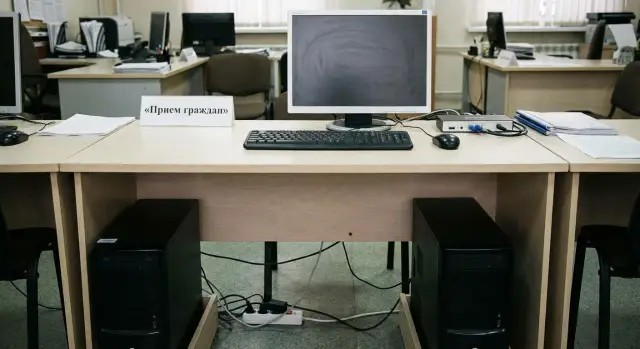
Задача: ПК ломается, работа не должна останавливаться
Критичное рабочее место - это не «самый мощный компьютер», а точка, где остановка на 10-15 минут превращается в очередь, срыв регламента или риск для безопасности. Обычно это один стол, один оператор и понятная функция, которая должна выполняться без пауз.
Чаще всего критичными оказываются стойки и посты, где идет непрерывный поток: прием граждан в ЦОНе или в акимате, регистратура в клинике, касса и оформление платежей, диспетчерская и мониторинг, пост охраны и пропускной режим.
Проблема в том, что сбой - это не всегда «сломался системный блок». На практике чаще встречаются мелкие, но неприятные отказы: ПК не загружается, умер блок питания, зависла учетная запись, пропал доступ к сети, «отвалился» монитор или не видится USB-устройство. А когда на этом столе завязаны ЭЦП, сканер, печать и доступ к внутренним системам, любая из этих причин останавливает работу так же надежно, как и физическая поломка.
Поэтому заранее ответьте на простой вопрос: что именно обязано продолжить работать при сбое. Обычно минимальный набор такой:
- вход в нужные системы и сервисы под той же учетной записью;
- доступ к общим папкам или базе, где лежат документы и заявки;
- печать на том же принтере (или на ближайшем заменяемом);
- ЭЦП (токен) и подпись документов;
- сканер или МФУ для приема и выдачи.
Цель схемы «дублирование рабочего места двумя ПК» - чтобы сотрудник мог перейти на запасной компьютер за считанные минуты и продолжить работу с теми же файлами и правами, без настройки «с нуля».
Пример: идет прием граждан, у оператора завис ПК и не открывается система. Если запасной ПК уже подключен, доступы настроены, а документы лежат в общем хранилище, сотрудник переключает периферию, входит в систему и продолжает прием. Основной компьютер можно чинить позже. Это и есть нужный результат: отказ техники не превращается в остановку процесса.
Базовая идея решения: два ПК и одна понятная процедура
Смысл простой: у вас есть два компьютера с одинаковой ролью, доступами и набором программ. Один работает каждый день, второй стоит рядом и всегда готов принять нагрузку. Тогда отказ железа превращается не в остановку работы, а в короткую паузу на переключение.
Чтобы это реально работало, важны три вещи: общая периферия, общие данные и привычная для сотрудников последовательность действий. Иначе резервный ПК превращается в «почти готовый», который в момент сбоя оказывается без нужных прав, без актуальных документов или с другим набором настроек.
Что должно совпадать на обоих ПК
Достаточно заранее привести к одному стандарту несколько пунктов:
- одинаковые учетные записи и права (включая доступ к сетевым папкам и сервисам);
- одинаковые приложения и версии, особенно для ЭЦП, ведомственных систем, CRM, офисных программ;
- одинаковые драйверы и поддержка устройств, если используются токены, сканеры, принтеры;
- понятные правила хранения: что можно держать локально, а что только в общем хранилище.
Ключевой момент здесь не техника, а дисциплина. Сотрудники должны понимать: документы кладутся в правильное место, а не «на рабочий стол основного компьютера».
Одна процедура переключения
Процедура должна занимать минуты и быть понятной человеку без администрирования. Типовой сценарий такой: сотрудник видит, что основной ПК завис или не включается, переключает периферию на резервный, входит под своей учетной записью и продолжает работу с теми же файлами из общего хранилища.
Закрепите это как регламент и периодически проверяйте. Раз в месяц (или чаще при большом потоке) делайте короткий тест переключения на 5-10 минут. Он заранее выявляет мелочи, которые в реальном сбое становятся проблемой: забытый пароль, просроченный сертификат, неработающий токен или отсутствующий драйвер.
Если вы закупаете технику под такую схему, удобнее, когда оба ПК из одной линейки и с одинаковой конфигурацией. Так проще держать единый образ, склад запчастей и одинаковые сроки обслуживания. В Казахстане это часто решают за счет локальных поставок и сервиса, например у GSE.kz.
Схема переключения периферии: KVM, USB switch или два входа монитора
Самое уязвимое место в резервировании рабочего места - не второй ПК, а то, как быстро сотрудник сможет продолжить работу: монитор, клавиатура, мышь, сканер, подпись на токене. Чем меньше действий и чем понятнее порядок, тем меньше шанс ошибиться в стрессовый момент.
Вариант 1: KVM-переключатель (самый простой для оператора)
KVM объединяет монитор и USB-устройства и дает переключение между двумя ПК одной кнопкой или горячей клавишей. Для окна приема граждан это обычно лучший сценарий: сотрудник видит, что экран и периферия сразу «переехали» на запасной компьютер.
Пример: у окна обслуживания стоят два одинаковых ПК (основной и резервный). При зависании основного сотрудник нажимает кнопку на KVM, вводит пароль на резервном и продолжает печать и сканирование без переподключения кабелей.
Вариант 2: USB-переключатель + два входа монитора (дешевле, но больше шагов)
Здесь USB-переключатель перекидывает клавиатуру, мышь и, например, сканер. А монитор переключается отдельно кнопкой Input (HDMI/DP). Схема рабочая, но в аварии легко забыть один из шагов: переключили USB, но не переключили монитор, или наоборот.
Док-станция или качественный USB-хаб помогают, когда периферии много (сканер, веб-камера, гарнитура, считыватели) и нужны стабильные порты. Но хаб сам по себе не переключает между ПК: он лишь упрощает подключение и снижает износ разъемов.
Отдельный компромисс - периферия с двумя приемниками или двумя режимами подключения. Для некритичных мест это удобно, но для важных точек лучше не полагаться на батарейки, радиоканал и ручной выбор устройства.
При выборе переключателя заранее проверьте:
- поддержку нужного разрешения и частоты монитора (особенно 2K/4K);
- достаточное число USB-портов и типы (USB-A/USB-C) под токены и сканер;
- горячее переключение (кнопка/горячие клавиши) и понятные индикаторы активного ПК;
- совместимость с HID и с USB-устройствами, которые часто «капризничают»;
- питание и качество кабелей, чтобы не ловить случайные обрывы.
Хорошая схема выглядит так: один простой жест переключает максимум устройств, а сотруднику не нужно тянуться к задней панели и вспоминать, какой кабель куда вставлять.
Подключения вокруг ПК: питание, сеть, печать, токены
Даже если у вас два одинаковых ПК, чаще «падает» не сам компьютер, а то, что вокруг него: питание, сеть, принтер или токен. Поэтому дублирование рабочего места лучше продумать как небольшую инфраструктуру.
Питание: один ИБП и понятная раскладка
Самый практичный вариант - один ИБП на рабочее место, который держит ПК, монитор и сетевое оборудование (например, небольшой коммутатор или медиаконвертер, если он стоит рядом). При этом у двух ПК должны быть независимые силовые кабели и разные розетки (или разные группы в удлинителе), чтобы случайно не обесточить оба.
Хорошее правило: все, что нужно для приема граждан, должно работать хотя бы 5-10 минут от ИБП, чтобы вы успели переключиться на второй ПК и корректно завершить операции.
Сеть: два порта, маркировка и никаких «временно»
Сеть должна быть подключена к обоим ПК постоянно: два патчкорда, два разных порта на коммутаторе, одинаковые настройки доступа. Кабели подпишите (ПК-1, ПК-2) и закрепите так, чтобы их не выдернули ногой или при уборке.
Избегайте «временных» патчкордов из соседнего кабинета. Это почти всегда заканчивается тем, что во время сбоя второй ПК внезапно остается без сети.
Печать и сканирование: лучше по сети, чем по USB
Если МФУ поддерживает сетевой режим, настройте печать и сканирование по сети. Тогда оба ПК смогут работать с одним устройством без физического переподключения и без сюрпризов после переключения.
Если устройство только USB, подключайте его через USB-переключатель или через KVM с поддержкой USB 2.0/3.0 и обязательно протестируйте сканирование (оно капризнее печати). Часто помогает установка одного и того же драйвера и одинаковое имя принтера на обоих ПК.
Токены, смарт-карты, ЭЦП: проверяйте права и совместимость
С токенами важны не только драйверы, но и права пользователя, и политики безопасности. Частая ситуация: на втором ПК токен «виден», но подписать нельзя из-за отсутствующих сертификатов или доступа к хранилищу.
Что лучше подготовить заранее:
- одинаковый набор драйверов и криптопровайдеров на обоих ПК;
- одинаково установленные сертификаты и цепочки доверия;
- проверенные права пользователя на работу с контейнером ключа на обоих ПК;
- тест, что токен стабильно читается через выбранный способ переключения;
- запасной USB-порт спереди для быстрого переподключения, если что-то «не подхватилось».
Если используются веб-камера или гарнитура, проверьте, что при переключении звук и камера не «зависают» в приложении. Это легко ловится коротким тестом: переключили - сделали пробный вызов - вернулись обратно.
Синхронизация данных: чтобы документы были одинаковыми
Смысл схемы теряется, если на резервном компьютере нет актуальных файлов. Поэтому сначала решите: какие данные можно потерять без боли, а какие нельзя терять ни при каких условиях.
Удобно разделить все на две категории:
- нельзя терять: заявления, сканы документов, реестры, файлы для отчетов, шаблоны, базы, ключевые рабочие таблицы;
- можно потерять: временные выгрузки, черновики, личные заметки, файлы из папки «Загрузки», кэш приложений.
Дальше работает принцип: локально хранить минимум, а все рабочее держать централизованно. Тогда при отказе одного ПК вы просто переключаетесь на второй и продолжаете с теми же папками.
Где хранить «центральные» данные
Выбор зависит от того, что уже принято в организации и какие ограничения по безопасности.
Чаще всего используют сетевые папки на сервере, корпоративное облако, клиент синхронизации (когда папка на ПК автоматически копируется на сервер или в облако), либо NAS в локальной сети. Критерий один: у файлов должна быть одна «точка правды», а не две независимые копии.
Пример из практики приема граждан: все сканы и заявления сохраняются сразу в сетевую папку «Прием/2026/Январь», а не на «Рабочий стол». Тогда даже если основной ПК завис, оператор пересаживается на резервный, открывает ту же папку и продолжает работу.
Правила для «Рабочего стола», «Документов», шаблонов и сканов
Самые частые потери появляются из-за привычки сохранять «на виду». Сформулируйте правила и закрепите их в короткой инструкции рядом с рабочим местом:
- на рабочем столе держим только ярлыки; если нужен временный буфер - одна папка «Временно», которая чистится по расписанию;
- «Документы» лучше перенаправить в центральное хранилище или в синхронизируемую папку;
- шаблоны хранятся в одной общей папке, а право на изменение есть только у ответственного;
- сканы сохраняются сразу в централизованную структуру по датам и услугам, без промежуточного хранения на диске C:
- вложения из почты и мессенджеров сразу сохраняются «Сохранить как...» в рабочую папку.
Как избежать конфликтов версий, если оба ПК включены
Конфликты появляются, когда один и тот же файл редактируют в двух местах. Это особенно опасно, если оба ПК постоянно включены.
Базовая мера простая: правило «один активный ПК», второй - в режиме готовности. Если по причинам обновлений оба включены, договоритесь, что редактирование идет только на одном. Для папок с важными файлами полезны контроль версий и корзина на сервере или в облаке: даже если появилась «конфликтная копия», можно быстро откатиться.
Если у сотрудников регулярно рождаются файлы вида «Отчет (1)», «Отчет_final_final», это сигнал: пора упрощать структуру папок и вводить понятный порядок именования.
Синхронизация профиля и настроек: чтобы не настраивать заново
Если резервный ПК включается, а сотрудник полчаса восстанавливает доступы, принтер и ярлыки, смысл схемы пропадает. Для критичного окна обслуживания важны не только документы, но и одинаковая рабочая среда: учетная запись, права, привычные настройки, подключенные устройства и набор программ.
Под «одинаковой средой» обычно понимают одинаковый способ входа, одинаковые права (к папкам и системам), одинаковые принтеры и сканеры, одинаковые ярлыки и базовые настройки приложений. Тогда дублирование рабочего места двумя ПК работает как замена «один в один».
Два подхода к учетным записям
Самый удобный вариант для офиса - доменная учетная запись (AD). Тогда часть настроек задается политиками, а доступы и права одинаковы на обоих компьютерах.
Если домена нет, используют локальные учетные записи, но с заранее подготовленным «эталоном»: одинаковое имя пользователя, одинаковые группы и права, одинаковые политики безопасности, одинаковая структура ярлыков.
Чтобы не переносить настройки вручную, заранее продумайте, где живет профиль и что должно сохраняться:
- перенаправление рабочих папок (например, «Документы») в сетевое хранилище;
- единые политики и базовые параметры безопасности;
- шаблоны настроек для типовых программ (например, преднастроенный профиль браузера);
- единый список принтеров и стандартных драйверов;
- одинаковая версия ОС и ключевых приложений.
Какие приложения считать критичными
Критичность определяется тем, что нужно для приема граждан или другой операции «прямо сейчас». Обычно это учетная система (CRM, МИС или СЭД), браузер с нужными настройками, драйверы печати и сканирования, криптопровайдер и компоненты ЭЦП, а также служебные клиенты, которые используются по регламенту.
Лучше заранее договориться, кто отвечает за «золотой образ». На практике проще всего держать это как стандарт: одинаковая сборка и одинаковые политики для обоих ПК.
Автосинхронизацию не стоит включать для всего подряд. Часто достаточно исключить «мусор», который раздувает хранилище и ломает профиль: кэш браузера, «Загрузки», корзину, логи и временные файлы.
Пошаговая настройка дублирования рабочего места
Начните не с покупки второго ПК, а с ясного ответа: что именно должно продолжать работать при отказе. Для окна приема граждан это обычно печать, сканирование, работа в ведомственной системе и подписание документов ЭЦП.
1) Определите, что критично, и какие устройства участвуют
Соберите короткий список операций (например: найти заявление, распечатать, отсканировать, подписать, отправить) и рядом перечислите оборудование: принтер, сканер, токен или смарт-карта ЭЦП, веб-камера, гарнитура, считыватель пропусков. Часто именно токен или сканер становятся причиной, почему резерв «на бумаге» не работает.
2) Выберите схему переключения и проверьте совместимость
Решите, как оператор будет переключаться: через KVM, через USB switch + выбор входа монитора, либо через отдельные устройства. Перед финальной закупкой проверьте на месте, что USB-устройства (особенно ЭЦП и сканер) корректно видны через выбранную схему, а изображение не «мигает» и не сбрасывает разрешение.
3) Подготовьте два одинаково готовых ПК
На обоих ПК должны совпадать ОС, версии ключевых программ, драйверы, обновления, права доступа, настройки сети и принтера. Проще, когда машины одной модели и комплектации: меньше сюрпризов с драйверами и портами.
4) Настройте, где хранятся файлы и как с ними работать
Сразу задайте правило: рабочие документы живут в общем месте (сетевой ресурс, корпоративное облако или файловый сервер), а «Рабочий стол» и локальные папки - только временно. Тогда при переходе на второй ПК оператор открывает ту же папку и тот же файл.
5) Проведите сухой прогон и сделайте памятку на одну страницу
Проверьте сценарий целиком: во время «приема» выключите основной ПК и переключитесь на резервный. Убедитесь, что можно войти, открыть нужную систему, распечатать, отсканировать и подписать ЭЦП.
После теста оставьте рядом с монитором короткую памятку: какой переключатель нажать, какой ПК «основной» и какой «резервный», где лежат файлы, и кому звонить, если не виден токен или принтер. Это снижает риск паники, когда сбой случается в реальной очереди.
Частые ошибки и ловушки при резервировании ПК
Резервный ПК часто покупают правильно, а вот мелочи вокруг него оставляют «как-нибудь потом». И именно эти мелочи ломают весь смысл, когда времени нет и прием граждан уже идет.
Самая частая ошибка при дублировании рабочего места двумя ПК - думать только о системном блоке. На практике рабочее место держится на периферии, доступах и привычной среде пользователя.
Что чаще всего подводит в день сбоя
Типовые провалы почти всегда повторяются:
- печать и сканирование: на резервном ПК «не находится» принтер, нет драйвера, сканер не работает или печать идет не в тот лоток;
- хранение важных файлов локально: на втором ПК нет последних шаблонов, заявлений и сканов;
- долгое переключение: пароли недоступны, токен не определяется после переключения, нет доступа к почте или к внутренней системе;
- разные версии программ: на одном ПК обновили офисный пакет или криптопровайдер, на другом нет;
- несовместимость токенов с KVM или USB-переключателями: устройство «отваливается» и оживает только после переподключения или перезагрузки.
Как поймать эти проблемы заранее
Перед тем как считать схему готовой, проверьте пять вещей:
- печать и сканирование: распечатайте и отсканируйте реальный документ на обоих ПК;
- данные: создайте файл, сохраните его «как обычно», убедитесь, что он доступен на втором ПК;
- доступы: вход в почту, портал, учетную систему, ЭЦП и нужные роли;
- обновления: одинаковые версии ключевых программ и одинаковые политики безопасности;
- токены через KVM/USB switch: переключите 3-4 раза подряд и проверьте подпись.
Если вы собираете рабочие места под госорганизацию или регистратуру, попросите интегратора прогнать тест с вашей реальной периферией и токенами. Это обычно дешевле, чем выяснять несовместимость в день сбоя. При поставках и интеграции (в том числе на базе ПК и серверов GSE.kz) такой прогон удобно включать в приемку: «железо» без проверенного сценария не дает отказоустойчивости.
Хороший признак готовности: сотрудник может перейти на второй ПК и продолжить работу за 1-2 минуты, без звонков «а какой пароль?» и без борьбы с принтером.
Регулярный тест: как убедиться, что схема реально работает
Любая схема резервирования кажется надежной ровно до первого реального сбоя. Поэтому ее нужно не только настроить, но и регулярно проверять - быстро, по расписанию и с фиксацией результата.
Тестируйте не «в целом включается», а весь путь сотрудника: вход в учетную запись, доступ к нужным системам, печать, сканирование, работа токена и ЭЦП.
Минимальный график тестов
Обычно хватает такого режима:
- ежедневно: включить резервный ПК, войти в учетку, проверить сеть и что монитор/клавиатура/мышь переключаются;
- еженедельно: тест печати и сканирования, вход в ключевые системы, проверка токена/смарт-карты и подписи;
- ежемесячно: сценарий «отказ основного ПК» с замером времени восстановления и работой 15-30 минут на резервном.
Ежедневная проверка занимает 1-2 минуты и ловит типовые проблемы: не обновились пароли, не стартует VPN, «отвалился» USB-порт, не работает KVM или USB switch. Еженедельный тест показывает, что резерв годится для работы, а не просто «включается».
Кто отвечает и где фиксировать
Тест должен иметь владельца. В маленьком офисе это может быть старший смены, в организации побольше - ответственный за рабочее место плюс ИТ для разбора сбоев. Главное, чтобы проверка не была «по желанию».
Фиксировать результаты можно в простом журнале (таблица или бумага). Достаточно записывать дату, тип теста, кто выполнял, время готовности к работе на резервном ПК, что проверяли (печать, сканер, ЭЦП, доступы) и итог.
Если тест провален, не откладывайте: либо исправляйте сразу (кабель, драйвер, порт, батарейка), либо заводите заявку в ИТ с понятным сроком. До исправления держите временную меру: запасной кабель, второй токен, альтернативный принтер.
Чек-лист и реальный сценарий: сбой во время приема граждан
В критичной точке важнее всего не «идеальная схема», а понятная готовность: любой сотрудник должен за пару минут перейти на резервный ПК и продолжить прием без паники.
Чек-лист готовности (перед началом смены)
Короткая проверка занимает 1-2 минуты:
- питание: оба ПК включаются, ИБП (если используется) работает, кабели подписаны;
- сеть: на резервном ПК открываются ключевые сервисы;
- вход: логин и пароль работают, права на месте, двухфакторная проверка включается (если она есть);
- данные: доступны шаблоны и рабочие папки;
- печать и ЭЦП: печать идет на нужный принтер, токен/смарт-карта видны, подпись проходит тест.
Реальный сценарий: основной ПК не включается
Окно приема граждан, идет очередь. Сотрудник нажимает кнопку питания и понимает, что основной ПК не стартует. Задача не чинить на месте, а быстро переключиться.
Примерная схема на 3-5 минут:
-
Спокойно сказать посетителю: «Техника перезагружается, это займет несколько минут. Очередь сохраняем, ваше обращение не потеряем».
-
Переключить периферию на резервный ПК (KVM/USB switch или второй вход монитора) и включить его.
-
Войти под рабочей учетной записью, открыть нужную систему и проверить доступ к данным.
-
Если заявление уже начато, зафиксировать минимум (номер очереди, ФИО, время приема) в журнале. Это защищает от спорных ситуаций.
-
Продолжить прием. После смены оформить инцидент: что сломалось, сколько заняло переключение, что мешало.
Чтобы не терять очередь и заявления, заранее договоритесь о простом правиле: «если сбой во время ввода данных, сначала фиксируем минимальные сведения и номер очереди, потом продолжаем в системе».
Мини-регламент на одну страницу и обучение за 15 минут
Регламент может быть коротким, но обязательным:
- где лежит резервный токен или кабель и кто имеет доступ;
- три шага переключения периферии и входа в систему;
- как фиксировать очередь при сбое;
- куда сообщать об инциденте и что писать (время, симптом, результат).
Следующий шаг для организации - стандартизировать комплект рабочего места: одинаковые модели ПК, одинаковые кабели, подписи, понятная схема портов. Для критичных точек в Казахстане часто выбирают технику местного производства, чтобы проще было с сервисом и заменой: например, ПК и моноблоки GSE.kz серий L200 или M200, с заранее согласованным обслуживанием и круглосуточной поддержкой.
Частые вопросы
Как понять, что рабочее место действительно критичное?
Критичным считается место, где даже 10–15 минут простоя сразу создают очередь, срывают регламент или повышают риск ошибок. Обычно это прием граждан, регистратура, касса, диспетчерская, пост охраны — там важнее непрерывность, чем максимальная мощность ПК.
Что означает «дублирование рабочего места двумя ПК» на практике?
Два одинаково подготовленных ПК стоят рядом: один рабочий, второй резервный и всегда готов. При сбое сотрудник быстро переключает монитор и USB-периферию на резервный, входит под своей учетной записью и продолжает работу с теми же файлами и правами, а основной ПК чинят позже.
Что должно продолжать работать после сбоя в первую очередь?
Сначала зафиксируйте минимальный набор, который обязан продолжать работать: вход в нужные системы под той же учеткой, доступ к рабочим папкам/базе, печать, сканирование и ЭЦП. Если эти вещи проверены на резервном ПК, переключение действительно займет минуты, а не полдня настройки.
Что лучше выбрать для переключения: KVM или USB switch?
KVM обычно проще для оператора: одной кнопкой переключаются и монитор, и клавиатура/мышь, и часто другие USB-устройства. Связка USB‑переключатель плюс переключение входа монитора дешевле, но шагов больше, и в стрессовой ситуации легче ошибиться.
Как сделать так, чтобы токен/ЭЦП работал на резервном ПК без сюрпризов?
Главный риск — совместимость. Токены и некоторые сканеры могут «отваливаться» при переключении, поэтому проверяйте именно подпись и сканирование, а не только то, что устройство «появилось» в системе. Часто помогает одинаковая установка криптопровайдера, сертификатов и прав пользователя на обоих ПК.
Как организовать печать и сканирование, чтобы при переключении ничего не ломалось?
Самый надежный вариант — сетевое МФУ: тогда оба ПК печатают и сканируют по сети без переподключения кабеля. Если устройство только USB, подключайте его через KVM/USB‑переключатель и заранее проверьте сканирование на обоих ПК, потому что оно обычно капризнее печати.
Где хранить файлы, чтобы на резервном ПК всегда были актуальные документы?
Правило простое: рабочие документы не должны жить на диске C: и на «Рабочем столе». Храните заявления, сканы, шаблоны и реестры в одном центральном месте (сетевые папки, корпоративное хранилище, файловый сервер), чтобы на втором ПК всегда открывались те же данные.
Как добиться, чтобы на резервном ПК было «всё как на основном»?
Одинаковая среда важнее «железа»: одинаковая учетная запись и права, одинаковые версии программ, драйверы, принтеры, ярлыки и базовые настройки. В домене это проще за счет политик, без домена — за счет заранее подготовленного эталонного набора настроек и одинаковых локальных учеток.
Какие ошибки чаще всего убивают идею резервного ПК?
Чаще всего подводят мелочи: на резервном ПК нет нужного драйвера, не добавлен принтер, устарели версии программ, нет доступа к папкам, забыли пароль, токен не подписывает через переключатель. Эти проблемы обычно находятся только реальным прогоном сценария, когда вы печатаете, сканируете и подписываете, как в обычной работе.
Как часто нужно тестировать схему, чтобы она не подвела в день сбоя?
Держите короткий регулярный тест и фиксируйте результат. Минимум — раз в месяц прогон «отказ основного ПК» с замером времени до готовности, а также периодическая проверка входа, сети, печати, сканирования и ЭЦП; важно, чтобы у теста был ответственный, иначе резерв быстро превращается в «почти готовый».
