5 мин
Дизайн форм заявок в Service Desk: как снизить уточнения
Дизайн форм заявок в Service Desk помогает сократить уточняющие вопросы: обязательные поля, подсказки, динамические блоки и быстрая проверка перед запуском.
В чем проблема: заявки приходят неполными
Большинство уточняющих вопросов в Service Desk появляются не потому, что пользователь «плохо объяснил», а потому, что форма не помогает вспомнить важные детали. Человек пишет то, что видит прямо сейчас: «не работает почта», «компьютер тормозит», «нужен доступ». А критичные параметры остаются за кадром: где именно, на каком устройстве, с какой ошибкой, когда началось, что уже пробовали.
Дальше начинается переписка по кругу. Специалист задает несколько базовых вопросов, ждет ответ, получает часть информации и уточняет снова. На каждый такой круг уходит время, которое не приближает к решению, а только собирает исходные данные.
Недостающие данные ломают сроки и приоритеты. Без локации и влияния на работу трудно понять, это инцидент «останавливает отдел» или разовая мелочь. Без текста ошибки сложно быстро направить тикет на нужную линию. А без модели устройства или инвентарного номера невозможно подготовить замену или выезд, особенно если площадок несколько и парк техники разный.
Сильнее всего страдают обращения, где детали решают все: доступы, сбои на рабочих местах, сеть, печать и периферия, критичные сервисы. Например, в поддержке, которая обслуживает и рабочие станции, и серверы, фраза «не включается» без инвентарного номера и адреса превращается в угадайку. Если данные собраны с первого раза, путь к решению сокращается сразу.
Что должна давать хорошая форма заявки
Хорошая форма делает две вещи: помогает пользователю быстро описать ситуацию и дает исполнителю достаточно данных, чтобы начать работу без переписки. Если после отправки заявки почти всегда звучит «уточните...», форма либо собирает не то, либо перегружает человека лишними вопросами.
Опирайтесь на то, что реально нужно для старта, а не «на всякий случай». В большинстве случаев достаточно понятного минимума: кто обращается, что не работает, где это происходит и насколько срочно. Остальные поля должны появляться только если они меняют первые шаги и приоритет.
Практичный базовый набор выглядит так:
- Контакт и способ связи (на случай, если ответ в портале не увидят)
- Суть запроса одним предложением
- Контекст: локация, устройство или сервис (кабинет, филиал, система)
- Срочность и влияние: один человек или отдел, есть ли обходной путь
Часть данных лучше собирать автоматически: пользователя, подразделение, стандартную конфигурацию рабочего места, локацию. Пользователю стоит оставлять только то, чего система не знает без него.
Простой фильтр для каждого поля: если ответ не меняет первые 15 минут работы по заявке, это не обязательное поле. При обращении «не включается ПК в кабинете 312» важнее модель или инвентарный номер (если есть) и срочность, чем подробности вроде «когда было последнее обслуживание».
Обязательные поля: как не отпугнуть пользователя
Обязательные поля нужны не для дисциплины, а чтобы заявка сразу становилась «рабочей». Если человек видит длинную форму с красными звездочками везде, он либо бросает заполнение, либо пишет что угодно, лишь бы отправить. В итоге вы теряете и качество, и время.
Как выбрать обязательные поля без перегруза
Хорошее правило: обязательным делайте только то, без чего исполнитель не может начать первые действия. Не «было бы полезно знать», а «без этого невозможно стартовать».
Обычно хватает короткого набора: контакт, тип проблемы, место/объект обращения (сервис, устройство, кабинет/филиал), срочность. Поле «что уже пробовали» делайте обязательным только там, где оно действительно влияет на следующие шаги.
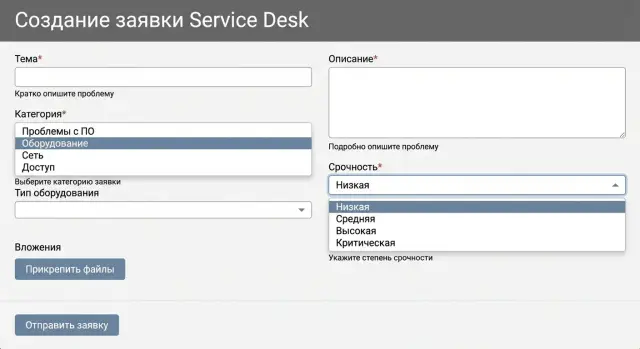
Если поле нужно лишь иногда, делайте его условно-обязательным. Пример: выбрали «Не печатает» и появляются обязательные «Модель принтера» и «Кабинет». Выбрали «Доступы» - обязательными становятся «Система» и «Роль». Так пользователь видит меньше полей и заполняет точнее.
Как объяснять, зачем нужно поле
Люди охотнее заполняют форму, когда понимают смысл. Вместо сухого «Обязательное поле» добавьте короткую подсказку: «Кабинет нужен, чтобы выехать без уточнений» или «Укажите систему, иначе заявка попадет не в ту очередь». Это заметно снижает количество вопросов уже в первые дни после изменений.
Подсказки и проверка: чтобы заполняли с первого раза
Форма должна не только собирать данные, но и помогать человеку заполнить их правильно. Подсказки и мягкая проверка уменьшают число уточнений, потому что пользователь сразу понимает, что от него ждут.
Подсказки лучше показывать прямо в поле: пример или короткий текст рядом. Например: «Устройство: ноутбук GSE L200, серийный номер на наклейке сзади». Для многих это быстрее, чем пытаться вспомнить «как называется нужный идентификатор».
Пишите простым языком. Вместо «CID/asset tag» используйте «Инвентарный номер (обычно на наклейке, 6-10 символов)». Если поле необязательное, так и скажите. Если обязательное - объясните зачем: «Номер нужен, чтобы мы нашли устройство в базе и не задавали уточняющих вопросов».
Проверка должна быть понятной и доброжелательной: что не так и что сделать.
- Плохо: «Неверный формат»
- Хорошо: «Телефон: введите 11 цифр, например 77011234567»
Ограничения формата лучше задавать заранее: маска для телефона, календарь для дат, проверка длины для инвентарного номера. И не «наваливайте» на пользователя десяток ошибок сразу: проверяйте по мере заполнения и подсказывайте одну конкретную правку.
Списки, шаблоны и автозаполнение вместо бесконечных вопросов
Когда в заявке много свободного текста, исполнителю почти всегда приходится уточнять, что именно сломалось, где, на каком устройстве и как связаться. Часть таких уточнений легко превратить в аккуратные списки, шаблоны и автозаполнение.
Списки полезны там, где нужна классификация, а не сочинение: тип запроса (инцидент или услуга), категория (почта, печать, сеть, рабочее место), срочность и влияние. Это дает общий язык для пользователей и исполнителей и помогает быстрее направлять заявки в нужную очередь.
Шаблон описания особенно хорошо работает для частых случаев. Вместо абстрактного «Опишите проблему» покажите структуру в одну-две строки: что не работает, когда началось, что уже пробовали, сколько людей затронуто. Пользователь видит, что важно, и пишет по делу.
Автозаполнение снимает рутину и снижает ошибки. Если пользователь вошел в систему, подтяните ФИО, телефон, подразделение и локацию. Для обращений по рабочему месту можно подставлять устройство из учета, чтобы не путали модели и инвентарные номера.
С вложениями лучше действовать выборочно: требовать файл всегда - плохая идея, но в правильных местах это экономит десятки сообщений. Дайте понятные подсказки: при ошибке в программе - скрин с текстом ошибки, при проблеме с печатью - фото сообщения на принтере или скрин очереди печати, при сбое сервиса - время, когда пропало, и что именно недоступно.
Динамические формы: меньше полей, больше точности
Динамические формы работают просто: сначала пользователь выбирает тип обращения, затем видит только те поля, которые реально нужны для решения. Это снижает усталость от заполнения и повышает качество данных. Такой подход особенно полезен там, где много разных сценариев.
Чтобы ветвление было понятным, начните с 5-7 верхних категорий и продумайте для каждой минимальный набор уточнений. Например, для «Доступов» это система и роль, для «Оборудования» - тип и инвентарный номер, для «Сети» - кабинет и что именно не работает.
Ориентир по объему простой: на первом шаге оставьте 2-4 поля, которые помогают классифицировать и назначить исполнителя. Остальное показывайте только при необходимости. Если поле редко влияет на решение, делайте его необязательным или переносите в уточнение уже после создания заявки.
Ошибки с категорией все равно будут, поэтому заложите безопасный выход: возможность быстро сменить тип обращения, подсказку «не уверены - выберите “Другое”», а для “Другого” сделайте обязательным короткое описание и, по возможности, скрин или фото.
Пошагово: как улучшить форму без остановки работы
Форму не нужно переделывать целиком и сразу. Лучше идти небольшими итерациями, чтобы пользователи не терялись, а команда поддержки не получила всплеск ошибок.
Сначала соберите факты от исполнителей. Попросите неделю-две отмечать, почему они задают уточняющие вопросы: не указан кабинет, нет серийного номера, непонятна срочность, не приложен скриншот, не выбран филиал. Так вы быстро получите список причин, которые реально отнимают время.
Затем превратите эти причины в поля и короткие подсказки. Если по заявкам на рабочие станции почти всегда нужен инвентарный номер, сделайте его обязательным и добавьте пример формата. Если путают «не работает интернет» и «не открывается сайт», добавьте подсказку, что проверить и что написать.
Практичный порядок такой:
- Выберите одну категорию, где больше всего уточнений (например, «ПК/рабочее место»)
- Перепишите форму по частым причинам: обязательные поля, подсказки, простая валидация
- Согласуйте изменения с владельцем услуги и безопасностью (что можно собирать, что нельзя)
- Запустите пилот и на короткое время оставьте запасной вариант
- Соберите обратную связь от исполнителей и поправьте формулировки
Частые ошибки в формах заявок
Проблема чаще всего не в людях, а в форме. Она либо просит слишком много, либо спрашивает не то, что помогает решить задачу.
1) Перегруз обязательными полями
Когда обязательных полей слишком много, пользователь заполняет «как-нибудь» или бросает заявку. Оставляйте обязательными только то, без чего нельзя стартовать: что случилось, где, насколько срочно, как связаться.
2) Размытые названия и разные трактовки
Поля вроде «Описание», «Детали», «Доп. информация» звучат одинаково. Название должно подсказывать ожидаемый ответ: «Что не работает?», «Когда заметили?», «Что уже пробовали?».
3) Категории ради отчетности
Если категория выбирается «для статистики», но не влияет на маршрутизацию, приоритет или набор вопросов, это лишний шаг и источник ошибок. Категории должны помогать направлять заявку нужной команде и открывать правильные поля.
4) Обязательные вложения всегда
Требовать скриншот в любой ситуации удобно исполнителю, но часто невозможно пользователю. Делайте вложение необязательным и давайте альтернативу: «Если можно, приложите скриншот. Если нельзя, напишите текст ошибки».
5) Важные данные скрыты «для поддержки»
Иногда поля прячут, потому что «все равно заполняет поддержка». В итоге теряется шанс получить информацию сразу. Все, что пользователь точно знает и может безопасно указать (устройство, локация, кабинет, сервис), должно быть видно и понятно.
Быстрый чеклист перед запуском обновленной формы
Пройдите форму как обычный сотрудник: откройте с телефона, заполните на бегу, отправьте без подсказок коллег. Если уже на этом шаге хочется написать «срочно» или «не знаю» вместо ответа, значит форма просит лишнего или не объясняет нужное.
Проверьте на 5-10 типовых сценариях (принтер, почта, доступ, сломался компьютер, запрос на новое оборудование), можно ли начать работу без уточнений. В каждой заявке должны быть: что случилось, где случилось, у кого случилось, насколько мешает работе.
Дальше оцените обязательные поля: у каждого должна быть короткая подсказка и пример. Уберите дубли вроде нескольких одинаковых полей «Описание/Комментарий/Подробности». Проверьте маршрутизацию и приоритет: выбранная категория должна вести в правильную очередь, а приоритет лучше задавать понятными вариантами («не могу работать», «мешает, но есть обход», «вопрос»), а не загадочными цифрами.
И отдельно протестируйте скорость и мобильную версию. Форма должна заполняться за 1-2 минуты, списки не должны быть бесконечными, а поля не должны «прыгать».
Пример из жизни: как одна форма снижает уточнения
В бухгалтерии «пропала печать»: документы не уходят на принтер, сроки горят, в чате начинается переписка «какой принтер? где стоит? что пишет?». Заявка в Service Desk часто выглядит так: «не печатает, срочно». Дальше техподдержка тратит время на уточнения и нередко назначает не того исполнителя.
Когда форма для категории «Печать» просит только нужные факты, ситуация меняется. Достаточно нескольких понятных обязательных полей: модель принтера (лучше выбор из списка), кабинет или точка размещения, срочность, что уже пробовали, текст ошибки (куда можно скопировать сообщение).
Затем подключается динамика. Если пользователь выбирает «печать не идет ни на один принтер», форма задает вопросы про сеть и учетную запись печати. Если «не печатает только один принтер» - появляются поля про конкретное устройство: индикаторы, очередь печати, замятие, тонер. Лишнего нет, потому что лишнее просто не показывается.
Подсказки тоже важны: в поле описания достаточно попросить одну фразу «что делали и что получили» и привести пример. Можно добавить мягкую проверку на слишком короткий текст, чтобы отсечь совсем пустые заявки.
Результат обычно быстрый: заявка сразу попадает к нужному исполнителю (сеть или печать), у него есть модель, место и первичная диагностика. Уточнения уходят из чатов, а время решения снижается без «героизма» со стороны поддержки.
Как понять, что стало лучше: простые метрики
Эффект видно не по ощущениям, а по тому, сколько времени команда тратит на уточнения и переназначения. Достаточно 2-3 показателей, которые можно смотреть каждую неделю.
Полезные метрики:
- Доля заявок без уточнений: сколько обращений ушло в работу без дополнительных вопросов
- Количество сообщений до начала работ: если их стало меньше, форма помогает
- Доля переназначений и доля заявок в “Другое”: сигнал, что категории и вопросы не совпадают с реальностью
- Ошибки заполнения по полям: где чаще всего правят данные или срабатывает валидация
Раз в месяц полезно выборочно разобрать 20-30 «тяжелых» заявок и отметить, чего не хватало и что было лишним. Если у вас много обращений по разным типам оборудования (рабочая станция, моноблок, сервер), сравнивайте ошибки отдельно: пользователям нужны разные подсказки.
Следующие шаги: закрепить результат и масштабировать
Начните с одной проблемной категории, где больше всего уточнений и возвратов. Сделайте форму проще: 2-3 обязательных поля, одна подсказка с примером, базовая проверка на очевидные ошибки. Этого обычно хватает, чтобы быстро увидеть эффект и получить поддержку команды.
Дальше важно закрепить ответственность: кто принимает решения по форме, кто согласует требования к данным, кто проверяет, что вопросы понятны пользователям. На практике обычно нужны сервис-менеджер, исполнитель, безопасность и бизнес-заказчик. Без одной из ролей форма либо станет «слишком бюрократичной», либо не решит проблему уточнений.
После пилота масштабируйте изменения постепенно, по одному направлению за раз. Удобный темп - 1-2 формы в неделю, чтобы успевать собирать обратную связь и править формулировки.
Если параллельно планируется внедрение или обновление Service Desk и инфраструктуры под него, имеет смысл подключать интегратора заранее. Например, GSE.kz как производитель и системный интегратор может помочь с проектированием процессов и требований к данным, а также с подбором серверов, рабочих станций и поддержкой, чтобы обновленные формы работали стабильно и без задержек.
Частые вопросы
Какие поля в форме заявки стоит сделать обязательными в первую очередь?
Сделайте обязательными только поля, без которых невозможно начать работу: контакт, что случилось, где/с чем (кабинет, сервис, устройство), срочность и влияние. Все остальное лучше показывать по ситуации или оставлять необязательным, иначе люди начнут заполнять «как-нибудь».
Каких данных чаще всего не хватает в заявках Service Desk?
Обычно не хватает локации, конкретного объекта (сервис или устройство), текста ошибки и понятной срочности. Пользователь пишет «не работает», но не указывает, где именно и на чем, из‑за чего начинается переписка вместо решения.
Как понять, что форма перегружена и от нее больше вреда, чем пользы?
Проверьте каждое поле простым правилом: если ответ не меняет первые 15 минут работы по заявке, не делайте его обязательным. Если поле нужно лишь иногда, включайте его только для нужных категорий, чтобы форма оставалась короткой.
Как правильно объяснить пользователю, зачем вы спрашиваете кабинет или инвентарный номер?
Добавляйте короткую подсказку прямо в поле и объясняйте пользу: «Кабинет нужен, чтобы выехать без уточнений» или «Система нужна, чтобы заявка попала в правильную очередь». Когда человек понимает смысл, он заполняет точнее и реже пишет «не знаю».
Как настроить проверки полей, чтобы они помогали, а не раздражали?
Используйте мягкую и конкретную валидацию: что не так и как исправить, например «Телефон: введите 11 цифр». Маски для телефона, календарь для дат и проверка длины для инвентарного номера снижают ошибки без лишних «красных» сообщений.
Где лучше использовать списки, а где оставить свободное описание?
Списки хороши там, где нужна классификация, а не свободный текст: тип обращения, категория, срочность, влияние. Так заявки быстрее попадают к нужной команде, а вы получаете одинаковые данные для приоритета и маршрутизации.
Когда стоит делать динамическую форму с ветвлениями по категориям?
Динамика нужна, когда сценариев много и для каждого важны разные детали. Сначала дайте пользователю выбрать категорию, а затем показывайте только те поля, которые реально влияют на первые шаги решения, например для «Печати» — модель принтера и кабинет, для «Доступов» — система и роль.
Нужно ли делать скриншоты обязательными для всех заявок?
Не требуйте вложения всегда, иначе люди будут прикладывать случайные файлы или бросать заявку. Лучше просить вложение выборочно и давать альтернативу: если скриншот невозможен, пусть человек вставит текст ошибки или опишет, что видит на экране.
Как улучшать форму без остановки работы и без хаоса для пользователей?
Соберите факты: неделю-две фиксируйте, какие уточняющие вопросы задаются чаще всего и почему. Затем изменяйте одну «болезненную» категорию за раз, запускайте короткий пилот и поправляйте формулировки по обратной связи, чтобы не устроить всплеск ошибок.
По каким метрикам понять, что новая форма действительно снижает уточнения?
Смотрите на долю заявок, которые ушли в работу без уточнений, и на количество сообщений до начала работ. Дополнительно полезны доля переназначений и доля заявок в «Другое»: если они растут, значит категории или вопросы не совпадают с реальностью.
