7 мин
CUPS печать в организации: очереди, квоты и права без хаоса
CUPS печать в организации: как построить сервер печати с очередями и квотами, раздать драйверы и права, и избежать ручной настройки сотен ПК.
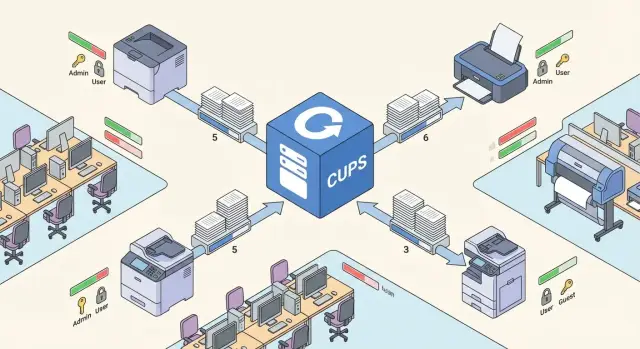
Зачем централизовать печать и что именно вы хотите исправить
Печать в организации редко «ломается» из-за железа. Чаще ломаются правила вокруг него. У каждого отдела свой набор принтеров, на рабочих местах разные драйверы, а просьба «добавьте мне принтер» повторяется десятки раз в неделю. В результате принтеры вроде бы есть, но печать работает непредсказуемо.
Типовая картина: очереди настроены по-разному, одни и те же устройства называются по-разному, сотрудники печатают «куда попало», а права доступа держатся на ручных списках. Отдельная боль - учет. Как только нужно понять, кто и сколько печатает, оказывается, что данных нет или они собраны кусками.
Централизация нужна, чтобы печать стала нормальным сервисом с понятными правилами. Реалистичные цели обычно такие: единые очереди с читаемыми именами и предсказуемыми настройками, минимум ручной настройки на рабочих местах (принтеры «подхватываются» автоматически или по шаблону), контроль доступа по группам (например, общий принтер vs. принтер бухгалтерии), базовый учет и квоты там, где это действительно важно.
Перед стартом полезно зафиксировать ограничения: какие ОС стоят на рабочих местах (Windows, Linux, macOS), есть ли филиалы и медленные каналы связи, как устроена сеть (VLAN, NAT, Wi‑Fi для гостей), и какие требования безопасности действуют. Важно заранее понять, допустима ли печать без авторизации, нужен ли аудит, можно ли использовать IPP и IPPS.
Простой пример: в офисе шесть отделов и три принтера, но у каждого принтера по 2-3 варианта драйверов, а названия очередей отличаются на каждом ПК. Сотрудник переходит в другой отдел, и печать «пропадает». Центральный сервер печати с едиными очередями и правами решает это один раз, а не на каждом рабочем месте.
Базовая архитектура: CUPS, принтеры и рабочие места
Обычно схема выглядит так: один или несколько серверов печати принимают задания, применяют правила (права, квоты, маршрутизацию) и отправляют задания на принтеры. Рабочие места при этом не обязаны «знать» детали конкретной модели: пользователи печатают в очередь, а не «в принтер по IP».
Роли и кто за что отвечает
Удобно разделить ответственность по ролям:
- Сервер CUPS хранит очереди и политики, ведет журналы, принимает задания.
- Клиенты (ПК пользователей) показывают очереди и отправляют задания. Желательно без ручной установки редких драйверов.
- Принтеры (сетевые или через принт-сервер) принимают поток печати по поддерживаемому протоколу.
- Каталог пользователей (AD/LDAP) дает учетные записи и группы, на которые завязываются права и отчетность.
По протоколам все обычно проще, чем кажется. IPP (и IPPS с шифрованием) - основной современный вариант, особенно если опираться на IPP Everywhere. LPD часто встречается на старых устройствах. SMB обычно остается там, где исторически печатали «через Windows-шару» и еще не перешли на IPP.
Где лежат настройки и что считать «единицей управления»
Большая часть настроек CUPS хранится в /etc/cups (очереди, политики, доступ), драйверные описания обычно в /etc/cups/ppd, задания - в /var/spool/cups, журналы - в /var/log/cups.
В ежедневной работе важно заранее договориться, чем вы управляете:
- принтером как устройством назначения;
- очередью как логической точкой печати с правилами;
- классом как группой очередей (для замены или балансировки);
- политикой (кто и что может делать: печатать, отменять, администрировать).
Если вы управляете очередями и политиками, а не «драйверами на каждом ПК», внедрение становится предсказуемым.
Выбор модели развертывания: централизованно или по площадкам
Модель развертывания обычно зависит от двух вещей: где стоят принтеры и насколько стабильны каналы связи. Часто начинают с одного сервера, а затем добавляют узлы в филиалах там, где сеть реально мешает работе.
Если у вас один офис или хорошая внутренняя сеть, центральный сервер печати проще поддерживать: одна точка настроек, единые очереди, права и квоты. Но когда принтеры разбросаны по городам, на первый план выходят задержки и надежность WAN. Локальный CUPS на площадке дает печать даже при кратких обрывах канала и не гоняет большие задания через межофисные линии.
На практике выбор обычно выглядит так: централизованно - если филиалы маленькие и печатают мало, а канал стабильный; по площадкам - если WAN нестабилен, задержки заметны и печати много (особенно PDF, сканы, большие отчеты); гибридно - центральный сервер хранит правила и учет, а в филиале стоит локальный узел-ретранслятор.
Пример: головной офис и три филиала. В офисе - один CUPS и общие очереди. В филиалах, где канал иногда проседает, ставят локальные серверы, чтобы бухгалтерия не ждала печать счетов по 2-3 минуты.
Резервирование лучше продумать заранее: что именно нужно восстановить (очереди, права, квоты, журналы) и насколько быстро. Минимум, который обычно окупается: регулярные бэкапы конфигурации CUPS и списка очередей, отдельное хранение журналов учета печати, запасной узел или виртуальная машина для быстрого подъема.
Размещать сервер можно на виртуальной машине (проще с бэкапами и переносом) или на физическом железе (если нужна максимальная предсказуемость). Часто помогает выделенная зона сети или отдельный VLAN для принтеров, чтобы печать меньше зависела от пользовательского трафика.
Драйверы и совместимость: как не утонуть в PPD
Самый спокойный путь - опираться на стандарты, а не на «особые» драйверы под каждую модель. Если принтер поддерживает IPP Everywhere (или AirPrint, что часто означает близкую совместимость), рабочие места могут печатать почти без фирменных пакетов, а очередь на CUPS переживает замену устройства без переписывания половины настроек.
IPP Everywhere: меньше драйверов, меньше сюрпризов
IPP Everywhere хорошо подходит для офисной печати: базовые функции (формат, дуплекс, выбор лотка, цвет) обычно доступны сразу. Это снижает риск, что после обновления ОС половина компьютеров «потеряет» печать из-за сломанного PPD.
PPD и фирменные драйверы все еще нужны, если требования нестандартные. Ориентируйтесь не на привычку «ставить драйвер всегда», а на признаки: нужна точная цветопередача и профили, используются финишеры (степлер, брошюровка, сортировка), требуется защищенный выпуск (PIN, карточка) через драйвер, печать идет на нестандартные носители (этикетки, узкие форматы), устройство старое и плохо дружит с IPP.
Единые настройки и борьба с «зоопарком»
Чтобы не настраивать одно и то же сотни раз, фиксируйте параметры в очереди: дуплекс по умолчанию, запрет цвета для обычных отделов, формат бумаги, лоток для бланков. Важно заранее договориться, какие опции считаются «нормой». Иначе пользователи начнут создавать свои очереди, и хаос вернется.
Сократить разнообразие моделей помогает простое правило закупок: по возможности брать устройства с IPP Everywhere и одинаковыми базовыми опциями (дуплекс, лотки, понятное управление бумагой). Если у вас уже есть стандарты по рабочим местам и инфраструктуре, закрепите похожий стандарт и для печати: меньше моделей - меньше PPD - меньше инцидентов.
Очереди печати: как проектировать, называть и настраивать
Очередь в CUPS - это не просто «принтер в списке». Это договор между ИТ и пользователем: что это за устройство, где оно стоит, для кого доступно, какие настройки включены по умолчанию и кто отвечает за поддержку. Когда этот «контракт» понятен, печать перестает быть лотереей.
Начните с нейминга. Пользователь выбирает глазами, поэтому имя должно быть коротким и однозначным, без «HP-OfficeJet-8620-2» и без дублей. Хорошо работает шаблон, который отражает место и назначение: локация + зона + тип. Например:
- almaty-hq-3f-bw
- almaty-hq-3f-color
- astana-branch-1f-mfp
- clinic-registry-bw
- fin-dept-secure
Дальше - дефолтные политики. Цель не «запретить печатать», а убрать случайные дорогие ошибки. Чаще всего разумные настройки такие: двусторонняя печать включена, режим ч/б включен, максимальное качество не по умолчанию. Если у вас часто печатают презентации, полезно отключить редкие макеты, которые путают людей и ломают верстку.
Классы принтеров помогают, когда пользователю нужен один понятный выбор, а вы хотите распределять нагрузку на несколько устройств. Пример: на 3-м этаже стоят два одинаковых МФУ. Создайте класс 3f-bw, добавьте оба принтера - и задания будут уходить на доступный. Для пользователя это один пункт в списке, для ИТ - меньше жалоб «очередь встала», потому что есть запасной путь.
И еще одно правило, которое часто забывают: у каждой очереди должен быть владелец (подразделение или ответственный). Иначе появляются «ничейные» принтеры, которые никто не обслуживает и не пополняет.
Права и доступ: печать без лишних привилегий
Хаос начинается там, где любой может печатать на любой принтер и управлять чужими заданиями. В модели с CUPS лучше сразу разделить два уровня: кто имеет право отправлять задания в очередь и кто имеет право управлять очередью и заданиями.
Аутентификация может быть простой (локальные пользователи на сервере печати) или корпоративной (через каталог, например AD или LDAP). Второй вариант обычно удобнее: доступ управляется группами, а не ручными списками людей.
Как разделять доступ по принтерам
Думайте не про устройства, а про сценарии. Один физический принтер может иметь несколько очередей с разными правилами: общая очередь для сотрудников (по группам отделов), отдельная очередь для бухгалтерии или кадров, гостевая очередь с ограничениями (например, только ч/б и без управления историей заданий), сервисные учетные записи там, где печать запускают приложения (1С, терминальный сервер, системы очередей).
Такой подход помогает избежать ситуации, когда новый сотрудник получает лишние права просто потому, что принтер «один на этаж».
Кто и что может администрировать
Не всем администраторам нужна полная власть над CUPS. Часто достаточно роли «оператор печати» на уровне конкретных очередей: останавливать и возобновлять задания в своей очереди, отменять зависшие задания (без лишнего доступа к остальному), перезапускать очередь, менять простые параметры вроде формата по умолчанию.
Если права разложены по ролям и группам, не приходится выдавать админские доступы «на всякий случай». И риск случайно сломать печать всему офису заметно ниже.
Квоты и учет печати: контроль без ручного контроля
Квоты нужны не для наказаний, а чтобы печать была предсказуемой. Они держат расходы под контролем и защищают от случайных больших тиражей, когда кто-то отправил в очередь 500 страниц вместо 5.
Обычно начинают с учета, а ограничения вводят позже. На первом этапе важно договориться, что именно вы считаете и как это объясняется людям.
Что имеет смысл учитывать
Чем проще правила, тем меньше конфликтов. Чаще всего достаточно фиксировать количество страниц и заданий по пользователю, цвет отдельно от ч/б, формат (A3 отдельно от A4), принтер или очередь (этаж, отдел), подразделение (через группы доступа и назначение очередей).
Факты для разборов удобно брать из журналов CUPS: история заданий, кто печатал, в какую очередь, когда, чем закончилось задание. Это помогает разбирать жалобы типа «принтер всю ночь печатал сам» или «пропали задания».
Как вводить ограничения без конфликта
Начните с прозрачных правил и мягкого запуска: сначала отчеты, потом лимиты. Предусмотрите понятные исключения, например для бухгалтерии в период отчетности или для канцелярии, которая печатает для всего офиса. Лучше сразу описать простую схему: какие лимиты действуют, как запросить временное увеличение и кто это подтверждает.
Пошаговый запуск: от пилота до тиражирования
Чтобы внедрение не превратилось в бесконечные правки «на месте», запускайте печать как IT-сервис: инвентаризация, пилот, затем масштабирование.
Сначала соберите факты: список принтеров (модель, интерфейс, место, кто обслуживает), площадки и группы пользователей. Отдельно отметьте «особые» устройства: МФУ с финишером, кабинеты с печатью по PIN, зоны, где важны требования безопасности.
Дальше поднимите CUPS и сразу включите минимум порядка: базовую аутентификацию админки, ограничение доступа к управлению, понятные логи. На этом шаге важно решить, где будет жить конфигурация (один сервер или по площадкам) и как делаются бэкапы.
Потом двигайтесь короткими циклами. Достаточно начать с нескольких очередей и стандарта именования, прогнать типовые задания (1 страница, 50 страниц, дуплекс, цвет/чб, разные форматы), включить права и квоты сначала в «мягком» режиме (наблюдение и уведомления), а затем протестировать отказы: принтер выключен, нет бумаги, переполнена очередь, неверные права.
Пилот лучше проводить на одной группе (например, бухгалтерия или приемная): меньше пользователей, больше дисциплины, быстрее обратная связь. После стабилизации переносите шаблоны на остальные отделы.
Когда пилот стабилен, тиражирование делайте не вручную, а через единый способ доставки настроек на рабочие места (политики, скрипт, образ). Тогда получится повторяемость: одинаковые очереди, одинаковые права, одинаковая поддержка, даже если парк ПК разный.
Как избежать ручной настройки на сотнях рабочих мест
Самый быстрый способ утонуть - разрешить каждому рабочему месту жить своей жизнью: кто-то добавит принтер по USB, кто-то найдет его по сети, кто-то поставит «свой» драйвер. Чтобы не превращать внедрение в обход кабинетов, разделите задачу на две части: как принтеры появляются у пользователя и какие настройки у них по умолчанию.
Автообнаружение (mDNS/Bonjour, «показать все принтеры в сети») удобно в маленьком офисе, но в большой сети часто мешает: в списке появляются чужие принтеры, дубли очередей, временные устройства. Оставляйте автообнаружение только там, где оно реально экономит время, а для основного парка публикуйте очереди централизованно с сервера печати.
Чтобы пользователь ничего не настраивал, сделайте единый «клиентский профиль» и раздайте его через образ ОС или систему управления конфигурациями. Обычно в нем фиксируют адрес сервера печати (чтобы диалоги печати видели только утвержденные очереди), одинаковые пакеты печати на всех ПК (CUPS-клиент, поддержка IPP), стандартные параметры печати по умолчанию (дуплекс, формат, качество) и правила обновлений, чтобы версии не расходились между отделами.
Практический пример: в компании 250 рабочих мест и 20 принтеров. Если включить автообнаружение, люди начнут печатать «не туда», а поддержка будет вручную чистить списки и переустанавливать драйверы. Если же на каждом ПК заранее задан один сервер печати и одинаковый набор пакетов, пользователь видит только 5-10 понятных очередей, а изменения делаются один раз на сервере.
Частые ошибки и ловушки при внедрении CUPS
Печать кажется мелочью, пока не начались очереди, «пропавшие» задания и споры, кто и где печатает. Обычно проблемы возникают не из-за технологий, а из-за отсутствия единых правил.
Что чаще всего идет не так
Одна из типичных ловушек - смешать подходы. Часть сотрудников печатает через локально добавленные принтеры на ПК, часть - через серверные очереди, а правила не описаны. В итоге один и тот же принтер виден по-разному, задания уходят «не туда», а поддержка не понимает, где искать проблему.
Также часто встречаются: слишком широкие права (любой может отменять чужие задания или управлять очередью), нейминг «как получилось» (похожие названия без корпуса/этажа/отдела), разные версии драйверов на разных ПК, непродуманные дефолтные настройки (дуплекс, формат, лотки, цветность), отсутствие мониторинга (о проблеме узнают только по жалобам).
Как избежать этих проблем
Представьте филиал, где бухгалтерия печатает на одном МФУ, а отдел продаж - на другом, но оба видят в списке «HP-Office». Ошибка выбора принтера превращается в утечки документов и лишние походы к устройствам.
Помогает простой набор правил: выберите один подход (серверные очереди, плюс четко описанные исключения), закрепите политику прав (кто отменяет задания, кто управляет очередями), примите стандарт имен (город/офис/этаж/отдел/тип), стандартизируйте драйверы (по возможности IPP Everywhere и один набор настроек), настройте базовый контроль (журналы и простые оповещения, чтобы узнавать о сбоях раньше пользователей).
Быстрая проверка перед запуском в прод
Перед тем как включать печать для всех, стоит сделать короткую проверку. Она занимает час-два, но обычно экономит дни на разбор «почему у отдела А печатает, а у отдела Б нет».
Сначала пройдитесь по очередям. Имена должны быть понятными и одинаковыми по правилам. Проверьте, что у каждой очереди задана локация и есть предсказуемые настройки по умолчанию (дуплекс, формат бумаги, цветность). Если политики отличаются, зафиксируйте причину - иначе это станет источником споров.
Дальше проверьте доступ: кто может печатать на каких очередях и кто имеет права администрирования. Желательно, чтобы «админы печати» были отдельной группой, а не все с доступом к серверу.
С драйверами проще всего так: одна стратегия на весь парк и тест на типовых моделях. Если вы делаете ставку на IPP Everywhere, убедитесь, что 2-3 самые распространенные модели действительно печатают ваши обычные документы (PDF, офисные файлы, большие таблицы).
Контрольный список перед продом:
- Очереди названы по единому правилу, локации заполнены, настройки по умолчанию проверены.
- Роли и группы определены: пользователи, операторы, администраторы печати.
- Выбран один подход к драйверам и он протестирован на типовых принтерах.
- Квоты включены, и есть простой процесс исключений (кому, почему, на какой срок).
- Назначены ответственные и понятная процедура обработки инцидентов (куда писать, что приложить, ожидаемое время реакции).
Если хотя бы один пункт «плавает», лучше поправить сейчас, чем чинить на живых пользователях.
Пример из практики: офис с филиалами и разными отделами
В одной компании печать давно превратилась в лотерею: три этажа в головном офисе, два небольших филиала, всего 12 принтеров и около 300 рабочих мест. У каждого отдела были свои привычки и «любимые» принтеры, а новые компьютеры настраивали вручную: найти драйвер, угадать правильный IP, проверить права. Сервис-деск получал типичные заявки: «не вижу принтер», «печатает не туда», «очередь зависла».
Собрали простую схему: один центральный сервер печати и очереди, которые отражают реальную структуру - локация + этаж + отдел. Принтеры в филиалах оставили физически на местах, но управляли ими через сервер: единые настройки, единая политика доступа, понятные имена очередей.
Чтобы людям не приходилось «угадывать», очереди назвали по шаблону, который читается с первого раза:
- HQ-2F-Finance-PRN01 (головной офис, 2 этаж, финансы)
- HQ-3F-HR-PRN01 (головной офис, 3 этаж, HR)
- BR1-FrontDesk-PRN01 (филиал 1, стойка администратора)
- BR2-Office-PRN01 (филиал 2, общий)
Квоты сделали мягкими: для общих принтеров ввели базовый лимит на пользователя в месяц, чтобы случайные «200 страниц не туда» не съедали картриджи. Для канцелярии и ответственных сотрудников ограничения не ставили, но оставили учет, чтобы разбирать спорные случаи по фактам.
Результат стал заметен уже в первый месяц: заявок стало меньше, сотрудникам проще выбрать «свой» принтер, а ввод нового ПК ускорился. Вместо ручной установки и экспериментов достаточно подключиться к нужным очередям и проверить доступ.
Следующие шаги: закрепить стандарты и подготовить инфраструктуру
После пилота важно зафиксировать правила, чтобы печать не превратилась в набор разрозненных исключений. Тогда новые принтеры, отделы и филиалы подключаются по одному сценарию, а не через ручные «пожары».
Соберите требования в короткий документ, который одинаково понимают ИТ, безопасность и бизнес. Заранее договоритесь, где печать критична (регистратура, бухгалтерия, приемная), какие отделы требуют раздельного учета, и как работать с филиалами: через центральный сервер или по площадкам.
Дальше примите стандарт на парк принтеров и на драйверы. Практичная цель - выбирать модели с IPP Everywhere или близкой совместимостью, чтобы меньше зависеть от PPD и редких пакетов. Если часть устройств старые, зафиксируйте, какие очереди останутся «наследием», и кто отвечает за их поддержку.
Перед запуском в прод проверьте готовность по четырем направлениям: нейминг и настройки очередей, роли и права, план учета и квот, инфраструктура (сервер(а) CUPS, бэкапы конфигурации и очередей, мониторинг доступности и очередей) и регламент изменений (кто добавляет принтеры, как согласуются исключения, как обновляются политики).
Если параллельно растет нагрузка на серверы и рабочие места (например, при обновлении парка ПК и серверов), стоит подключать системного интегратора. GSE.kz (gse.kz) как технологический производитель и интегратор в Казахстане помогает подбирать и внедрять инфраструктуру под смежные сервисы, включая серверные платформы, а также обеспечивает поддержку 24/7 через сервисную сеть.
Частые вопросы
Зачем организации централизовать печать через CUPS?
CUPS собирает очереди, права и настройки печати в одном месте. Пользователи выбирают понятную очередь, а ИТ меняет правила на сервере, а не на каждом компьютере.
Когда нужен отдельный сервер печати в филиале?
Для одного офиса со стабильной сетью обычно хватает центрального сервера. Если филиалы часто теряют связь или печатают большие документы, поставьте локальный узел CUPS на площадке и сохраните общие правила централизованно.
Как правильно называть очереди печати?
Ориентируйтесь на место и назначение: `almaty-hq-3f-bw` или `fin-dept-secure`. Пользователь должен сразу понимать, где стоит устройство и для каких задач оно доступно.
Какие настройки очереди стоит задать по умолчанию?
Включите двустороннюю печать и черно-белый режим там, где цвет не нужен постоянно. Укажите обычный формат бумаги и лоток, чтобы люди реже меняли параметры вручную и не отправляли документы с ошибочными настройками.
Нужны ли PPD и фирменные драйверы для всех принтеров?
Начните с IPP Everywhere, если принтер его поддерживает. Этот вариант дает обычные офисные функции без установки отдельного драйвера на каждый компьютер. Фирменный драйвер нужен для сложной цветопередачи, финишеров, PIN-печати или старых устройств.
Как ограничить доступ к принтерам по отделам?
Назначайте доступ через группы AD или LDAP. Создайте отдельные группы для обычных пользователей, операторов печати и администраторов, затем привяжите их к нужным очередям.
Можно ли создать несколько очередей для одного принтера?
Да, если отделу нужен доступ к одному устройству по разным правилам. Например, общая очередь может печатать только в ч/б, а очередь бухгалтерии на том же МФУ может требовать авторизацию и хранить отдельный учет.
Как вводить квоты на печать без конфликтов?
Сначала включите учет страниц и заданий, а лимиты добавьте после анализа. Так вы увидите обычный объем печати, объясните правила сотрудникам и сможете сделать исключения для ролей с большим объемом документов.
Как избежать ручной настройки принтеров на сотнях ПК?
Раздавайте утвержденные очереди через образ ОС, политики или систему управления конфигурациями. Не полагайтесь на автообнаружение в большой сети: оно часто показывает лишние устройства и создает дубли.
Что проверить перед запуском CUPS в рабочую среду?
Проверьте имена и настройки очередей, доступ групп, печать PDF и офисных файлов, дуплекс, цвет, разные форматы бумаги и поведение при отсутствии бумаги или выключенном принтере. Также убедитесь, что вы делаете резервные копии конфигурации CUPS и храните журналы учета.
