7 мин
Централизованное управление Teams Rooms и Zoom Rooms в компании
Централизованное управление Teams Rooms и Zoom Rooms: мониторинг переговорных, обновления устройств, удаленная поддержка и типовые ошибки без выездов.
С чего начинается проблема: переговорных много, времени мало
Когда переговорных становится больше пяти-десяти, любая мелочь начинает отнимать время. В одном кабинете пропал звук, в другом камера дает черный экран, в третьем кто-то не может войти во встречу из-за зависшего приложения. Если на каждый такой случай ехать лично, поддержка быстро превращается в цепочку выездов и звонков «с места».
Большинство сбоев несложные, но очень заметные: эхо, пропавший микрофон, «слетевшие» устройства после обновления, не подключившийся к сети контроллер, повторный вход в учетную запись комнаты. Почти всегда это выясняется в последнюю минуту, когда встреча уже началась.
Здесь помогает централизованный подход, особенно если параллельно используются Teams Rooms и Zoom Rooms. Он дает три понятных результата: видимость (что именно не работает и где), контроль (обновления и настройки по правилам, а не «как получилось»), повторяемость (одинаковая схема для всех переговорных).
Удаленно реально закрыть большую часть рутины: посмотреть статус комнаты и устройств (камера, микрофон, дисплей, сеть), перезапустить приложение или конкретный модуль, развернуть обновления по расписанию, проверить, кто менял настройки, помочь пользователю выбрать правильные аудиоустройства.
Но есть задачи, которые почти всегда требуют присутствия на месте: замена кабеля или блока питания, физически поврежденная камера, «плавающий» контакт в HDMI, неправильное подключение после ремонта, проблемы акустики помещения.
Типичная картина: 20 переговорных в разных офисах, а поддержку ведут 1-2 человека. Без мониторинга о проблеме вы узнаете от руководителя за минуту до созвона. С мониторингом деградацию видно заранее, и ее можно исправлять планово. В проектах по переговорным, которые внедряются и поддерживаются системными интеграторами вроде GSE.kz, старт обычно начинается не с покупки нового оборудования, а с дисциплины управления: единые настройки, понятные роли и нормальная удаленная поддержка.
Что именно нужно управлять в переговорной
Переговорная - это не один «компьютер для звонков». Это набор устройств, который должен работать как единая система каждый день. Когда комнат становится много, проблема чаще всего не во встречах, а в том, что непонятно, где именно сбой и что нужно обновить.
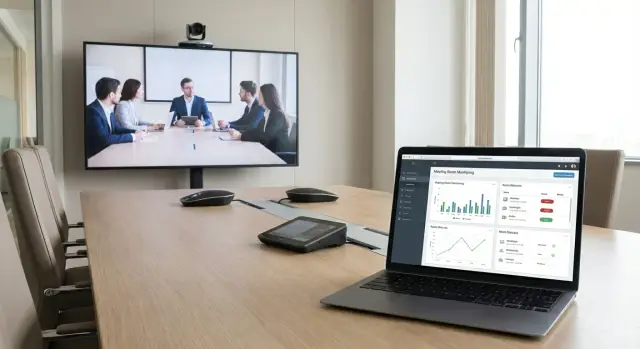
Типовая переговорная обычно включает мини-ПК или встроенный компьютер с комнатным клиентом, сенсорный контроллер на столе, иногда панель у двери, камеру (часто с автонаведением) и аудио (спикерфон, микрофоны, саундбар или DSP).
Важно разделять «платформу встречи» и «железо в комнате». Платформа - это Teams или Zoom: учетные записи, календарь, политики доступа, параметры безопасности, лицензии. Железо - это звук и картинка, и именно оно чаще всего вызывает жалобы «нас не слышно» или «камера зависла».
Teams Rooms и Zoom Rooms - это режим переговорной, где компьютер в комнате работает как выделенный терминал для встреч. Он подтягивает расписание, дает кнопку «Присоединиться», управляет камерой и звуком, а администратору позволяет видеть состояние комнат централизованно. Для стабильного управления приходится следить сразу за двумя уровнями: сервисом (Teams/Zoom) и устройствами в комнате.
Отдельно учитывайте периферию (Logitech и другие бренды). У нее свои прошивки, своя диагностика и свои типовые сбои. Нередко причина не в Teams или Zoom, а в обновлении камеры, «отвалившемся» USB, неверно выбранном аудиоустройстве или конфликте драйвера.
На практике имеет смысл контролировать: здоровье комнаты (онлайн/оффлайн, перегрев, место на диске), качество аудио и видео (какие устройства выбраны, есть ли отключения), версии (клиент Rooms, ОС, драйверы, прошивки), доступность (календарь, корректность учетной записи, вход в сервис), инциденты (перезагрузки, ошибки подключения, частые «не удалось начать встречу»).
Пример: в одной комнате звук пропадает только после обеда. Мониторинг показывает, что в это время запускается обновление аудиоустройства и меняется источник вывода. Без данных проблема выглядит как «у нас опять что-то не так», а с данными решается политикой обновлений и фиксацией правильного аудиовыхода.
Teams Rooms, Zoom Rooms и Logitech Sync: как распределить роли
Когда переговорных несколько, быстро становится ясно: одной панели часто не хватает. Обычно удобнее разделить задачи между платформой встреч (Teams или Zoom) и слоем управления устройствами (например, Logitech Sync), а затем договориться об именах, статусах и оповещениях.
Встроенных консолей Microsoft Teams Rooms или Zoom Rooms достаточно, если вы контролируете «встречную» часть: вход в учетные записи комнат, календарь, состояние приложения, базовые ошибки вызовов и простую удаленную помощь. Это хороший старт, особенно когда парк однотипный и конфигурации не меняются каждую неделю.
Отдельный слой управления устройствами нужен, когда важны железо и периферия: камера, микрофоны, хабы, контроллеры, дисплеи. Logitech Sync полезен там, где нужно видеть реальное состояние оборудования, управлять настройками и прошивками и получать понятные статусы без ручных проверок.
Чтобы единый мониторинг работал, заранее зафиксируйте правила: единые имена комнат (например, офис-этаж-комната) во всех системах, одинаковые теги (город, филиал, тип переговорной), общие статусы (онлайн, деградация, критично) и ответственных, а также набор алертов по ключевым сбоям (нет сети, не определяется микрофон, не обновилось приложение).
Чтобы не получить «зоопарк» панелей, выберите одну главную витрину для ежедневной работы поддержки (где смотрят алерты), а остальные используйте по ситуации. Например, диспетчер видит проблему в общей очереди, инженер открывает Teams Admin Center или Zoom Admin для логов встречи, и Sync - для проверки камеры и прошивки.
Подготовка: стандарты, инвентаризация и права доступа
Если начинать централизованное управление Teams Rooms и Zoom Rooms без подготовки, быстро появляется хаос: одинаковые проблемы решаются по-разному, устройства теряются, обновления ставятся вслепую. Базовые стандарты можно собрать за 1-2 рабочих дня, после чего поддержка становится заметно предсказуемее.
Стандарты комплектации комнат
Сначала договоритесь о 3-4 типовых комплектах. Важны не бренды, а повторяемость состава и логики: тогда мониторинг, обновления и запасные части проще.
Обычно достаточно таких шаблонов: малая (контроллер/мини-ПК, камера, спикерфон, один дисплей), средняя (более мощный ПК, камера с автокадрированием, микрофоны для стола, один-два дисплея), большая (усиленный звук, потолочные микрофоны, PTZ-камера, два дисплея, возможно матричный коммутатор), переговорная для обучения (упор на запись, трансляции и стабильный звук).
Если оборудование и интеграцию вы делаете через GSE.kz, удобно сразу согласовать эти шаблоны с учетом помещений и требований, чтобы потом не поддерживать десятки уникальных сборок.
Инвентаризация и схема именования
Дальше нужен нейминг, по которому и человек, и система сразу понимают, где комната и какого она типа. Пример: ALM-HQ-05-051-M (город, офис, этаж, номер, тип комплекта). Такой формат одинаково полезен и в Teams/Zoom, и в Logitech Sync, и в заявках.
По каждой комнате зафиксируйте минимум: серийные номера ключевых устройств и ПК/контроллера, текущие версии ОС и прошивок (камера, контроллер, док-станции), контакт ответственного на месте для физической проверки, а также особенности (нестандартный кабель, дополнительный экран, усилитель).
Права доступа
Разделите роли заранее: кто только смотрит состояние, кто может удаленно менять настройки, а кто запускает обновления. Отдельно определите, кому доступна удаленная сессия в комнате, и как фиксируются действия (хотя бы через внутренние заявки). Это снижает риск случайных обновлений в рабочее время и делает поддержку прозрачнее.
Пошагово: как настроить централизованный мониторинг и алерты
Смысл мониторинга простой: вы должны увидеть проблему раньше, чем ее увидит пользователь. Для этого важно не просто «подключить комнату к консоли», а разложить переговорные по структуре компании и заранее решить, какие сигналы считать критичными.
Сначала соберите единый реестр переговорных: название, адрес, часовой пояс, тип (Teams Rooms или Zoom Rooms), модель ПК/кодека, дисплеи, камера, микрофоны, динамики, панель управления, версия ПО, ответственный офис. И сразу закрепите принцип именования, иначе алерты будут приходить «в никуда».
Дальше подключите комнаты к вашим консолям: Teams Rooms - к админке Microsoft, Zoom Rooms - к админке Zoom. Оборудование (например, камеры и панели) дополнительно удобно видеть в Logitech Sync, если оно поддерживается. Так вы получаете централизованное управление без ручного обхода комнат.
После подключения включите сбор статусов и проверьте, что данные реально заполняются: сеть (онлайн/оффлайн, качество), периферия (камера/микрофон/динамик), вход в учетную запись (не слетел ли логин), календарь, успешность запусков встреч. Если где-то пусто, причины обычно приземленные: права, блокировки сети, неверная учетная запись устройства.
Уведомлений должно быть мало, и каждое должно требовать действия. Обычно достаточно алертов на: оффлайн дольше заданного времени, потерю периферии (камера или микрофон не обнаружены), ошибку входа в учетную запись или истекший пароль, перегрев/нехватку диска/частые перезапуски, низкое качество сети (порог по потерям или задержке).
В конце обязательно сделайте «контрольную поломку» и проверьте цепочку «событие - алерт - задача - решение». Для теста достаточно отключить USB-камеру или микрофон на 30 секунд, временно обесточить сеть (например, вынуть кабель), перезагрузить комнатный ПК и оценить время восстановления, выйти из учетной записи и убедиться, что пришло предупреждение, затем вернуть все в норму и проверить, что статус восстановился.
Если поддержка распределена по регионам, привяжите комнаты к витринам по городам и назначьте владельцев. В проектах, которые внедряют системные интеграторы уровня GSE.kz, это обычно делают параллельно с инвентаризацией, чтобы мониторинг не превратился в хаос уже на второй неделе.
Обновления без выездов: политика, расписание, контроль версий
Когда переговорных много, обновления становятся риском: одна неудачная версия может «положить» половину комнат утром перед важными встречами. Поэтому управление стоит начинать не с кнопки Update, а с понятной политики.
Сначала разделите, что именно вы обновляете: ОС (Windows/Android и патчи безопасности), приложение Rooms (Teams Rooms или Zoom Rooms), драйверы (камера, аудио, USB), прошивки оборудования (панели, камеры, контроллеры), агенты управления и мониторинга (например, компоненты Logitech Sync). Такое разделение помогает быстрее искать причины сбоев и не мешать «все подряд» в один релиз.
Дальше сделайте тестовую группу: 1-2 переговорных каждого типового набора оборудования (например, малая с одной камерой и большая с несколькими микрофонами). Тестовая группа получает обновления первой, а остальные комнаты - «волнами».
Раскатка по волнам и окна обслуживания
Рабочий план обычно простой: волна 0 (тестовые комнаты, проверка 1-2 дня), волна 1 (20-30% переговорных, лучше в одном офисе), волна 2 (остальные), экстренная пауза (если повторяется проблема, раскатку останавливают), откат (заранее определите, что считается критическим инцидентом и как вернуться на прошлую версию).
Окна обслуживания лучше фиксировать: ночью или рано утром по местному времени, с запасом на перезагрузку. После обновлений полезны короткие пост-проверки: доступность комнаты, подключение к календарю, камера, микрофоны, вывод на экран.
Контроль версий и журнал изменений
Если после обновления пропал звук, расследование ускоряется в разы, когда есть простой журнал: дата, комната, что обновили, на какие версии, кто согласовал. Это же помогает при обращениях в поддержку и при работе с интегратором. Команды, которые внедряют переговорные и поддержку по Казахстану (в том числе на базе решений от GSE.kz), обычно просят фиксировать версии как обязательное условие предсказуемой эксплуатации.
Правило простое: лучше реже, но управляемо. План, тестовая группа и понятный откат почти всегда важнее скорости обновлений.
Удаленная поддержка: диагностика и решения типовых инцидентов
Удаленная поддержка переговорных работает только тогда, когда заранее подготовлены доступы и данные для диагностики. Иначе даже при централизованном управлении вы увидите факт сбоя, но не причину.
Команде поддержки нужен базовый набор, который всегда доступен: роли и учетные записи (кто может перезагружать, обновлять и менять настройки), единый список комнат с понятными именами, логи и статусы (камера, микрофоны, дисплей, версии ПО), быстрые снимки экрана статусов или фото с панели по запросу, контакты ответственного в офисе, который может проверить кабель или питание по инструкции.
Дальше помогает простая логика: отделяйте проблему комнаты от проблемы сети или сервиса. Если «черный экран» только в одной комнате, чаще всего виноваты HDMI, выбранный вход, питание дисплея или сбой устройства вывода. Если «не входит во встречу» сразу в нескольких комнатах, сначала проверяйте интернет, DNS, прокси, а затем статус Teams или Zoom в вашей организации.
Типовые удаленные действия обычно повторяются: перезапуск вычислительного блока (и отдельно панели), переподключение USB-камеры или спикерфона, смена порта на хабе, проверка выбранных устройств ввода/вывода в настройках комнаты, повторная установка или откат последнего обновления. «Нет камеры» часто лечится перезапуском приложения комнаты и проверкой, не занято ли устройство другим процессом. «Эхо» обычно появляется, когда одновременно работают спикерфон и микрофоны ТВ, и это видно по выбранным аудиоустройствам.
Если инцидент повторяется, фиксируйте время, конкретную комнату и любые изменения (обновление, замена кабеля, перестановка мебели). Это ускоряет поиск причины и снижает число одинаковых заявок.
Иногда выезд все же нужен. Техника стоит отправлять, когда устройство не определяется на уровне USB или питания даже после перезапуска, есть признаки аппаратной проблемы (перегрев, запах, мигающие индикаторы, физические повреждения), вопрос связан с кабельной трассой/розетками/коммутатором на площадке, требуется замена камеры, микрофона, кабеля или дисплея.
Перед выездом соберите пакет: модель и серийный номер, версии ПО, последние логи, фото подключения и краткую историю шагов. Если поддержка ведется через интегратора вроде GSE.kz, такой пакет помогает сервисной команде приехать с нужной заменой и закрыть проблему за один визит.
Безопасность и доступы: что проверить до масштабирования
Централизованное управление Teams Rooms и Zoom Rooms часто упирается не в технологии, а в доступы. Чем больше переговорных, тем выше риск, что один компрометированный аккаунт или лишняя роль даст злоумышленнику лишний контроль, вплоть до отключения камер и микрофонов.
Первое, что стоит привести в порядок, это сеть. Переговорные лучше держать в отдельном сегменте (VLAN) и разрешать только нужный исходящий трафик: к облачным сервисам Teams/Zoom, к DNS/NTP, к серверам обновлений и к вашему инструменту мониторинга. Подход «разрешим все на всякий случай» потом почти всегда превращается в проблемы.
Второе - учетные записи и права. Для комнат используйте отдельные room-аккаунты, а для администраторов - персональные. Включайте многофакторную аутентификацию там, где это возможно, и придерживайтесь принципа минимальных прав: поддержке часто хватает просмотра статуса и удаленного сеанса, а права на политики и обновления стоит оставлять ограниченному кругу.
До масштабирования проверьте: сегментацию сети переговорных и правила исходящего трафика (что разрешено и почему), MFA для админов, запрет общих логинов, разделение ролей поддержки и изменения политик, жизненный цикл room-аккаунтов (кто создает, как меняют пароль, что происходит при закрытии переговорной), логи (где хранятся, сколько держатся, кто имеет доступ, как фиксируются действия администраторов), план «не потерять управление» (резервный админ, документация, доступы на организацию, а не на подрядчика).
Простой пример: компания отдала сопровождение переговорных подрядчику, а через год сменила его. Если политики, доступ к порталу и «главный админ» были оформлены на подрядчика, можно остаться без доступа к мониторингу и обновлениям, пока не пройдете восстановление. Ключевые роли должны быть на стороне компании, а подрядчику выдавайте ограниченные и пересматриваемые права.
Пример сценария: 20 переговорных, разные офисы, одна команда поддержки
Представим компанию с головным офисом в Алматы и тремя филиалами в регионах. Всего 20 переговорных: 6 больших залов с двумя дисплеями, 10 стандартных комнат на 6-8 человек и 4 маленьких «худдл» для быстрых созвонов. Команда поддержки одна, а выезды занимают полдня и часто срывают встречи.
Внутренние встречи идут через Teams Rooms, а внешние (партнеры, клиенты) чаще проходят в Zoom Rooms. В каждой комнате стоят типовые устройства: ПК или appliance для комнаты, сенсорный контроллер, камера, микрофоны и акустика. Чтобы управление было устойчивым, роли делят так: Teams и Zoom отвечают за состояние комнаты как сервиса, а Logitech Sync (если используется Logitech) - за железо и прошивки периферии.
Ежедневный мониторинг занимает 10-15 минут. Смотрят не все подряд, а несколько ключевых показателей и реагируют по правилам: статус комнаты (online/offline, готовность к звонку), состояние аудио и видео (устройство не найдено, отключено), ошибки входа в учетную запись комнаты, качество сети (потери, высокая задержка).
Если комната offline дольше 5 минут, сначала делают удаленную перезагрузку и проверяют сеть. Если пропало аудио - проверяют USB, устройство по умолчанию, затем перезапускают приложение. Каждому простою присваивают причину, чтобы проблема не возвращалась.
Обновления делают раз в месяц, без сюрпризов: одна «пилотная» комната в каждом офисе, окно обновлений после рабочего дня, запрет автообновлений в разгар недели, отчет по версиям на следующее утро.
Через 1-2 месяца обычно виден бытовой эффект: заявок меньше, а когда что-то ломается, причина понятна быстрее (аккаунт, сеть, конкретное устройство). Выезд нужен только в редких случаях.
Частые ошибки при централизованном управлении переговорными
Ожидание обычно простое: централизованное управление сделает поддержку легче. На практике многое ломается не из-за платформ, а из-за организационных мелочей и разного подхода к комнатам.
Чаще всего встречается следующее: в каждой переговорной свой набор оборудования и кабелей (один и тот же инцидент решается по-разному), обновления делают только после жалоб (версии копятся, риск растет), алертов слишком много (уведомления превращаются в шум), доступы выданы «на всякий случай» многим людям (потом неясно, кто что поменял), обновления ставятся сразу на всех (после этого внезапно перестает работать камера, микрофон или управление акустикой).
Пример из жизни: в филиале обновили комнату за 10 минут до важного звонка. Teams Rooms запустился, но после обновления драйвера пропал выбор нужного аудиоустройства, и переговоры прошли «в ноутбук». Это была бы мелочь, если бы обновление сначала попало в тестовую группу и было время откатиться.
Чтобы не наступать на эти грабли, помогает набор простых правил: стандартизируйте 2-3 комплекта и ведите точную инвентаризацию, назначьте владельца процесса обновлений и фиксируйте окно обслуживания даже когда «все работает», настройте алерты по приоритетам (критичное отдельно от предупреждений), разделите роли (просмотр, удаленная поддержка, администрирование) и включите журналирование, используйте тестовую группу и поэтапную раскатку, особенно для периферии и аудио.
Быстрый чек-лист и следующие шаги для внедрения
Чтобы централизованное управление Teams Rooms и Zoom Rooms действительно экономило время, начните с быстрых проверок. Они сразу показывают, где теряется контроль: в учете, в оповещениях или в обновлениях.
Минимум, который должен быть готов
Проверьте пять базовых пунктов:
- Каждая переговорная внесена в реестр: тип комнаты, состав оборудования, серийные номера, ответственный и контакты.
- Есть единое именование (офис, этаж, номер) и понятные статусы здоровья комнаты.
- Алерты настроены на критичные события (камера не определяется, микрофон отключен, устройство не выходит в сеть) и есть регламент реакции.
- Есть календарь обновлений и правило контроля версий: когда обновляем Rooms-клиенты, прошивки и компоненты управления.
- Есть тестовая группа: 1-2 комнаты, где обновления проверяются до массовой раскатки.
Следующие шаги, чтобы не застрять
Начните с пилота на 2-3 комнатах и выберите разные по сложности: одну типовую, одну с дополнительными устройствами, одну в удаленном офисе. За 1-2 недели закрепите стандарт: шаблон реестра, правила именования, список критичных алертов, расписание обновлений.
Дальше расширяйте охват волнами: добавляйте по 5-10 комнат и завершайте каждую волну короткой проверкой качества (тестовый звонок, камера/микрофоны, подтверждение статусов в консоли). Так вы приходите к удаленной поддержке без постоянных выездов и ловите проблемы до того, как их заметят пользователи.
Если нужна помощь на уровне поставки, интеграции и единого стандарта сопровождения переговорных, эту работу обычно закрывают системные интеграторы. Например, GSE.kz в Казахстане занимается системной интеграцией и поддержкой ИТ-инфраструктуры, включая переговорные и оборудование для них.
Частые вопросы
С чего лучше начать централизованное управление переговорными, если комнат уже много?
Начните с дисциплины: единые шаблоны комнат, понятные имена, реестр оборудования и роли доступа. Уже после этого подключайте комнаты к консолям Teams/Zoom и, при необходимости, к слою управления периферией, чтобы видеть не только приложение, но и камеру, микрофоны и контроллеры.
Чем отличается управление через Teams/Zoom от управления через Logitech Sync?
Сервисные консоли Teams Rooms и Zoom Rooms отвечают за учетные записи, календарь, состояние приложения и базовую диагностику вызовов. Управление устройствами типа Logitech Sync полезно, когда вам важно здоровье «железа»: прошивки, статусы камеры/микрофона, отваливающийся USB и типовые аппаратные ошибки.
Зачем нужна единая схема именования комнат и как она помогает поддержке?
Держите один и тот же формат во всех системах и в заявках, чтобы по названию сразу было понятно местоположение и тип комнаты. Хорошее имя сокращает время диагностики, потому что поддержка быстрее находит нужную комнату в консоли и сопоставляет алерты с реальным помещением.
Что обязательно должно быть в инвентаризации переговорной?
В реестре фиксируйте тип комнаты (Teams или Zoom), состав оборудования, серийные номера ключевых устройств, версии ПО и прошивок, контакт ответственного на площадке и особенности подключения. Это позволяет удаленно разбирать инциденты и выезжать на место уже с пониманием, что именно менять или проверять.
Какие алерты действительно полезны, а какие превращаются в шум?
Ставьте только те алерты, которые требуют действия: комната оффлайн, не определяется камера или микрофон, ошибка входа в учетную запись, перегрев или нехватка диска, деградация сети по заданным порогам. Если уведомлений слишком много, их начинают игнорировать, и мониторинг теряет смысл.
Можно ли реально закрывать большинство инцидентов в переговорных удаленно?
Да, если заранее подготовлены доступы и понятные сценарии. Обычно удаленно решаются перезапуск комнаты и панели, проверка выбранных аудио/видео устройств, восстановление входа в учетную запись, откат или повтор обновления, диагностика статусов периферии и сети.
Когда почти всегда нужен выезд в переговорную, даже при хорошем мониторинге?
Выезд нужен, когда проблема физическая или на уровне подключения: кабели, питание, розетки, коммутатор, поврежденная камера, плохой HDMI-контакт, акустика помещения. Если устройство не определяется даже после перезапуска и переподключения или есть признаки аппаратной неисправности, на месте это решается быстрее.
Как безопасно обновлять Teams Rooms и Zoom Rooms, чтобы не «положить» все комнаты разом?
Сделайте политику: что обновляем отдельно (ОС, клиент Rooms, драйверы, прошивки), когда и кто это согласует. Используйте тестовую группу из нескольких типовых комнат и раскатывайте обновления волнами, чтобы одна неудачная версия не остановила сразу весь парк.
Какие меры по доступам и безопасности стоит проверить перед масштабированием?
Разделяйте учетные записи комнат и администраторов, выдавайте минимально необходимые роли и включайте многофакторную аутентификацию для админов там, где это возможно. Полезно держать переговорные в отдельном сетевом сегменте и разрешать только нужный исходящий трафик, чтобы снизить риски и упростить контроль.
Как организовать работу, если переговорных 20, а поддержкой занимаются 1–2 человека?
Нужны стандарты и повторяемость: 2–4 типовых комплекта комнат, единые правила обновлений и журнал изменений. Для ежедневной работы выберите одну «главную витрину» для алертов, а остальные панели используйте точечно для детализации, тогда 10–15 минут мониторинга в день дают больше эффекта, чем постоянные выезды.
