8 мин
Быстрый тест USB-портов при приемке ПК: чек-лист склада
Быстрый тест USB-портов при приемке ПК: список устройств, пошаговая проверка на складе и критерии «годен/в ремонт» для партии компьютеров.
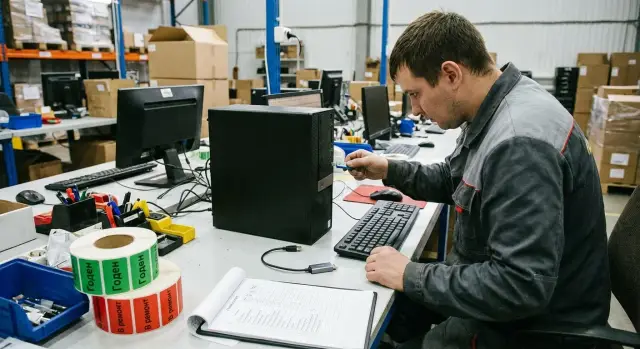
Что именно проверяем на складе и почему это важно
Порты и разъемы - то, что чаще всего «всплывает» уже после выдачи компьютера пользователю. Если не сделать короткую проверку при приемке, проблема обнаружится позже: рабочее место встанет, начнется переписка между складом, ИТ и сервисом, а доказать момент появления дефекта будет сложнее.
На приемке не нужно «доказывать идеальную работу компьютера». Задача проще: подтвердить базовую исправность интерфейсов - есть ли питание, видит ли система устройство, нет ли явной механической проблемы. Это помогает сразу отделить экземпляры с браком и правильно оформить их дальше.
В партиях обычно встречаются три группы дефектов:
-
Механика: разъем шатается или перекошен, треснула пластиковая вставка, погнуты контакты, штекер входит слишком туго или, наоборот, болтается.
-
Питание: порт не дает 5V, устройство не заряжается, индикатор флешки не загорается.
-
Контакт и «плавающие» сбои: устройство то появляется, то пропадает, особенно при легком касании кабеля или корпуса.
«Быстрая проверка» на складе - это несколько минут без спецсофта и без разборки корпуса. Ее цель - поймать очевидные проблемы и зафиксировать состояние на момент приемки.
Ограничение простое: такой тест не заменяет диагностику в сервисе (например, проверку скорости USB 3.x, тест под нагрузкой, поиск редких обрывов на плате). Если порт ведет себя нестабильно или есть следы удара, дальше нужен осмотр сервисом.
Чтобы потом не спорить, заранее разделите ответственность:
- Логистика отвечает за целостность упаковки и отсутствие повреждений при доставке.
- Склад фиксирует работоспособность портов по чек-листу и маркирует «годен/в ремонт».
- ИТ подтверждает совместимость тестовых устройств и базовые настройки (например, не отключены ли порты политиками).
- Сервис делает диагностику и принимает решение по ремонту или замене.
Такой порядок особенно полезен при приемке больших партий для госорганизаций, школ или клиник, где простой и возвраты стоят дорого, а требования к фиксации результатов строгие.
Какие порты и разъемы включить в быстрый тест
Для складской приемки важны две вещи: разъем физически целый и он реально работает с простым устройством. Поэтому проверяют не только USB, но и те разъемы, по которым потом сложнее доказать «заводской дефект».
Минимальный набор для каждого ПК (включая фронтальную панель, если она есть):
- USB-A (задние и передние)
- USB-C (если есть)
- Аудио 3.5 мм (наушники/микрофон или комбинированный)
- RJ-45 (LAN)
- Видеовыход HDMI и/или DisplayPort
Отдельно посмотрите питание: разъем должен сидеть плотно, без искрения, нагрева и самопроизвольных отключений. По фронтальным USB чаще бывают проблемы из-за механики (удары при перевозке) или неплотно посаженной панели.
USB 2.0 и USB 3.x часто можно отличить визуально: у USB 3.x нередко синий (или бирюзовый) вкладыш, USB-C симметричный. По поведению тоже есть подсказка: USB 2.0 почти всегда «поднимает» мышь и клавиатуру, но медленнее копирует файлы; USB 3.x обычно заметно быстрее.
Симптомы, которые чаще всего говорят именно о браке (а не о настройках):
- сильный люфт, «гуляет» корпус разъема или он утоплен внутрь
- штекер входит только под углом, «не держится»
- контакт пропадает при легком касании кабеля
- порт периодически «отваливается» и снова появляется с тем же устройством
Если устройство «не видит», это не всегда ремонт. Иногда причина в отключенном USB в BIOS/UEFI, запрете на USB-накопители по политике безопасности или в том, что передние порты не подключены внутри. Для приемки важно фиксировать: какой порт, какое тестовое устройство, и повторяется ли проблема на другом порту тем же устройством.
Мини-набор тестовых устройств: что держать на приемке
Чтобы проверка не превращалась в долгую возню, держите на складе отдельный «набор приемки» в одной коробке. Главное правило: устройства должны быть простыми, привычными и одинаковыми для всех смен - тогда результат меньше зависит от человека.
Минимальный комплект, который закрывает большинство проверок:
- 2 USB-флешки: одна USB 2.0 и одна USB 3.0, обе с одинаковым набором тестовых файлов (например, папка 1-2 ГБ и несколько мелких файлов)
- Проводные USB-мышь и USB-клавиатура (проводные дают меньше сюрпризов, чем беспроводные)
- USB-C устройство или качественный переходник USB-C на USB-A (если на модели есть USB-C)
- Смартфон с надежным кабелем для проверки зарядки и передачи данных
- Небольшой USB-хаб и короткий USB-удлинитель (20-30 см) для диагностики «слабого» контакта
Флешки лучше подготовить заранее. Один большой файл позволяет быстро увидеть, что чтение и запись идут стабильно. Мелкие файлы показывают, не «сыпется» ли копирование. Если на складе несколько типов ПК, подпишите флешки и кабели, чтобы их не унесли в офис и не заменили «чем попало».
Хаб и короткий удлинитель нужны не для скорости, а для проверки механики и контакта. Если порт работает только когда держишь штекер под углом, или при легком касании связь пропадает, это почти всегда повод отправить устройство в ремонт, даже если «один раз увиделось».
Держите запасной кабель для смартфона и одну запасную флешку. Часто проблема оказывается не в порту, а в уставшем кабеле или грязном разъеме тестового устройства.
Подготовка склада и правила фиксации результатов
Проверка экономит время только тогда, когда есть простое рабочее место и понятная фиксация результатов. Тогда спорные случаи решаются за минуты, а не «по памяти».
Рабочее место удобно выделить отдельным столом рядом с зоной распаковки. Нужны стабильное питание (желательно через сетевой фильтр), один проверенный монитор, базовые клавиатура и мышь, и место для наклеек и маркера. Держите рядом лоток для «подозрительных» устройств, чтобы они не смешивались с годными.
Для учета используйте один шаблон на всю смену. Не обязательно сложная система - важно, чтобы поля всегда были одинаковые и заполнялись сразу, пока ПК на столе:
- Дата/смена и ФИО проверяющего
- Серийный номер ПК (и, если есть, серийный номер системного блока/моноблока отдельно)
- Номер коробки или паллет-места
- Результат проверки портов (кратко)
- Замечания (какой порт, какой симптом, при каком устройстве)
Статусы лучше ограничить тремя, чтобы не плодить трактовки:
- Годен: все проверенные порты работают, разъемы целые, люфта нет
- Годен с замечанием: работает, но есть нюанс (тугой вход, легкий люфт, разовая ошибка, косметика)
- В ремонт: порт не определяется, есть повреждение разъема, повторяемый обрыв контакта
Если дефект «плавающий», используйте правило повторной проверки: переподключите тестовое устройство 3 раза, попробуйте второй кабель/флешку, затем перезагрузите и повторите. Если проблема повторилась хотя бы 2 из 3 попыток - фиксируйте как «В ремонт». Если не повторилась - оставляйте «Годен с замечанием» и отмечайте условие (например, «при легком нажатии пропадает связь»).
Фото нужно обязательно, когда:
- есть видимый физический дефект (погнутые контакты, трещина, перекос разъема)
- спорный статус «Годен с замечанием» может стать претензией к поставке
- повреждена коробка или пломбы
На фото должны быть серийный номер и крупный план проблемного порта.
Пошаговая проверка USB-портов за 3-5 минут на один ПК
Эта процедура нужна, чтобы быстро отсеять явный брак: погнутые контакты, «мертвые» порты и разъемы с плохой фиксацией. Делайте ее одинаково для каждого ПК - так результаты будут сравнимыми.
1) Внешний осмотр (20-30 секунд)
Посмотрите на каждый порт при хорошем свете. Ищите перекос рамки, трещины пластика, следы удара и погнутые контакты внутри. Для USB-C особенно важно, чтобы «язычок» внутри был ровным и по центру.
2) Проверка посадки без усилия (10-15 секунд)
Вставьте тестовую флешку (или приемник мыши) в USB-A и кабель/переходник в USB-C. Разъем должен входить ровно, без закусывания и без необходимости давить. Допустим небольшой технологический люфт, но не должно быть ощущения, что порт «ходит» вместе с платой.
Важно: не раскачивайте разъем специально - так можно повредить даже исправный.
3) Включение и готовность системы (30-60 секунд)
Включите ПК и дождитесь рабочего состояния (экран входа или рабочий стол). Желательно, чтобы устройство не было «в процессе» длительных обновлений и не показывало ошибок ввода-вывода.
4) Быстрый круг по всем портам (1,5-2 минуты)
Идите по одному маршруту, чтобы ничего не пропустить: фронтальные USB, затем задние USB, затем USB-C (если есть).
Проверка простая: подключили устройство, увидели отклик (индикатор флешки, курсор от мыши, уведомление системы), безопасно отключили и перешли к следующему. Если портов много, можно использовать одно и то же тестовое устройство, но проверять нужно каждый разъем отдельно.
5) Запись результата сразу (20-30 секунд)
Фиксируйте итог сразу, не «по памяти». Минимум: место порта (например, «передний левый», «задний верхний»), статус (ОК/не фиксируется/не определяется/видимый дефект) и серийный номер ПК. Это экономит время в спорных случаях и ускоряет решение «годен/в ремонт».
Как понять, что порт «живой»: признаки без спецсофта
Для приемки важны не «идеальные тесты», а быстрые признаки, что разъем дает питание, держит контакт и передает данные. Это можно сделать без программ и без интернета.
Три проверки, которые дают максимум уверенности
Лучше стабильно повторить один и тот же набор действий, чем «вымучивать» один порт до упора:
- Флешка: устройство появляется в проводнике, открывается без заметных задержек, файл копируется туда и обратно без ошибок. Для наглядности подойдет один файл 200-500 МБ.
- Мышь или клавиатура: работают ровно, без «отвалов». Легко коснитесь штекера у самого разъема - звук переподключения не должен появляться.
- Смартфон: идет зарядка, а при необходимости телефон определяется как устройство (обычно появляется уведомление на телефоне и новое устройство на ПК).
После каждого подключения смотрите на стабильность. «Плавающий» контакт часто проявляется только при небольшом движении кабеля.
Как поймать «плавающий» контакт за 10 секунд
Подключите флешку или мышь, затем аккуратно (без усилия) пошевелите кабель у входа в порт на 2-3 мм. Если устройство переподключается, мигает питание или копирование файла обрывается, порт лучше сразу отмечать как подозрительный.
Если на корпусе есть USB 3.x, ориентируйтесь по ощущению скорости: большой файл на исправном USB 3.x обычно копируется заметно быстрее, чем на USB 2.0. Точные цифры не нужны, достаточно сравнения с «эталонным» ПК или соседним портом на той же машине.
Короткое правило для кладовщика: порт «живой», если есть питание, есть данные, и нет обрывов при легком касании штекера.
Критерии «годен» и «в ремонт»: понятные правила
Чтобы проверка давала одинаковый результат у разных сотрудников, договоритесь о статусах заранее. Тогда не будет споров, что считать браком, а что - случайным сбоем.
Однозначно «в ремонт»
Есть признаки, при которых ПК не тестируют дальше, а сразу выводят из партии:
- Видимое механическое повреждение порта или корпуса рядом (погнутые контакты, трещины, порт «утоплен», люфтит, следы удара).
- Штекер не держится: выпадает без усилия или «болтается» при легком движении.
- Опасные симптомы: искрение, запах гари, сильный нагрев разъема или кабеля при подключении.
- Повторяемая потеря связи или питания на заведомо исправном устройстве (например, флешка то появляется, то пропадает) после 2-3 повторов.
«Годен» и «годен с замечанием»
Годен ставьте, если все проверенные порты стабильно видят устройства, не рвут соединение, а контакт не зависит от положения штекера.
Годен с замечанием подходит, когда был единичный сбой (например, устройство не определилось с первого раза), но после повторной вставки или проверки другим исправным устройством проблема не повторяется. Замечание фиксируйте, чтобы сервис мог посмотреть при плановом осмотре.
Если причина неочевидна (сомнение в кабеле, флешке, хабе), проще сделать короткую допроверку на месте: сменить тестовое устройство и кабель, повторить на 2 разных портах. Если сбой вернулся - это уже «в ремонт».
Пример: на одном ПК флешка дважды пропала при легком касании штекера, а на другом ПК та же флешка работает ровно. Такой экземпляр маркируют как «в ремонт», а не спорят на уровне «показалось».
Частые ошибки при проверке портов на складе
Часть «неисправностей» на приемке оказывается не браком ПК, а ошибкой проверки. Особенно часто это происходит в шумной зоне склада, в спешке и без одинаковых тестовых аксессуаров.
Ошибки, которые дают ложный брак
- Списывать проблему на порт, когда виноваты флешка или кабель. Если один и тот же накопитель то определяется, то нет, сначала проверьте его на эталонном ПК.
- Проверить один удобный порт спереди и на этом остановиться. В партиях нередко «страдает» конкретный разъем (например, верхний фронтальный USB после перевозки), а остальные в норме.
- Не дать системе время на определение. Иногда нужно 5-10 секунд, особенно для внешнего диска или USB-хаба. Если вы вытащили штекер раньше, вы сами создали «симптом».
Ошибки, которые реально портят разъем
Порт можно повредить прямо на приемке, если раскачивать штекер в стороны, «вдавливать до упора» с усилием или вставлять под углом. Это часто случается, когда разъем тугой, а сотрудник пытается «помочь».
Еще одна причина потерь времени - плохая фиксация. Записали «USB не работает», но не указали где именно: фронт или тыл, слева или справа, верхний или нижний, USB-A или USB-C, синий (3.x) или черный (2.0).
Простое правило, которое спасает от споров с сервисом и поставщиком:
- сначала проверяем тестовую флешку и кабель на эталонном ПК
- даем устройству время определиться, не дергаем разъем
- отмечаем точное место порта и повторяем тест вторым устройством
Пример: в партии из 20 ПК «не читались флешки» на трех. После повторной проверки оказалось, что у кладовщика был уставший кабель, а на одном ПК проблема была только в нижнем тыловом порту. В итоге в ремонт ушла одна единица вместо трех.
Ситуации, которые часто путают: что проверить дополнительно
Иногда порт выглядит «мертвым», но причина не в самом разъеме. На приемке важно быстро отделить реальный брак от условий, которые легко проверить на месте.
«Не работает», потому что устройство само проблемное
Самый быстрый контроль питания - попробуйте зарядить телефон от каждого USB-порта тем же кабелем. Если зарядка пошла, порт хотя бы подает питание, и это уже не «полный отказ».
Если флешка, мышь или сканер «то видятся, то нет», сделайте перекрестную проверку: одно и то же устройство подключите к двум разным ПК из партии. Если сбой «переехал» вместе с устройством, виновато устройство или кабель.
«Передние порты мертвы», а задние работают
Фронтальная панель часто подключена отдельным шлейфом. Если передние порты не работают, а задние стабильны, проверьте повторяемость: подключите одно и то же устройство по очереди в два передних порта, затем в задний.
Признак проблемы именно с фронтальной частью: оба передних ведут себя одинаково плохо (нет питания или постоянные обрывы), а задние работают уверенно. Такое обычно отправляют в ремонт как «фронтальная панель/подключение», а не «вся плата».
USB-C: «работает только одной стороной»
С USB-C часто путают ориентацию штекера, качество кабеля или переходника. Переверните штекер и повторите тест. Если используете переходник USB-C на USB-A, фиксируйте, каким именно переходником тестировали.
Порты работают, но скорость низкая
Низкая скорость не всегда означает брак. Частые причины: флешка сама медленная, подключение попало в USB 2.0, включено энергосбережение. На складе не спешите ставить «в ремонт» только из-за «медленно копирует».
Зафиксируйте как «условно годен» и отметьте на доппроверку, если:
- устройство определяется стабильно и не отваливается
- питание есть (зарядка телефона идет)
- проблема повторяется только с одной конкретной флешкой или кабелем
- задние порты работают быстрее, чем передние (возможна разная версия портов)
Если же низкая скорость идет вместе с обрывами, «дребезгом» контакта или периодическим исчезновением устройства, это уже повод отправлять в ремонт.
Короткий чек-лист на 1 страницу для кладовщика
Этот лист помогает быстро отметить каждый порт и сразу решить: ПК принимаем или отправляем в ремонт. Удобно, когда на столе много одинаковых машин.
Чек-лист (отметьте по каждому ПК)
- Визуальный осмотр: разъем ровный, без перекоса, контакты внутри не смяты, корпус вокруг не треснут.
- Механика: штекер входит с обычным усилием, разъем не болтается, нет люфта при легком покачивании.
- Определение устройства: вставьте флешку (или другой простой USB-девайс) и убедитесь, что она появилась в системе.
- Копирование: скопируйте небольшой файл туда и обратно (например, 200-500 МБ). Ошибок и зависаний быть не должно.
- Стабильность: во время копирования слегка коснитесь кабеля или флешки. Не должно быть отключений, звуков переподключения и пропаданий устройства.
Чтобы ничего не перепутать, проверяйте разъемы всегда в одном порядке: слева направо на передней панели, затем на задней. Если портов много, можно помечать маркером уже проверенные (например, точкой рядом с портом на защитной пленке).
Фиксация результата (обязательно)
Заполните мини-лог по каждому порту и поставьте общий статус:
| Порт | Результат | Примечание |
|---|---|---|
| USB-A фронт 1 | OK / FAIL | люфт / не видит / обрыв |
| USB-A фронт 2 | OK / FAIL | |
| USB-A зад 1 | OK / FAIL | |
| USB-C (если есть) | OK / FAIL |
Итоговые правила:
- Годен: все проверенные порты OK, копирование проходит, отключений нет.
- В ремонт: хотя бы один порт FAIL (не определяется, обрывается при касании, явная деформация, сильный люфт).
- Спорный: порт работает, но есть нестабильность или механический дефект. Практичнее сразу ставить «в ремонт» и приложить фото.
Маркировка: наклейка со статусом на корпус (ГОДЕН или РЕМОНТ) и фото проблемного разъема, если отправляете в ремонт. Это экономит время при разборе спорных случаев.
Пример из практики: приемка партии и разбор спорных случаев
Партия: 30 офисных ПК на складе. Два человека и один комплект тестовых устройств (флешка USB 3.0, простая USB-клавиатура, USB-мышь, USB-гарнитура или USB-звуковая карта, короткий кабель USB-A - USB-C и телефон/пауэрбанк как нагрузка). Задача: не тормозить приемку и сразу отделить коробки, которые могут уйти в ремонт.
Организация получилась почти конвейерной. Первый сотрудник распаковывает только настолько, чтобы добраться до портов и включить ПК. Делает быстрый круг по USB спереди и сзади. Второй сотрудник параллельно фиксирует результат в журнале и клеит стикер статуса на коробку.
Чтобы «подозрительные» коробки не смешивались с нормальными, заранее выделили зоны и понятный код на стикере:
- Зеленый: все порты ок, коробка идет в общую стопку.
- Желтый: есть странность, нужна повторная проверка в конце смены.
- Красный: явный дефект, коробка сразу в карантин.
- Серый: не удалось проверить (нет питания на месте, не тот кабель) - перенос на отдельный стол.
Пример записи результата: «ПК-12, USB задний верхний левый - обрыв питания». Устройство видится не всегда, а телефон от этого порта не заряжается вообще. Рядом стоящий порт работал стабильно, значит проблема не в тестовом кабеле.
Еще один спорный случай попал в «желтые»: на фронтальном USB 3.0 флешка определялась, но при легком шевелении пропадала. Повторная проверка другим устройством подтвердила люфт разъема.
Итог по партии: 26 ПК ушли в «годен», 3 - в «в ремонт» (2 с питанием на USB, 1 с механическим люфтом), 1 - в «повторную проверку» из-за сомнительного фронтального разъема. Приемка не встала: красные коробки сразу отделили, а спорные не мешали двигать остальные в учет и хранение.
Следующие шаги после приемки: учет, сервис и профилактика
После проверки главная задача склада - не потерять результаты и быстро отделить «рабочее» от «спорного». Иначе проблема всплывет уже у пользователя, а разбираться будет дольше.
Учет: чтобы каждый ПК был «привязан» к результату
Фиксируйте итоги по серийному номеру и модели, а не «по коробкам». Достаточно простой таблицы или формы, где есть: дата, ФИО проверяющего, список портов, статус («годен/в ремонт»), короткий комментарий (например, «USB-A фронт: люфт», «USB-C: устройство не определяется»).
Полезно сразу разделить поток на две зоны: «к выдаче» и «карантин». Для спорных единиц делайте маркировку на коробке: что именно не прошло проверку и при каком тестовом устройстве.
Сервис: как не затягивать ремонт и спорные случаи
Заранее согласуйте с сервисом и закупками, что считается браком, а что допустимо (например, тугой разъем, но стабильная работа). Тогда кладовщик не будет принимать решения «на глаз».
В день приемки держите под рукой короткий порядок действий:
- оформить заявку в сервис по серийному номеру и симптомам
- приложить фото/видео, если дефект «плавающий»
- не пытаться «разработать» разъем силой
- хранить ПК из карантина отдельно, чтобы не смешать с годными
Если вы закупаете партии ПК или серверов и важно, чтобы дальше был понятный сервис по Казахстану, часто удобнее работать с производителем и интегратором, у которого есть собственная поддержка. Например, GSE.kz производит компьютеры и серверы в Казахстане и обеспечивает круглосуточную техподдержку через сервисную сеть.
Профилактика: контроль после ввода в работу
Через 2-4 недели эксплуатации полезно сделать выборочную повторную проверку (например, 5-10% парка), особенно в классах, колл-центрах и местах с частыми переподключениями. Это помогает поймать ранние отказы и понять, какие порты чаще ломают и почему.
Частые вопросы
Какие порты обязательно проверять при приемке ПК на складе?
Базово проверьте, что разъем целый, дает питание, видит простое устройство и не теряет контакт при легком касании. На практике достаточно USB-A/USB-C (если есть), аудио 3.5 мм, RJ-45 и видеовыходов, потому что именно по ним чаще всего возникают споры после выдачи ПК пользователю.
Сколько времени должен занимать быстрый тест портов?
Ориентируйтесь на 3–5 минут на один ПК, если рабочее место уже подготовлено и тестовые устройства под рукой. Дольше обычно уходит только на «плавающие» случаи, где нужно повторить подключение и исключить проблему кабеля или флешки.
Какие тестовые устройства лучше всего держать на складе?
Держите отдельный «набор приемки», который не используют в офисе: проводные мышь и клавиатура, две флешки (USB 2.0 и USB 3.0) с подготовленными файлами, проверенный кабель для смартфона, переходник для USB‑C (если нужен). Такой набор снижает риск ложного брака из‑за уставших кабелей и случайных аксессуаров.
Как быстро понять, что разъем поврежден механически?
Сначала осмотрите порт при хорошем свете: перекос, трещины, утопленный разъем, погнутые контакты — это уже повод не спорить и фиксировать дефект. Затем вставьте штекер без усилия: он должен входить ровно и держаться уверенно, без ощущения, что разъем «ходит» вместе с корпусом.
Что такое «плавающий» контакт и как его поймать на приемке?
Самый простой признак — устройство то появляется, то пропадает при повторном подключении или при очень легком движении кабеля у самого входа в порт. Если проблема повторяется на заведомо исправном устройстве, это повод отправлять ПК в сервис, даже если один раз «всё заработало».
Что делать, если флешка не определяется — это сразу «в ремонт»?
Дайте системе несколько секунд на определение устройства и выполните короткую перекрестную проверку: та же флешка или мышь в другом порту и, при возможности, на «эталонном» ПК. Если сбой «переезжает» вместе с флешкой или кабелем, чаще виноваты аксессуар или загрязнение, а не сам порт.
Почему передние USB иногда «мертвые», а задние работают?
Чаще всего это отдельная проблема фронтальной панели или ее подключения, а не всех портов сразу. Зафиксируйте, что задние порты работают стабильно, а передние не дают питания или теряют контакт, и отправляйте экземпляр на проверку в сервис с пометкой про фронтальную часть.
Какие критерии «годен» и «в ремонт» лучше закрепить для склада?
Надежнее всего использовать три статуса: «годен», «годен с замечанием», «в ремонт». «В ремонт» ставьте при повторяемом обрыве, отсутствии питания, явной механике или опасных признаках вроде нагрева; «годен с замечанием» — если был единичный сбой, но после повторной проверки он не воспроизводится и механика в порядке.
Как правильно фиксировать результаты проверки, чтобы потом не спорить?
Записывайте по серийному номеру ПК: кто проверял, дату/смену, какой порт, каким устройством тестировали и какой симптом получили. Если дефект видимый или спорный, сделайте фото так, чтобы был читаем серийный номер и крупно проблемный разъем — это сильно ускоряет разбор с сервисом и поставщиком.
Кто за что отвечает: склад, ИТ, логистика и сервис?
Склад фиксирует состояние на момент приемки и маркирует экземпляры, логистика отвечает за целостность доставки, ИТ помогает исключить ограничения настроек, а сервис делает диагностику и решение по ремонту или замене. Если вы закупаете ПК партиями и важна понятная поддержка по Казахстану, удобно заранее согласовать регламент с производителем и интегратором, например с GSE.kz, у которого есть производство и сервисная сеть.
