8 мин
Burn-in тест сервера перед продакшеном: утилиты и критерии
Burn-in тест сервера перед продакшеном: утилиты для CPU/RAM/сети, критерии годен/не годен и правила фиксации результатов для гарантии.
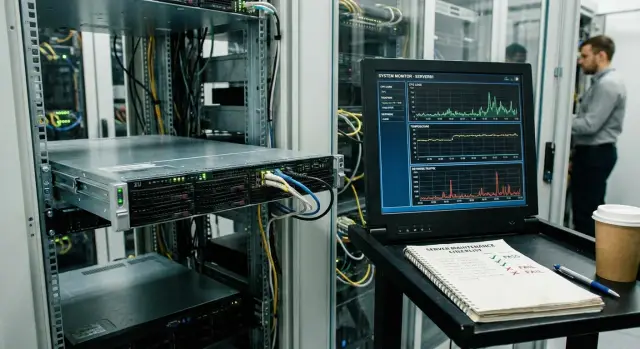
Что проверяет burn-in и почему он нужен перед продакшеном
Burn-in тест сервера - это короткий, но жесткий прогон под высокой нагрузкой. Он помогает поймать «детские болезни» железа до того, как на него переедут реальные сервисы. Даже новый сервер может иметь скрытый дефект, а в продакшене он проявится в самый неудобный момент: ночью, под пиком нагрузки, во время обновления.
Смысл burn-in простой: проверить стабильность, охлаждение и питание в условиях, близких к худшему сценарию. В отличие от обычной установки ОС и «быстрого прогона», здесь важно не то, что сервер просто загрузился и увидел диски, а то, что он держит нагрузку часами без ошибок, троттлинга и странных перезагрузок.
Чаще всего burn-in помогает выявить проблемы, которые потом выглядят как «редкие и непонятные»:
- перегрев, неправильную работу вентиляторов, проблемы с термоконтактом или циркуляцией воздуха в корпусе;
- нестабильность RAM и ошибки ECC, которые сначала маскируются под падения приложений;
- сбои дисков и контроллеров (таймауты, рост ошибок, «сыпящиеся» сектора);
- сетевые проблемы: потери пакетов, флап линка, нестабильную пропускную способность.
Делать burn-in стоит после доставки нового сервера, после апгрейда (CPU, RAM, диски, сетевые карты), после переезда стойки, пересборки или любого вмешательства в питание и охлаждение. Для инфраструктуры без права на простой (госорганы, финсектор, медицина) это простая страховка: лучше потратить полдня на тест, чем потом неделями ловить причину одного «случайного» зависания в продакшене.
Подготовка: что зафиксировать до старта и какие условия важны
Burn-in лучше планировать как отдельное техокно, а не «между делом». Выберите период, когда сервер точно не затронет прод, и заранее продумайте план действий на случай проблем: что делаете, если тест выявит дефект (замена модуля, возврат, перенос ввода).
До запуска нагрузок соберите «паспорт» сервера. Это экономит часы при разборе и сильно помогает, если позже придется открывать гарантийный кейс.
Зафиксируйте минимум:
- модель и серийный номер шасси, а также серийные номера ключевых узлов (если доступны);
- конфигурацию CPU, объем и схему установки RAM (по слотам);
- состав накопителей и контроллера, RAID-уровень (если уже настроен);
- сетевые карты и их порты (скорости, типы подключений);
- версии BIOS/UEFI, BMC, прошивок контроллера и NIC.
Дальше проверьте условия, в которых проходит тест. Burn-in в «идеальной» лаборатории не всегда поймает проблемы, которые проявятся в стойке через неделю.
Обратите внимание на:
- температуру в серверной и свободный приток воздуха (нет ли перекрытых решеток);
- подключение к ИБП и режим питания (один/два блока, разные вводы);
- схему сети: куда подключен сервер, какие коммутаторы, какие VLAN;
- базовые настройки: профиль питания в BIOS, режим вентиляторов, включен ли ECC.
Длительность и набор нагрузок выбирайте под задачу. Для типового ввода часто хватает 4-12 часов, но если сервер будет считать данные или крутить виртуализацию, добавьте упор на CPU/RAM и сеть.
Если это, например, новый rack-сервер уровня GSE S200 Series для кластера, заранее решите, что важнее в приемке: стабильная температура под полной нагрузкой или предсказуемая пропускная способность сети. Тогда и сценарий теста, и критерии «годен/не годен» будут прозрачнее.
Что мониторить во время теста: показатели и источники логов
Во время burn-in важно не только «нагрузить железо», но и постоянно смотреть, как оно себя ведет. Большая часть проблем проявляется не как явный «FAIL» в утилите, а как перегрев, троттлинг, редкие аппаратные ошибки или внезапные перезагрузки.
Тепло, питание и охлаждение
Начните с термокартины: температуры CPU, VRM (если доступно), чипсета, дисков, плюс обороты вентиляторов. На Linux часто хватает lm-sensors, а для чтения данных с BMC удобен ipmitool (температуры, fan RPM, события).
Тревожные признаки:
- частота процессора заметно падает под стабильной нагрузкой;
- в логах есть сообщения о thermal throttling;
- вентиляторы постоянно «пилят» обороты, а температура скачет;
- появляются события по питанию (если BMC их фиксирует).
Аппаратные ошибки и системные события
Даже если тесты продолжают выполняться, аппаратные ошибки могут копиться в фоне. На Linux проверяйте kernel log и dmesg на MCE (Machine Check Exception), ошибки PCIe, таймауты устройств, сбои драйверов. На Windows смотрите Event Viewer: WHEA-Logger, BugCheck, Disk, Ntfs.
Короткий минимум, который стоит фиксировать по времени (с таймстампами):
- температура и частоты CPU, факт троттлинга;
- события IPMI/BMC (SEL): перегрев, питание, вентиляторы;
- dmesg/journalctl или Event Viewer по аппаратным ошибкам;
- SMART по дискам (smartctl) и рост reallocated/pending/CRC;
- перезагрузки, зависания, «отвал» сети, ошибки драйверов.
Если, например, через 40 минут нагрузки появляются MCE и затем перезагрузка, это уже не «случайность», даже если часть тестов успела завершиться. Связка «метрики + системные логи + события BMC» помогает быстро сузить поиск и дает нормальную доказательную базу.
Набор утилит для CPU: чем грузить и что считать проблемой
Цель CPU-теста проста: надолго загрузить все ядра на 100% и убедиться, что система не уходит в ошибки под теплом и питанием. Важно проверять не только «держит ли нагрузку», но и нет ли скрытых аппаратных сбоев, которые проявляются через час, а не через 5 минут.
Для нагрузки чаще всего используют несколько классов утилит:
- stress-ng (быстро запускается и хорошо масштабируется);
- Prime95/mprime (тяжелая нагрузка на вычисления и кэш);
- Linpack-подобные пакеты (очень «жаркие», полезны для проверки охлаждения и лимитов питания).
Чтобы нагрузка была честной, параллелизм задают по числу логических CPU (threads). Часто имеет смысл оставить 1-2 потока системе, особенно если вы параллельно мониторите логи и сенсоры. Для двухсокетных систем полезно прогонять тесты с привязкой к NUMA, чтобы ловить проблемы конкретного процессора или конкретного набора каналов памяти.
Пример команд (адаптируйте N под ваш сервер):
N=$(nproc)
stress-ng --cpu $N --cpu-method matrixprod --timeout 2h --metrics-brief
Проблемой считаются не «высокие температуры сами по себе», а признаки нестабильности:
- троттлинг, который держится постоянно и заметно режет частоты под стабильной нагрузкой;
- ошибки MCE/WHEA в системных логах, даже если тест формально не упал;
- падения процессов теста, зависания, перезагрузки, kernel panic;
- ошибки вычислений (если утилита их показывает).
Для гарантийных кейсов сохраняйте вывод утилиты, версии BIOS/микрокода и выжимку из системных логов в один архив с датой и серийным номером сервера. Это банально, но именно этого чаще всего не хватает, когда «вроде падало, но теперь не воспроизводится».
Тест RAM и ECC: как выявлять нестабильность памяти
Память стоит тестировать отдельно, даже если CPU и диски ведут себя нормально. Сбойная ячейка, «плавающий» модуль или проблемы с контроллером могут не проявляться в обычной нагрузке, но всплыть через неделю в продакшене как случайные падения сервисов и странные ошибки в базе.
Надежнее всего начинать с проверки вне ОС: Memtest86 (или аналогичный загрузочный тест) хорошо ловит явные проблемы модулей и таймингов.
Уже в системе полезно добавить длительную нагрузку на память. Чаще всего используют stress-ng в режиме vm (выделяет и активно перезаписывает большие объемы RAM), а по ситуации - y-cruncher, который нередко выявляет нестабильность на грани, особенно при высокой температуре.
С ECC важно различать «исправленные» и «неисправленные» ошибки. Единичная корректируемая ошибка за много часов может быть случайностью, но повторяемые события, рост счетчиков под нагрузкой или ошибки на одном и том же DIMM почти всегда означают железную проблему. Для проверки смотрите системные журналы: в Linux это dmesg и сообщения EDAC/MCE (часто видны как записи про corrected/uncorrected ECC). В Windows похожие события попадают в системный журнал.
Что обычно считается FAIL по памяти:
- любая uncorrected ECC ошибка, kernel panic, BSOD или самопроизвольная перезагрузка;
- повторяющиеся corrected ECC ошибки, особенно на одном слоте/канале;
- ошибки Memtest86, даже единичные, если они воспроизводятся;
- падения y-cruncher или ошибки вычислений (mismatch) при одинаковых настройках;
- крэши приложений и «битые» архивы/хэши во время длительной записи в RAM.
Если тестируете новый сервер перед вводом (например, стойку для виртуализации), запускайте нагрузку на 4-12 часов и следите, чтобы счетчики ECC не росли. Если растут, фиксируйте время, температуру и конкретный модуль - так проще обосновать замену по гарантии.
Тест сети: пропускная способность, потери и стабильность
Сеть часто выглядит «нормально», пока не начинается реальная нагрузка: резервное копирование, миграции ВМ, репликация баз. Burn-in по сети нужен, чтобы поймать плавающие ошибки порта, кабеля, SFP и настроек до продакшена.
Сначала сделайте базовую проверку линка. Важно не только «поднялся ли интерфейс», но и нет ли скрытых ошибок, которые потом превращаются в ретрансляции TCP и падение скорости.
Проверьте:
- скорость и дуплекс (например, 10G/Full), корректную автосогласовку;
- счетчики ошибок интерфейса: CRC, drops, overruns, frame errors;
- драйвер и прошивку NIC (без предупреждений в системных логах);
- наличие/отсутствие flow control pause frames (если они неожиданно растут).
Дальше нагружайте канал iperf3. Прогоняйте в обе стороны и с разным числом потоков: одна «толстая» сессия и несколько параллельных часто дают разную картину. Для стабильности полезны длинные прогоны (10-30 минут), а не 30 секунд.
# На принимающей стороне
iperf3 -s

# На тестируемом сервере: 4 потока, 15 минут
iperf3 -c <IP_партнера> -P 4 -t 900

# Обратное направление (сервер передает в ответ)
iperf3 -c <IP_партнера> -P 4 -t 900 -R
Для сервисов, чувствительных к задержкам (голос, VDI, некоторые кластеры), добавьте проверку потерь и джиттера. Простая практика: длительный ping и сравнение «до» и «под нагрузкой iperf3».
Что фиксировать для отчета и возможного гарантийного кейса: снимок конфигурации (скорость/MTU), полный вывод iperf3, счетчики ошибок интерфейса до и после теста, а также метрики TCP (ретрансляции, просадки скорости по времени). Если на новом сервере линк 10G показывает стабильные CRC и рост ретрансляций на одном порту, это сильный аргумент для замены кабеля, SFP или NIC.
Диски и хранилище (по задаче): быстрый стресс I/O и проверки
Если сервер будет держать базу данных, виртуалки или файловый сервис, одного «прогона CPU» мало. Главные сюрпризы часто приходят от дисков и контроллера: под нагрузкой растут задержки, появляются таймауты, а иногда вылезают ошибки, которых не видно на простом копировании файлов.
Для быстрого стресс-теста I/O обычно хватает fio. Идея простая: дать длительную смешанную нагрузку (чтение/запись), похожую на реальную. Для БД полезны небольшие блоки и случайный доступ, для файловых архивов - крупные блоки и последовательная запись. Запускайте тест на том уровне, где реально будет работать хранилище: отдельный диск, RAID-массив, LVM, SAN LUN.
Параллельно наблюдайте за системой: iostat покажет нагрузку и задержки по устройствам, vmstat поможет понять, не упираетесь ли вы в память и своп. Отдельно проверьте SMART и температуру накопителей до теста и после. Перегрев часто маскируется как «просто медленно».
Сигналы «не годен», при которых тест стоит останавливать и разбираться:
- ошибки чтения/записи в fio, I/O error в dmesg или syslog;
- резкий рост задержек (latency) и провалы скорости без изменения профиля нагрузки;
- таймауты дисков или контроллера, сообщения о reset/abort команд;
- рост SMART-ошибок (reallocated, pending, uncorrectable), даже если тест «формально прошел»;
- перегрев дисков или контроллера выше нормы для вашей модели.
Если сервер собирается под критичные нагрузки (например, кластер VM в стойке), полезно сравнить результаты с эталоном той же конфигурации. Такой эталон можно хранить как базовый профиль для приемки.
Пошаговый сценарий burn-in на 4-12 часов (пример)
Ниже пример, который подходит для большинства новых серверов перед продакшеном. Его удобно повторять как «стандартный прогон» и сравнивать результаты между одинаковыми моделями.
Если сервер новый или после ремонта, burn-in лучше делать в предсказуемых условиях: нормальная вентиляция, штатные вентиляторы, закрытая крышка, питание без «сюрпризов».
Пример последовательности (4-12 часов)
-
Соберите «паспорт» сервера и включите сбор логов: модель, серийный номер, конфигурация CPU/RAM/дисков/сетевых карт, версии BIOS/firmware, дата и место теста. Сразу настройте сохранение системных логов (dmesg/journal/syslog), событий BMC/IPMI и показаний датчиков.
-
30-60 минут наблюдения без нагрузки. Проверьте, что температуры и обороты вентиляторов стабильны, нет ошибок в логах, не растет счетчик корректируемых ошибок ECC, нет странных перезагрузок.
-
Нагрузка по очереди: сначала CPU стресс с мониторингом, затем RAM стресс, затем комбинированная нагрузка CPU+RAM. Важно не просто «грузить», а отслеживать признаки деградации: троттлинг, резкие скачки температуры, Machine Check ошибок, падения тестов, зависания.
-
Сетевой прогон iperf3: в обе стороны, в несколько потоков, минимум 10-15 минут на каждую конфигурацию (один линк, LACP, разные VLAN - по вашей схеме). Если сервер будет работать с хранилищем или базами, добавьте короткий I/O стресс (fio) на нужных дисках или томах.
-
Финальный статус PASS/FAIL и упаковка артефактов: сохраните логи, результаты утилит, скриншоты датчиков и таблицу с метриками. Это сильно помогает, если потребуется разбор инцидента или гарантийный кейс.
Критерии «годен/не годен»: как принять решение без гадания
Главное правило: сравнивайте результаты burn-in не с «как у других», а со спецификациями производителя для вашей модели CPU, памяти, платы и системы охлаждения. Температурные лимиты, допустимые частоты, правила работы турбо и пороги троттлинга отличаются даже у похожих конфигураций.
Оценивать «годен/не годен» удобнее по четырем осям: стабильность, ошибки в логах, тепловое поведение, предсказуемость производительности. Если хотя бы одна ось проваливается повторяемо, это почти всегда повод остановиться и разобраться до продакшена.
Практичный критерийный чек:
- FAIL: повторяемые аппаратные ошибки в логах (ECC/MC, PCIe AER, MCE), даже если сервер не падает. Единичный редкий WARNING еще не приговор, но повторяемость на той же нагрузке - красный флаг.
- FAIL: зависания, самопроизвольные перезагрузки, уход в kernel panic, пропадания сетевых интерфейсов или контроллера.
- FAIL: устойчивый троттлинг при номинальной нагрузке, когда вентиляция и условия нормальные (чистые фильтры, адекватная температура в стойке, корректный профиль вентиляторов).
- PASS: тесты идут часами без критических ошибок и падений, а показатели стабильны.
- PASS: производительность предсказуема, без резких провалов и «пилы» частот без внешней причины.
Пример: вы прогоняете новый rack-сервер (например, из класса S200) 8 часов. Если каждые 20-30 минут фиксируется MCE или растет счетчик исправленных ECC, сервер лучше считать «не годен» для продакшена, даже если приложения пока не замечают проблем. А если температура и частоты держатся в пределах спецификации и логи чистые, решение «годен» можно принимать уверенно.
Частые ошибки и ловушки при burn-in
Самая частая ошибка - проводить burn-in тест сервера как «черный ящик»: запустили стресс, ушли, вернулись к зависшему экрану и без ответа на вопрос «почему». Без мониторинга температур, частот, ошибок ECC и логов ОС вы теряете время и не получаете доказательств для разборов и гарантийных обращений.
Вторая ловушка - менять сразу все. Обновили BIOS, драйвер RAID, прошивку сетевой карты и одновременно запустили новую нагрузку. Если сервер упал, вы не поймете, что именно стало причиной. Делайте изменения по одному и фиксируйте версии прошивок и пакетов до и после.
Что чаще всего ломает тест
- Стресс без наблюдения: нет графиков, нет логов, нет меток времени.
- «Коктейль» нагрузок без плана: CPU, RAM, сеть и диски одновременно, а потом непонятно, что виновато.
- Игнор условий: закрытая стойка, забитые фильтры, высокий нагрев в серверной.
- Слабое питание или проблемный PDU: краткие просадки, которые выглядят как «случайные» ребуты.
- Слишком короткий прогон: 10-20 минут не ловят редкие ошибки памяти и перегрев под постоянной нагрузкой.
Простой пример: сервер проходит 15 минут, но через 2 часа начинает троттлить из-за температуры или ловит единичные ECC-ошибки. Если вы не записываете события в syslog/journal и показания датчиков, спор «воспроизводится/не воспроизводится» может тянуться бесконечно.
Как не попасться
Перед стартом выберите один типовой сценарий, проверьте охлаждение и питание, и заранее решите, какие логи и скриншоты вы сохраните как доказательство результата.
Как фиксировать результаты для гарантийных кейсов
Если после ввода в продакшен проявится редкий сбой, спор обычно начинается не с «что сломалось», а с «есть ли доказательства». Поэтому burn-in имеет смысл завершать не только выводом «ок», но и аккуратным пакетом артефактов, который можно приложить к обращению в поддержку или к гарантийному кейсу.
Удобнее всего вести единый шаблон отчета на каждый сервер. В первой части укажите дату и время, место установки, серийный номер и точную конфигурацию (CPU, объем RAM, модели дисков, сетевые карты). Отдельной строкой запишите версии BIOS и ключевых firmware, а также параметры, которые меняли перед тестом (профили питания, XMP, настройки RAID, MTU).
Дальше соберите «сырые» данные, чтобы их было сложно трактовать двояко:
- логи ОС:
dmesgи журнал системы за окно теста (с отметками времени); - журнал BMC: выгрузка SEL (например, через ipmitool) и показания датчиков (температуры, питание, вентиляторы);
- диски: SMART-выгрузки до и после теста, плюс результаты I/O утилит, если гоняли;
- результаты стресс-утилит: итоговые отчеты, коды завершения, показатели ошибок (ECC, segfault, падения).
Фотодоказательства тоже полезны: экран консоли с идущим тестом и временем, шильдик с серийником, общий вид стойки и подключений (питание, сеть). Это помогает подтвердить, что тест шел на конкретном железе.
Храните все в неизменяемом архиве, добавьте контрольные суммы файлов и подпись ответственного. На практике это экономит дни переписки: вы сразу прикладываете полный пакет, и сервисная команда быстрее видит хронологию и признаки аппаратной проблемы.
Короткий чек-лист перед вводом в продакшен
Перед тем как отдавать сервер под реальные нагрузки, полезно пройти короткую проверку, чтобы потом не спорить «что было в момент запуска». Этот список хорошо дополняет burn-in тест сервера и закрывает типовые риски.
5 проверок за 15 минут
- Зафиксируйте идентификаторы и конфигурацию: серийный номер, модель, CPU, объем RAM, состав дисков/RAID, сетевые карты. Запишите версии BIOS/BMC/прошивок контроллеров.
- Проверьте термопрофиль под нагрузкой: температуры CPU, чипсета, дисков, обороты вентиляторов. Если видите явный троттлинг или резкие «пилы» оборотов, остановитесь и разберитесь до продакшена.
- Просмотрите системные логи на критические аппаратные ошибки: Machine Check, ECC, PCIe, ошибки контроллеров, перегрев. За время тестов не должно быть повторяющихся ошибок.
- Оцените состояние дисков: SMART без тревожных атрибутов, нет роста переназначенных/ожидающих секторов, нет ошибок чтения/записи.
- Проверьте сеть на целевой режим: скорость и стабильность (например, через iperf3), без потерь и «провалов» при длительном прогоне.
Отдельно сохраните «пакет доказательств» для гарантии: папку с датой и именем сервера, выводы команд, логи (zip), скриншоты страниц BIOS/BMC со версиями, а также краткий итог «годен/не годен» с подписью ответственного.
Пример из практики: ввод нового сервера без сюрпризов
Новый rack-сервер ставили под виртуализацию. Диски планировались в отдельной СХД, поэтому главный риск был в памяти и сети. Чтобы не мешать пользователям, сервер подключили в тестовый VLAN и прогнали burn-in ночью, с теми же сетевыми настройками, что будут в продакшене (скорость портов, MTU, bonding).
Сценарий был простой: 30-60 минут базовой нагрузки на CPU, чтобы увидеть перегрев, странные частоты и ошибки питания, а дальше упор на RAM и сеть. Для памяти запустили stress-ng (режимы vm и malloc) и параллельно смотрели логи ECC в dmesg и журнале системы. Важно не просто загрузить RAM, а убедиться, что нет повторяющейся коррекции на одном и том же DIMM.
Для сети сделали несколько прогонов iperf3 в обе стороны с разной длительностью (короткий для пиков и длинный на стабильность) и проверили, что нет потерь, ретрансмитов и скачков скорости при длительной нагрузке.
Итог оформили так, чтобы его можно было сразу приложить к гарантийному обращению:
- один PDF или Doc: конфигурация, версии BIOS/firmware, окна теста, краткие выводы, критерии PASS/FAIL;
- архив логов: выводы команд, журналы системы, скриншоты метрик (температуры, частоты, ошибки);
- фото шильдика с серийным номером и наклейками на узлах (если доступно);
- контрольная сумма архива, чтобы файл не повредился при пересылке.
Если тест дал FAIL, не спешили менять все подряд. Сначала повторили прогон с теми же параметрами (исключить случайный сбой), затем изолировали компонент: перестановка модулей памяти по слотам, замена кабеля/порта, обновление firmware. Если ошибка повторялась и была воспроизводимой, эскалировали в сервис с полным пакетом доказательств.
Следующие шаги: как встроить burn-in в вашу ИТ-практику
Чтобы burn-in не превращался в разовую инициативу, закрепите его как обязательный шаг в приемке новых серверов и после любых рискованных изменений: замены CPU/RAM, прошивок, настройки RAID, переноса в другую стойку или зал.
Рабочее правило простое: без отчета о тесте сервер не получает статус «готов к продакшену». Это снижает споры между ИТ, закупками и подрядчиками, потому что решение опирается на измеримые факты.
Процесс, который легко поддерживать
Определите владельца процедуры (например, инженер эксплуатации) и заведите короткий регламент: что тестируем, сколько часов, какие утилиты и какие метрики считаются критичными. Сразу договоритесь о формате артефактов: логи, скриншоты ключевых экранов мониторинга, версии BIOS/BMC, серийные номера, итоговый PASS/FAIL.
Чтобы не делать это вручную каждый раз, автоматизируйте сбор результатов: один скрипт, который стартует тесты, собирает журналы (dmesg, BMC/SEL, SMART, отчеты утилит), фиксирует температуру и частоты, а затем собирает единый архив и краткий отчет. Такой пакет удобен и для внутреннего контроля, и для гарантийного кейса, если проблема всплывет позже.
Закрепите критерии заранее, особенно при закупках
До подписания поставки согласуйте с поставщиком критерии PASS/FAIL и что считается «дефектом»: ошибки ECC, Machine Check, деградация сети, перегрев, троттлинг, нестабильность под нагрузкой. Это экономит время и делает ожидания понятными.
Если вы планируете закупку и внедрение под ключ, имеет смысл заранее обсудить с GSE.kz (gse.kz) поставку серверов и системную интеграцию, а также то, как будет выглядеть приемка: burn-in, пакет отчетности и дальнейшая поддержка.
Частые вопросы
Зачем делать burn-in тест нового сервера?
Burn-in тест создает длительную высокую нагрузку на сервер до запуска рабочих сервисов. Он помогает обнаружить перегрев, ошибки памяти, сбои дисков, питания и сети, пока их можно исправить без простоя.
Чем burn-in отличается от обычной проверки после установки?
Обычная проверка подтверждает, что сервер включается, видит оборудование и загружает ОС. Burn-in проверяет, выдерживает ли он нагрузку часами без ошибок, перезагрузок, перегрева и падения частот.
Когда нужно повторять burn-in тест?
Проводите тест после поставки нового сервера, замены CPU, RAM, дисков или сетевых карт. Он также нужен после переноса стойки, пересборки сервера или изменений в питании и охлаждении.
Сколько должен длиться burn-in тест?
Для типовой приемки обычно хватает 4-12 часов. Если сервер будет работать с виртуализацией, базами данных или постоянной высокой нагрузкой, увеличьте время и добавьте профильные тесты памяти, сети и хранилища.
Что подготовить перед burn-in тестом?
До старта запишите серийный номер, конфигурацию CPU и RAM, состав дисков, сетевые адаптеры и версии BIOS, BMC и прошивок. Проверьте температуру в серверной, питание через ИБП, воздушный поток и схему подключения к сети.
Какими утилитами тестировать процессор?
Для CPU подойдут stress-ng, Prime95 или mprime и Linpack-подобные тесты. Они нагружают все ядра и помогают заметить ошибки вычислений, перегрев, троттлинг, зависания и аппаратные сбои в логах.
Как проверить RAM и ECC?
Начните с Memtest86 вне ОС, затем добавьте длительную нагрузку в системе, например stress-ng в режимах vm и malloc. Проверяйте dmesg и системный журнал на сообщения EDAC, MCE и ECC; повторяющиеся исправленные ошибки на одном модуле требуют проверки и обычно замены.
Как протестировать сеть перед продакшеном?
Проверьте скорость и дуплекс порта, счетчики CRC, drops и frame errors, затем запустите iperf3 в обоих направлениях на 10-30 минут. Сравните скорость, потери пакетов и ретрансляции до нагрузки и во время нее.
Как проверить диски и RAID под нагрузкой?
Для дисков используйте fio с профилем, похожим на будущую нагрузку: случайный доступ для баз данных и виртуальных машин, последовательный для файловых задач. Одновременно смотрите задержки через iostat, системные ошибки и SMART до и после прогона.
Какие результаты означают PASS или FAIL?
Считайте сервер неготовым, если появляются повторяющиеся ECC, MCE или PCIe ошибки, зависания, перезагрузки, ошибки ввода-вывода, пропадания сети или постоянный троттлинг при нормальном охлаждении. Статус PASS возможен, когда тесты завершились без критических событий, а температуры и производительность оставались стабильными.
