6 мин
Бережная эксплуатация техники в школе: памятка на 1-2 страницы
Бережная эксплуатация техники в школе: короткая инструкция на 1-2 страницы для учеников и учителей, чтобы реже ломались клавиатуры, порты и мониторы.
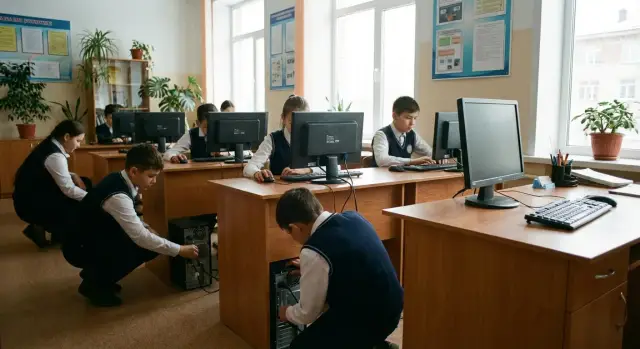
Зачем эта памятка и что она защищает
Техника в школьном кабинете нужна каждый день: для уроков, тестов, проектов и электронных журналов. Когда что-то ломается, страдает не один компьютер - срывается занятие, появляются очереди, а кому-то приходится срочно искать замену.
Эта памятка нужна, чтобы поломок было меньше и чтобы техника реже уходила в ремонт. Так всем проще: ученики работают спокойнее, учитель меньше отвлекается, а дежурным по кабинету понятнее, что проверять.
Чаще всего в школе выходят из строя вещи, к которым прикасаются на каждом уроке: клавиатуры (заливы, крошки, сломанные клавиши), порты и разъемы (USB, наушники, зарядка) из-за перекоса и нажима, а также мониторы и экраны (царапины, пятна, трещины) из-за касаний и неправильной чистки.
Правила адресованы всем: ученикам, учителям и дежурным. Ученик отвечает за аккуратную работу за своим местом. Учитель задает правила и напоминает их перед практикой. Дежурные помогают вовремя заметить проблему: шатающийся кабель, грязный экран, болтающийся разъем.
Главный принцип один: аккуратно, без силы и спешки. Большинство поломок происходит не само по себе, а из-за привычек: дернуть провод, вставить флешку наугад, резко нажать на клавишу, протереть экран мокрой салфеткой с химией. Если что-то не вставляется, не нажимается или работает странно - это знак остановиться и позвать взрослого, а не дожимать.
Эта памятка защищает не только устройства, но и ваше время. Один лишний ремонт может означать недели без рабочего места. Аккуратность в мелочах продлевает срок службы техники и делает уроки спокойнее.
Перед началом: рабочее место и базовые правила
Техника ломается чаще всего из-за мелочей вокруг нее. Если перед уроком потратить 30 секунд на порядок, клавиатуры, порты и мониторы живут заметно дольше.
Работайте только чистыми и сухими руками. Влага, крем, грязь и крошки быстро попадают между клавишами, из-за этого кнопки начинают залипать или не срабатывают.
Еда и напитки рядом с компьютером - частая причина поломок. Пить можно только там, где разрешил учитель, и обязательно вдали от клавиатуры, мыши и системного блока. Если хочется воды - сделайте паузу, отойдите от стола и потом вернитесь.
Личные вещи тоже важны. Рюкзак, куртку и спортивную форму не кладите рядом с клавиатурой и проводами: можно зацепить кабель и дернуть разъем. А молнии и липучки легко царапают корпус и экран.
Перед тем как сесть, быстро проверьте место: на столе нет воды и крошек, провода под ногами не мешают, монитор стоит ровно, стул пододвинут так, чтобы не тянуться к экрану.
Садитесь спокойно и ровно. Не давите на стол так, чтобы он шатался, и не опирайтесь на монитор рукой или плечом. Экран не рассчитан на нагрузку, крепления со временем разбалтываются.
Если заметили опасность (мокро на столе, кабель болтается, монитор стоит криво), не начинайте работу как есть. Позовите учителя или ответственного и скажите, что нужно поправить. Это быстрее, чем потом менять клавиатуру или ремонтировать разъем.
Как правильно включать и выключать компьютер
Правильное включение и выключение кажется мелочью, но именно здесь часто появляются зависания, повреждение файлов и проблемы с питанием. В классе важно делать все спокойно и по порядку.
Включение: без спешки и лишних нажатий
Перед запуском убедитесь, что на столе нет воды, еды и лишних предметов, которые могут зацепить провода. Сядьте так, чтобы колени и рюкзак не упирались в кабели под столом.
Нажмите кнопку питания один раз. Держать кнопку долго или нажимать много раз подряд не нужно: компьютер не включится быстрее, а запуск можно сбить.
Если экран не загорелся сразу, подождите 10-20 секунд. Иногда монитор включается чуть позже. Проверьте простые вещи без дергания проводов: монитор включен кнопкой питания, яркость не стоит на минимуме. Если по-прежнему темно, не трогайте разъемы самостоятельно - поднимите руку и позовите учителя.
Пока идет загрузка, не подключайте и не выдергивайте USB, наушники и другие устройства. В этот момент техника особенно чувствительна к резким действиям.
Выключение: правильный порядок
Выключайте компьютер через меню системы (как показывает учитель), а не кнопкой на корпусе. Так устройство успевает сохранить данные и закрыть программы.
Порядок простой:
- сохраните работу и закройте программы;
- выполните обычное выключение через меню;
- дождитесь, пока экран погаснет и компьютер полностью остановится;
- только после этого аккуратно уберите вещи со стола.
Нельзя выдергивать питание из розетки и нельзя выключать сетевой фильтр, чтобы быстрее. Резкое отключение портит файлы, а иногда повреждает и сам компьютер.
Если компьютер завис и не реагирует, не нажимайте подряд все кнопки. Сообщите учителю, что именно произошло (например: экран застыл, мышь не двигается). Учитель решит, можно ли безопасно перезагрузить устройство.
Клавиатура: как печатать, чтобы не ломать
Клавиатура в классе страдает первой: на ней много печатают, на нее кладут тетради, а иногда пытаются поправить кнопку силой. Начните с простого: клавиши нажимают мягко, а не ударом.
Печатайте подушечками пальцев, без стука. Если клавиша не сработала, не бейте по ней сильнее - нажмите еще раз спокойно. Пробел, Enter и Backspace нажимайте коротко, одним четким нажатием, без удерживания и раскачивания.
Не снимайте клавиши и не чистите между ними линейкой, скрепкой, ножом или карандашом. Так легко сломать крепления, и кнопка начнет выпадать или залипать. Если нужно убрать мусор, сообщите учителю или ответственному, чтобы чистку сделали безопасно.
Если клавиша залипла или не нажимается:
- прекратите печатать и не давите на проблемную кнопку;
- проверьте, не застрял ли снаружи кусочек бумаги (не залезая внутрь предметами);
- если на клавиатуру что-то попало (вода, чай), сразу сообщите взрослому;
- не переворачивайте клавиатуру и не трясите ее над полом - мусор может уйти глубже;
- пересаживайтесь на другое место только с разрешения, чтобы не дергать провода и не уронить устройство.
Чистые руки продлевают жизнь клавиатуре. Крем для рук, жир от еды и грязь делают кнопки липкими, а пыль прилипает быстрее.
Пример: ученик печатает реферат и замечает, что Backspace заедает. Правильный шаг - остановиться, сохранить работу, тихо сказать учителю и не пытаться лечить кнопку ударами.
Порты и разъемы: USB, наушники, зарядка
Порты ломаются чаще всего не от старости, а от спешки: разъем вставили с перекосом, дернули за провод, попытались вставить не той стороной и нажали сильнее. Внутри порта тонкие контакты, их легко погнуть.
С USB правило такое: сначала совмести, потом вставляй. Найдите метку на штекере (часто это значок USB) и посмотрите на форму разъема. Если не уверены, не давите. Поверните штекер, проверьте еще раз и вставьте ровно.
Со штекерами наушников и зарядки действует то же. Держите вилку за твердый корпус, а не за провод. Если тянуть за провод, он со временем оторвется, а разъем расшатается.
Несколько правил, которые реально снижают поломки:
- вставляйте разъем ровно, без перекоса и без сильного давления;
- держите штекер за корпус, а не за провод;
- не оставляйте флешку или зарядку в натяжку, чтобы никто не зацепил;
- перед тем как вынуть USB, закройте файлы и дождитесь окончания копирования;
- отключайте аккуратно, без рывков (при необходимости придерживайте корпус компьютера второй рукой).
Если разъем не идет, это сигнал остановиться. Выньте его, проверьте сторону, при необходимости попробуйте другой порт. Если не получается - попросите учителя или лаборанта. Сила здесь почти всегда ломает.
Пример: ученик копирует презентацию, звонок, он резко выдергивает USB. В итоге файл повреждается, а порт начинает болтаться. Правильно - дождаться окончания копирования и вынуть флешку, держась за корпус. Это занимает 10 секунд и экономит ремонт.
Монитор и экран: защита от царапин и пятен
Монитор - самая заметная и самая хрупкая часть рабочего места. Он не любит ударов, сильного давления пальцами и попыток додавить изображение, если что-то не нажалось. Даже небольшая трещина или полоса на экране часто означает дорогой ремонт или замену.
Частая причина повреждений - когда монитор двигают за сам экран. Если нужно изменить наклон, держите монитор за подставку или за нижнюю часть корпуса, где пластик толще. Не тяните за угол экрана и не поднимайте монитор за рамку сверху.
Как протирать экран правильно
Пыль и отпечатки убирайте только тем способом, который разрешен в кабинете. Если правил нет, самый безопасный вариант - мягкая сухая ткань (микрофибра) без ворса. Если в кабинете есть специальные салфетки для экранов, используйте их по инструкции: аккуратно, без нажима, не скребя по одному месту.
На экран нельзя лить жидкость и нельзя тереть его чем попало. Влажные салфетки для рук, бумажные полотенца и грубые тряпки оставляют царапины и разводы.
Не очищайте экран средствами, которые не предназначены для техники: спиртом, ацетоном, средствами для стекол, порошком. Они портят покрытие. Если кто-то нарисовал маркером по экрану или по рамке, не пытайтесь оттирать это ластиком или острыми предметами - сразу сообщите учителю или ответственному.
Яркость, сон и привычка беречь
Не держите экран включенным без надобности и не ставьте максимальную яркость на всякий случай. Если уходите на перемену или пересаживаетесь, переведите компьютер в сон или уточните у учителя, как правильно сделать паузу.
Пример: вы заметили жирное пятно от пальцев. Вместо того чтобы тереть рукавом, попросите салфетку для экранов и протрите без нажима.
Мышь, провода и питание: что нельзя делать
Больше всего поломок происходит из-за рывков, перегибов и зажатых кабелей. Это почти всегда можно предотвратить, если делать движения спокойнее и помнить про провода под столом.
Проводную мышь нельзя тянуть за кабель. Если мышь уперлась в край или курсор не слушается, берите ее за корпус и передвигайте ближе. Кабель должен свободно лежать на столе, без натяжения.
С кабелями действует одно правило: не крутить и не сгибать их под острым углом. Не наматывайте провод на ножку стола и не заталкивайте его в щель. Внутри тонкие жилы, от постоянных перегибов они ломаются. Если провод мешает, уложите его по краю стола так, чтобы он не свисал и не натягивался.
Отдельный риск - стул. Колесики легко переезжают кабель, и тогда ломается не только провод, но и разъем, а иногда и блок питания. Перед тем как отодвигать стул, посмотрите под стол: нет ли там петли кабеля или провода под ножкой.
Что строго нельзя делать
- Не тянуть устройство за провод (мышь, наушники, зарядку).
- Не сгибать кабель у самого разъема и не ломать его под прямым углом.
- Не кататься стулом по проводам и не ставить на кабель ножку стула.
- Не выдергивать вилку из розетки рывком (вытаскивайте за корпус вилки).
- Не подключать и не отключать питание мокрыми руками.
Пример: ученик торопится на перемену, резко отодвигает стул, колесо цепляет кабель мыши. Мышь еще работает, но через неделю пропадает контакт и курсор скачет. Правильнее потратить 5 секунд: отодвинуть стул медленно и освободить кабель.
После урока полезна короткая проверка: провода не свисают, ничего не зажато ножкой стола, мышь лежит на столе, кабель без натяжения.
Частые ошибки, из-за которых техника ломается
Большинство поломок в классе происходит не из-за старости, а из-за привычек. Они кажутся безобидными, но каждый раз добавляют нагрузку на клавиатуру, разъемы и экран.
Чаще всего ломают технику:
- резкие движения (стучать по столу, ставить тяжелые вещи на устройство, хлопать крышками);
- провода и питание (дергать кабель, тянуть устройство за провод, качать вставленный разъем);
- разъемы (вставлять USB, наушники или зарядку силой, вслепую, под углом);
- перенос (брать технику одной рукой, носить без разрешения учителя, ставить на край парты);
- попытки самостоятельного ремонта (открывать корпус, снимать клавиши, поддевать рамку монитора, чистить острыми предметами).
Еще одна частая ошибка - подключать неизвестные флешки и устройства без учителя. Даже если там просто презентация, на носителе может быть вирус. В итоге зависает компьютер, пропадают файлы, а иногда приходится переустанавливать систему.
Почему важно сообщать сразу
Когда что-то пошло не так, многие молчат, чтобы не ругали. Но так проблема часто становится дороже. Если разъем шатается, а им продолжают пользоваться, он может оторваться от платы. Если на экране появилась полоска, попытки протереть сильнее только вредят.
Пример: ученик вставил USB не той стороной, нажал сильнее, и разъем стал ходить. Правильное действие - остановиться, ничего не тянуть, позвать учителя и объяснить, что произошло.
Во многих школах техника закупается у местных производителей и обслуживается по гарантии. Например, у GSE.kz есть поддержка и сервисная сеть. Но это помогает только тогда, когда проблему заметили вовремя и не пытались чинить сами.
Примеры ситуаций: как поступить спокойно и правильно
Если что-то пошло не так, главное - остановиться и не усугубить. Часто достаточно 2-3 безопасных шагов и обращения к ответственному.
Флешка не вставляется. Не давите и не шевелите штекер из стороны в сторону. Проверьте, какой стороной вставляется флешка, посмотрите, нет ли мусора в порту, и попробуйте один раз аккуратно, без усилия. Если не входит - остановитесь и попросите учителя или лаборанта помочь.
Небольшое правило: если для действия нужна сила, значит, вы делаете не то.
На клавиатуру пролилась вода. Сразу прекратите печатать и не трясите клавиатуру. Поднимите руку и скажите учителю, затем аккуратно отодвиньте стакан и промокните сверху салфеткой. Отключение питания делайте по инструкции класса (обычно это делает взрослый). Не сушите феном и не включайте компьютер обратно сами.
Монитор начал мигать или полосить. Не стучите по экрану и не нажимайте на рамку. Остановите работу и сообщите учителю. Полезно запомнить, когда началось мигание (сразу после включения, после движения кабеля, только в одной программе). Если можно, зафиксируйте: номер компьютера, кабинет, дату и что вы делали перед этим.
Нет звука в наушниках. Не выкручивайте штекер и не вращайте его в гнезде. Проверьте безопасные вещи: не стоит ли звук на нуле, выбран ли правильный выход, штекер вставлен ровно до упора. Если звук появляется только в одном положении - прекратите попытки и скажите учителю, иначе можно добить разъем.
Если сомневаетесь, выбирайте безопасный вариант: остановиться, ничего не тянуть и не давить, позвать взрослого и коротко объяснить, что случилось.
Короткий чек-лист и что делать дальше
Бережная эксплуатация техники в школе держится на маленьких привычках. Этот чек-лист удобно распечатать и повесить рядом с компьютерами.
Перед началом: руки чистые и сухие, на столе нет воды и крошек, провода не натянуты, разъемы выглядят целыми.
Во время работы: нажимайте клавиши без силы, не дергайте кабели, не ешьте и не пейте рядом с техникой, не трогайте экран пальцами.
Подключение: вставляйте USB и наушники ровно, без перекоса. Если не входит - остановитесь и проверьте сторону.
После урока: сохраните работу, закройте программы, выключите компьютер по правилам, оставьте мышь и клавиатуру на столе, не натягивайте провода.
Если что-то пошло не так: не пытайтесь чинить и не проверяйте силой - сразу сообщите взрослому.
Одна спокойная пауза лучше, чем сломанный порт. Например, если флешка не определяется, не нужно вынимать и вставлять ее много раз подряд. Скажите учителю, и проблему решат без риска для разъема.
Куда сообщать о проблеме
Важно, чтобы в школе был понятный порядок: заметил проблему - сразу сообщил. Сообщайте учителю на уроке, лаборанту кабинета или ответственному за технику (как принято в вашей школе). Скажите коротко: что делали, что именно перестало работать, где стоит компьютер.
Следующий шаг для школы - упростить обслуживание и обновление парка техники: единый стандарт моделей, регулярная профилактика и понятная сервисная поддержка. В учебных кабинетах удобнее, когда ПК и моноблоки одного типа и есть понятный регламент ремонта. Например, можно рассмотреть локально произведенные решения для образования от GSE.kz и сопровождение через сервисную сеть, чтобы быстрее устранять поломки и планировать обновления без простоев.
Частые вопросы
Зачем вообще нужна эта памятка, если компьютеры и так «школьные»?
Памятка снижает число поломок из‑за спешки и привычек: рывков за провода, вставки разъемов «на силу», касаний экрана и еды рядом с клавиатурой. В итоге меньше срывов уроков, меньше очередей к рабочим местам и меньше времени на ремонт.
Что нужно быстро проверить перед началом работы за компьютером?
Сядьте аккуратно, проверьте, что стол сухой и чистый, а провода под ногами не мешают. Уберите воду, еду, рюкзак и вещи с молниями подальше от клавиатуры и кабелей, чтобы ничего не зацепить и не пролить.
Как правильно включать и выключать компьютер в классе?
Нажимайте кнопку питания один раз и ждите загрузку, не щелкая по кнопке снова. Выключайте компьютер через меню системы, чтобы он успел сохранить данные и закрыть программы; кнопку на корпусе используйте только по указанию учителя, если устройство зависло.
Что делать, если USB или наушники не вставляются с первого раза?
Сначала совместите штекер с разъемом и вставляйте ровно, без перекоса и давления. Если не входит, остановитесь, поверните штекер и попробуйте еще раз спокойно; сила почти всегда гнет контакты и разбалтывает порт.
Почему нельзя тянуть мышь, наушники и зарядку за провод?
Держитесь за твердый корпус штекера, а не за провод, и вытаскивайте без рывка. Если кабель натянут или за него легко зацепиться, лучше аккуратно уложить провод на столе так, чтобы он не свисал и не попадал под колесики стула.
Что делать, если на клавиатуру пролилась вода или чай?
Сразу прекратите печатать и не пытайтесь «встряхнуть» или перевернуть клавиатуру. Поднимите руку и сообщите учителю; дальше взрослый подскажет, как безопасно обесточить и что делать, чтобы не повредить устройство сильнее.
Как правильно протирать монитор и чего точно нельзя делать?
Не трогайте экран пальцами и не давите на него, даже если кажется, что так «лучше нажмется». Протирать безопаснее мягкой сухой микрофиброй без нажима; не лейте жидкость на экран и не используйте салфетки для рук или средства для окон, чтобы не испортить покрытие.
Когда нужно звать учителя или ответственного, а не пытаться «дожать» самому?
Сообщайте сразу, как только заметили проблему: шатающийся разъем, полосы на экране, мигание, липкую клавишу или запах перегрева. Быстрое сообщение часто позволяет починить мелочь, а молчание делает ремонт дороже и дольше.
Можно ли подключать свою флешку или чужие устройства к школьному компьютеру?
По умолчанию не подключайте чужие и неизвестные флешки без разрешения учителя. Даже если там «только презентация», на носителе могут быть вредные файлы, из‑за которых компьютер зависнет или потребует переустановки.
Кто за что отвечает: ученик, учитель и дежурные по кабинету?
Ученик работает аккуратно на своем месте и не делает резких действий с разъемами, кабелями и экраном. Учитель задает правила и подсказывает правильные действия при сбоях, а дежурные помогают заметить мелкие проблемы заранее, например болтающийся кабель или грязный экран, чтобы техника реже уходила в ремонт.
