5 мин
Белые списки USB-устройств в Windows: контроль без простоя
Белые списки USB-устройств в Windows: как разрешить только нужные принтеры, токены и сканеры, включить аудит подключений и не остановить работу.
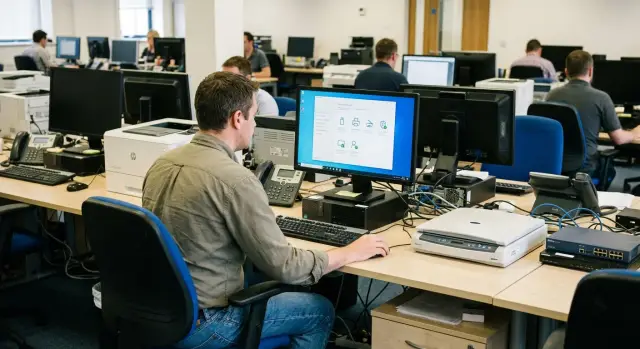
Зачем нужен контроль USB и почему запрет не подходит
USB часто становится самым коротким путем к проблемам в офисе. Через флешку или внешний диск утекают файлы, а через случайный кабель или устройство может приехать вредонос. Есть и обычный хаос: сотрудники приносят свои мыши, модемы и переходники, ставятся неподходящие драйверы, появляются конфликты устройств и ошибки, которые потом трудно повторить.
Полный запрет USB выглядит простым решением, но обычно бьет по работе сильнее, чем по рискам. Под него попадают не только накопители, но и периферия, без которой отделы реально встают: бухгалтерия не подпишет документы, склад не отсканирует штрихкоды, регистратура не распечатает формы. Запрет быстро превращается в поток ручных исключений, а значит в обходы и теневые решения.
Контроль USB нужен не для того, чтобы перекрыть все, а чтобы разрешить только то, что действительно нужно. Чаще всего критичны принтеры и МФУ, сканеры, ЭЦП-токены и смарт-карты, а также специализированное оборудование (например, в медицине или на производстве).
Важно заранее договориться о ролях. ИБ формулирует требования к рискам, ИТ внедряет и поддерживает политики, а руководители подразделений подтверждают, какая периферия им нужна и кто за нее отвечает. Тогда белые списки USB-устройств превращаются из запрета ради запрета в понятный порядок: нужное работает, лишнее не подключается, а подключения остаются в журнале.
Белый список, исключения и правила - простыми словами
Белый список USB-устройств - это подход, при котором в Windows разрешают не все подряд, а заранее согласованный набор. Сотрудники продолжают печатать, сканировать и работать с токенами, а случайные флешки и чужие гаджеты не попадают на рабочие ПК.
Удобно мыслить тремя зонами:
- Разрешено (белый список): устройства, которые точно нужны для работы. Разрешение задают по понятному признаку: модель, производитель, VID/PID, серийный номер или класс.
- Временно разрешено (серый список): исключения на ограниченный срок, когда без устройства нельзя закрыть задачу. У исключения должны быть причина, владелец и дата окончания.
- Запрещено (черный список): то, что блокируется всегда, даже если просят на минутку. Обычно это USB-накопители, смартфоны в режиме флешки и неизвестные USB-сетевые адаптеры.
Серый список спасает от простоев, но чаще всего именно через него появляются дыры. Простое правило: если устройство стало постоянным, переносите его в белый список. Если нет - исключение должно исчезнуть автоматически.
Хороший результат - это не большое число блокировок, а стабильная работа при меньших рисках. Обычно это видно по тому, что нежелательных подключений меньше, обращений в поддержку по теме периферии почти нет, исключения редкие и короткие, а по каждому спорному случаю есть понятный след в журнале.
Как Windows различает устройства и что брать за идентификатор
Чтобы белые списки USB-устройств работали, Windows должна понимать, что именно подключили. Для этого используются идентификаторы: часть описывает модель, часть - конкретный экземпляр. Чем точнее идентификатор, тем меньше шанс пропустить лишнее, но тем выше риск сорвать работу при замене оборудования.
VID/PID (Vendor ID и Product ID) - самый частый базовый вариант. Он удобен, когда нужно разрешить конкретные модели принтеров, сканеров или токенов. Минус в том, что VID/PID описывает модель, а не конкретное устройство.
Серийный номер делает правило точнее: вы разрешаете конкретный принтер или конкретный токен. Но это же осложняет жизнь при замене по гарантии или временной подмене. У части периферии серийники ведут себя нестабильно: могут отсутствовать, меняться после перепрошивки или отображаться по-разному в разных режимах.
Класс устройства (например, принтеры, сканеры, накопители) помогает одним правилом запретить USB-накопители, не ломая печать. Здесь важно помнить про комбинированные устройства: МФУ часто определяются и как принтер, и как сканер, а некоторые токены идут как смарт-карта плюс HID. Слишком широкое правило по классу легко открывает лишнее.
Практичный компромисс обычно такой:
- для критичных токенов: серийный номер (если стабилен) плюс резервное правило на модель;
- для офисных принтеров и сканеров: VID/PID по утвержденным моделям;
- для запрета флешек: блокировка класса накопителей без исключений по модели.
Идентификаторы завязаны на драйверы. Если драйвер ставится иначе, устройство может попасть в другой класс или получить другой набор ID. Поэтому перед раскаткой проверьте выбранные модели на типовых ПК и убедитесь, что печать, сканирование и работа токенов проходят без ручных действий пользователя.
Подготовка: инвентаризация, владельцы, план отката
Перед тем как включать белые списки USB-устройств, нужно понять, где USB держит процессы. Запрет ради запрета чаще всего ломает печать, ЭЦП-токены, сканеры штрихкодов и медтехнику, а виноватым остается ИТ.
Начните с критичных сценариев по подразделениям и зафиксируйте, что должно работать всегда и на каких рабочих местах. Затем сделайте инвентаризацию по факту, а не со слов: какие модели используются, какие у них идентификаторы, к каким ПК и хабам их реально подключают.
Минимальный набор подготовки:
- описать 5-10 ключевых USB-сценариев по отделам и владельцев процессов;
- собрать список разрешенных моделей и серийников (где возможно);
- определить, где правила будут разными (офис, склад, регистратура, серверная);
- назначить владельца правил и окно изменений (например, раз в неделю);
- договориться, как подается запрос на добавление нового устройства.
План отката лучше написать заранее и проверить на тестовом ПК. Если после изменения перестала работать печать или токен, должен быть быстрый путь назад: кто снимает политику, как быстро обновляются политики на ПК, и как проверить, что устройство снова определяется.
Пошагово: как внедрить белый список без простоя
Чтобы белые списки USB-устройств не остановили работу, начинайте с наблюдения. Сначала нужно увидеть реальную картину: какие принтеры, токены, сканеры и переходники подключают каждый день, и где это действительно критично.
Рабочий порядок действий:
-
Включите сбор событий подключений на небольшой тестовой группе (5-10% рабочих мест) из разных ролей: бухгалтерия, склад, регистратура, ИТ. Обычно 3-7 дней хватает, чтобы поймать основные устройства.
-
Соберите белый список из того, что реально используется. Ориентируйтесь на устойчивые идентификаторы (Hardware ID/Instance ID), а не на название в диспетчере устройств. Для принтеров и сканеров проверьте, что у одной модели в разных партиях могут отличаться ID.
-
Настройте правила в выбранном инструменте (GPO, Intune или EDR). Начните с режима логирования, затем включайте блокировку поэтапно. Важно оставить понятный путь для временного допуска через заявку.
-
Разнесите политики по группам: где-то нужны токены, где-то только сканеры штрихкодов, а на киосках и в общих зонах можно запретить почти все. Так снижается риск и уменьшается число обращений.
Перед расширением охвата проверьте три вещи: есть аварийная группа для поддержки, понятен откат, согласованы исключения для критичных рабочих мест.
Аудит подключений: что логировать и как читать события
Этап наблюдения лучше не пропускать. Он дает факты о том, что реально подключают сотрудники, и помогает не узнать о важном сканере уже после того, как он перестал работать.
Для разбора инцидентов полезен контекст:
- кто подключал (учетная запись и, по возможности, компьютер);
- когда и где (время, имя ПК, подразделение или площадка);
- что именно (тип устройства и ID: VID/PID, серийный номер, модель);
- что произошло (подключение, установка, запуск драйвера);
- итог политики (разрешено или запрещено, причина).
В Windows основу дают журналы событий. Для подключений и установки устройств обычно смотрят события Plug and Play и установки драйверов (например, журналы DeviceSetupManager и Kernel-PnP). Если используется device control Windows от производителя или EDR, он часто добавляет собственные события с явным статусом разрешено/запрещено и названием правила. Это сильно ускоряет разбор.
Логи лучше хранить централизованно, чтобы их нельзя было почистить на одном ПК и чтобы было проще искать по всей сети. Доступ удобно разделить: ИБ смотрит тренды и подозрительные попытки, поддержка - конкретные обращения вроде не печатает или токен не виден.
С оповещениями стоит быть аккуратнее, иначе будет спам. Обычно хватает трех типов: новая модель устройства, которой раньше не было; массовые попытки за короткое время; повторные блокировки на одном ПК (похоже на обход).
Политики без перекосов: разделение по ролям и сценариям
Главная ошибка в контроле USB - делать одну политику для всех. Тогда либо правила обходят, либо ИТ получает очередь заявок на исключения. Спокойнее работают белые списки USB-устройств, когда правила привязаны к роли и сценарию.
Спросите себя: что человек должен делать на этом ПК каждый день. Бухгалтерии нужен токен ЭЦП и принтер. Склад живет со сканерами штрихкода и принтерами этикеток. Маркетингу чаще всего не нужны ни токены, ни внешние накопители.
Базовая схема обычно выглядит так: офисным пользователям разрешают токены и корпоративные принтеры, но блокируют съемные диски; складу разрешают сканеры и терминалы, но тоже без накопителей; ИТ получает расширенные права, но с обязательным аудитом; подрядчикам дают доступ только к заранее согласованным устройствам и на короткий срок.
Также полезно разделять правила по типам устройств. В одном отделе может быть нужна печать, но не нужен перенос данных. Поэтому проще отдельно управлять классами: разрешить принтеры и сканеры, но блокировать Mass Storage.
Для разовых работ помогают временные окна: разрешить подключение конкретного программатора или сервисного кабеля на 2 часа по заявке, а потом правило отключается.
Частые ошибки и как их избежать
Самая частая проблема - включить блокировку сразу для всех и узнать о ней из звонков: не печатает, токен не виден, сканер пропал. В device control Windows безопаснее начинать с аудита, а затем включать запрет поэтапно: пилот, одно подразделение, потом масштабирование.
Еще одна ловушка - разрешать слишком широко по классу устройства. Кажется удобным, но на практике это часто открывает доступ любым флешкам или внешним дискам, потому что класс у них одинаковый. Надежнее привязываться к сочетанию признаков: производитель, модель, VID/PID и, где уместно, серийный номер.
Комбинированные устройства тоже умеют удивлять. МФУ может определяться как принтер и как сканер, а смартфон - как модем, MTP-устройство и накопитель в зависимости от режима. Если правило написано впритык под один интерфейс, пользователь переключит режим и внезапно попадет под блокировку.
Отдельный источник простоев - замена оборудования. У нового принтера или токена будет другой серийный номер, и правило перестанет работать. Это нормально, если есть понятный процесс обновления белого списка.
Быстрый чеклист перед запуском в масштаб
Перед раскаткой белых списков USB-устройств на весь парк проверьте пилотную группу (10-30 рабочих мест из разных ролей). Цель простая: правила защищают, но не ломают ежедневные задачи.
Проверьте:
- печать во всех нужных сценариях (из офисных приложений, из профильной системы, выбор принтера, печать по сети, если она зависит от локального драйвера);
- сканирование и работа МФУ в ключевых программах (TWAIN/WIA, фирменная утилита, прикладные системы), включая сканирование в файл и напрямую в приложение;
- токены и смарт-карты: полный цикл (вход в Windows при необходимости, подпись, работа в браузере или клиенте, обновление сертификатов) и восстановление после перезагрузки;
- процесс исключений: кто утверждает, кто добавляет, какие данные нужны (модель, серийный номер, подразделение, причина, срок);
- аудит: события пишутся, их можно быстро найти, и понятно, где блокировка правилами, а где проблема драйвера или питания порта.
Отдельно подготовьте откат: какая политика отключается, кто принимает решение, через сколько минут простоя откатываетесь, и как выглядит быстрая проверка после возврата.
Пример сценария: отдел с критичной периферией без лишних рисков
Поликлиника: в регистратуре постоянно работают с карточками пациентов, у врачей - электронные подписи, в бухгалтерии - обмен с банком. Нужны USB-сканеры штрихкодов и документов, токены ЭЦП, иногда USB-принтеры. При этом флешки запрещены: слишком высокий риск утечки и заражения.
Начните с разделения ПК по задачам. Например:
- регистратура: сканер + принтер, без накопителей;
- врачи: токены ЭЦП + при необходимости сканер, без накопителей;
- бухгалтерия: токены + ограниченный набор принтеров, без накопителей;
- кабинет руководителя: токены, но более строгий аудит и ручное подтверждение исключений.
Дальше оформляйте белые списки USB-устройств по устойчивым признакам (модель, производитель, Hardware ID, при необходимости серийный номер). Полезно иметь 1-2 запасные единицы на критичные позиции, чтобы замена не останавливала работу.
Если на ПК появляется попытка подключения неизвестного USB-накопителя, сценарий реакции должен быть предсказуемым: устройство не работает (доступ блокируется), событие попадает в журнал, сотрудник обращается в поддержку по одному каналу, ИТ проверяет ПК и фиксирует результат. Исключения оформляются только заявкой и после проверки устройства.
Следующие шаги: пилот, поддержка изменений и стабильная база
Начните с пилота, который можно сделать уже на этой неделе: выберите 1-2 подразделения с разными сценариями (например, бухгалтерия и склад) и небольшую группу в ИТ для тестов. В пилоте важнее доказать, что правила не ломают ежедневные операции.
Параллельно сделайте короткую инвентаризацию: какие модели устройств реально используются, кто владелец процесса, где хранится запасное оборудование. Сразу включите аудит подключений, чтобы видеть и разрешенные, и запрещенные попытки.
Дальше договоритесь о простом порядке изменений: единый канал заявок, короткий шаблон (модель, цель, где используется, срок, контакт), тестовая машина для проверки перед массовым включением и правило, что любое исключение имеет срок и ответственного.
Если парк ПК и периферии очень разношерстный, политики становятся менее предсказуемыми: одинаковые устройства могут вести себя по-разному на старых контроллерах USB, драйверах и версиях Windows. В таких случаях стандартизация рабочих мест и проверенных моделей часто дешевле постоянных правок правил. Здесь полезен опыт системной интеграции: например, GSE.kz (gse.kz) делает поставки рабочих станций и серверов и сопровождает внедрение в организациях, где важно заранее проверить совместимость периферии и держать единые наборы устройств по ролям.
Частые вопросы
Почему нельзя просто запретить все USB и успокоиться?
Полный запрет часто ломает рабочие процессы вместе с рисками. Под него попадают принтеры, сканеры, ЭЦП‑токены и специализированное оборудование, и отделы начинают простаивать. Белый список дает контроль: нужное работает стабильно, а лишнее и неизвестное не подключается, при этом все попытки остаются в журнале.
С чего начать составление белого списка USB-устройств?
Начните с того, что точно должно работать ежедневно: печать, сканирование, ЭЦП‑токены, смарт‑карты, сканеры штрихкодов. Затем подтвердите это фактами через аудит подключений на пилотной группе и соберите список реальных моделей и их идентификаторов. Так белый список будет опираться на реальные сценарии, а не на предположения.
Какие идентификаторы лучше использовать: VID/PID, серийный номер или класс устройства?
Самый практичный старт — разрешать по `VID/PID` для утвержденных моделей периферии и отдельно блокировать класс USB‑накопителей. Серийные номера используйте там, где нужна точность (например, для токенов), но учитывайте, что замена устройства потребует обновления правила. Чем точнее идентификатор, тем меньше лишних подключений, но тем важнее процесс изменений.
Почему МФУ и комбинированные USB-устройства часто “ломаются” под политиками?
Они часто показываются в системе как несколько устройств одновременно, например принтер плюс сканер, или смарт‑карта плюс HID. Если разрешить только один интерфейс, вторая часть может попасть под блокировку и пользователь решит, что «устройство не работает». Перед внедрением проверьте МФУ и токены на типовых ПК и убедитесь, что все функции проходят по тем правилам, которые вы разрешили.
Как правильно оформлять временные исключения, чтобы не появлялись дыры?
Сделайте исключение всегда временным и привязанным к конкретной задаче, владельцу и сроку окончания, чтобы оно исчезало автоматически. Если устройство стало постоянным, его нужно перенести в белый список с нормальным согласованием, иначе «временное» превращается в постоянную дыру. Важно, чтобы путь запроса был коротким, иначе люди начнут искать обходы.
Что именно логировать при подключении USB и где это смотреть в Windows?
Для разборов обычно достаточно видеть пользователя или ПК, время, тип устройства и его ID, а также результат политики — разрешено или запрещено и по какому правилу. В Windows полезны события Plug and Play и установки драйверов, а инструменты device control или EDR часто дают более понятные записи с названием правила. Логи лучше собирать централизованно, чтобы их нельзя было «почистить» на одном компьютере.
Как внедрить белый список без простоя и шквала обращений в поддержку?
Сначала включите режим наблюдения на небольшой группе из разных ролей и соберите фактические подключения за несколько рабочих дней. Затем соберите белый список из реально нужных устройств и включайте блокировку поэтапно, начиная с одного подразделения. Обязательно держите быстрый откат политики и заранее проверьте критичные сценарии вроде печати и ЭЦП.
Что делать, если заменили принтер или токен, и серийный номер изменился?
Это нормально, и к этому нужно быть готовыми заранее. Для критичных устройств держите понятный процесс обновления правил и, по возможности, запасную единицу оборудования, чтобы замена не останавливала работу. Если серийник нестабилен, лучше опираться на модель и другие устойчивые признаки, а точность усиливать организационными мерами, например выдачей оборудования под ответственность.
Как настроить правила для разных отделов и для подрядчиков?
Разделяйте политики по ролям и назначению рабочих мест, а не делайте «одну для всех». Для подрядчиков обычно безопаснее разрешать только заранее согласованные устройства и только на ограниченный срок, с обязательным аудитом подключений. Так вы снижаете риск и не раздаете лишние права там, где они не нужны.
Как предотвратить обходы через смартфоны, кабели и “непонятные” USB-адаптеры?
Заранее решите, какие режимы вы считаете недопустимыми, и блокируйте их отдельными правилами, например USB‑накопители и неизвестные USB‑сетевые адаптеры. Смартфон может переключаться между режимами (MTP, модем, накопитель), поэтому важно тестировать типовые модели и понимать, что именно разрешено, а что всегда запрещено. Если людям нужно передавать файлы, лучше дать контролируемый способ обмена, чем надеяться, что запрет решит все.
