6 мин
Autodesk в учебных классах: развертывание и быстрый откат
Autodesk в учебных классах: как развернуть ПО в лаборатории, настроить профили, обновления и быстрый откат, чтобы ПК были готовы к каждому занятию.
Какая проблема возникает в классах с Autodesk
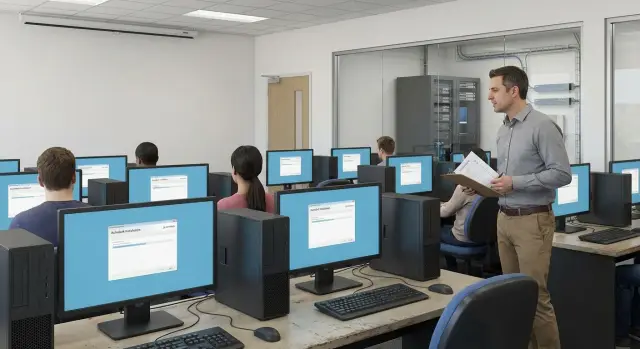
Autodesk в учебных классах чаще ломается не из-за «плохих компьютеров», а из-за того, что система понемногу меняется после каждого занятия. Одна группа ставит шрифты и плагины, другая сохраняет проекты «куда удобнее», третья оставляет чужие настройки, кэш и следы обновлений. Через пару недель аудитория превращается в набор разных машин, хотя внешне все одинаково.
Обычно это выглядит так: у одного студента файлы открываются, у другого те же проекты не грузятся или приложение падает. «Слетают» панели и рабочие пространства, меняются пути к библиотекам и шаблонам, единицы измерения. Иногда не хватает прав на запись в нужные папки, поэтому проект не сохраняется. Запуск становится дольше, лицензия и вход в аккаунт ведут себя по-разному. В итоге преподаватель тратит первые 10-15 минут занятия на разбор «почему не как у всех».
Для учебного процесса критично одно и то же окружение: чтобы инструкции совпадали с тем, что видит студент, и чтобы результат экзамена не зависел от того, за какой ПК он сел. Вторая важная вещь - быстрый возврат к базовому состоянию после занятия. Не «переустановить все заново», а вернуть чистую, предсказуемую конфигурацию за минуты.
Типичный сценарий: после контрольной часть студентов меняет пути автосохранения на флешку, кто-то включает нестандартные единицы, кто-то ставит сторонний экспорт. На следующей паре половина группы не находит файлы, а у второй половины ломается открытие шаблонов. Страдает не софт, а дисциплина работы.
Хорошая новость: часто можно обойтись без большой переделки инфраструктуры. Обычно достаточно договориться о базовом «эталоне», разделить «систему и данные», запретить установки от имени студентов и заранее продумать, где лежат профили и настройки, чтобы их можно было быстро сбросить.
С чего начать: что собрать перед развертыванием
Проблемы начинаются, когда перед установкой не договорились о базовых вещах. Если собрать вводные заранее, развертывание пройдет быстрее, а поддержка будет предсказуемой.
Сначала опишите аудитории и реальную нагрузку: сколько ПК, как идут занятия (две группы в день или нет), меняются ли потоки, бывают ли окна, когда класс пустой и можно обслуживать систему. Отдельно отметьте, одинаковые ли компьютеры в кабинетах или есть разные конфигурации.
Затем решите вопрос с версиями. Одной дисциплине нужна свежая версия, другой важна совместимость с методичками или старыми файлами. Если версии будут отличаться, это лучше зафиксировать сразу: какие кабинеты, какие курсы, какой срок поддержки каждой версии.
Проверьте условия интернета. При стабильной связи проще опираться на централизованное скачивание и сетевую установку. Если кабинет иногда работает офлайн или интернет «по расписанию», заранее подготовьте локальный источник установочных файлов и место под кэш.
И еще один пункт, который часто недооценивают: кто отвечает за класс каждый день. ИТ-отдел может настроить один раз, но мелочи чаще решают лаборант или преподаватель. От этого зависит, что должно делаться «в один клик», а что оставлять только администратору.
Практично сделать короткий «паспорт развертывания». В нем обычно хватает пяти блоков: список аудиторий и ПК с расписанием нагрузки, перечень дисциплин и нужные версии Autodesk, условия сети (всегда онлайн или бывают офлайн-занятия), роли и доступы (кто ставит, кто обновляет, кто делает откат), а также ограничения безопасности (права пользователей, политики, антивирус и исключения).
Выбор модели: образ, централизованная установка или гибрид
Перед установкой Autodesk выберите модель развертывания. От нее зависит, сколько времени уйдет на подготовку, как пройдут обновления и насколько быстро получится вернуть компьютеры в исходное состояние.
Модель 1: один образ или несколько
Образ (golden image) удобен, когда рабочие места одинаковые, а набор программ стабилен. Один образ проще обслуживать, но он подходит, только если всем направлениям нужны одинаковые версии и плагины. Если в одной лаборатории учатся, например, архитекторы и машиностроители, обычно выигрывают 2-3 образа по направлениям: меньше лишних компонентов, меньше конфликтов версий, быстрее и стабильнее работа.
Чтобы не утонуть в ручных правках, держитесь простого правила: любые «особые» настройки должны быть зафиксированы и повторяться автоматически. Не стоит настраивать один ПК «для удобства», если это нельзя повторить на остальных. Это касается путей к шаблонам и библиотекам, лицензирования и подключения сетевых ресурсов.
Модель 2: локально, централизованно или гибрид
Централизованная установка и управление удобны там, где есть устойчивый канал и дисциплина версий. Локальная установка проще в маленьких классах, но плохо масштабируется: любая правка превращается в обход всех компьютеров.
Часто лучше всего работает гибрид: базовый образ (ОС, драйверы, основные зависимости) плюс централизованное развертывание и обновления Autodesk по расписанию.
Отдельно спланируйте место на диске. Дистрибутивы Autodesk большие, кэш установщика и временные файлы легко «съедают» десятки гигабайт. Заранее заложите запас под обновления и очистку, а кэш и temp направляйте в предсказуемые папки, чтобы их можно было чистить автоматически.
Полезная практика - разделять системную часть и учебные данные. ОС и программы держите на одном разделе (или диске), а проекты студентов и общие библиотеки - на другом (или на сетевом хранилище). Тогда при переустановке образа вы не рискуете потерять работы, а откат после экзамена становится быстрым.
Пошагово: базовое развертывание на аудиторию
Чтобы Autodesk работал предсказуемо, важнее всего один раз собрать правильный эталонный компьютер, а потом тиражировать его без сюрпризов.
Начните с эталонного ПК и доведите его до состояния, с которым вы готовы жить весь семестр. Ставьте ОС и драйверы так же, как на остальных машинах, и сразу уберите лишнее: автозапуски, пробные утилиты и обновлялки, которые могут стартовать во время пары.
Дальше действует простая логика. Сначала устанавливаете ОС, драйверы и базовые компоненты (вроде Visual C++), затем нужные продукты Autodesk. После этого фиксируете состав: номера сборок, язык, выбранные модули, плагины, шрифты, шаблоны и учебные файлы.
Обязательно проверьте запуск под обычным студентом: вход без прав администратора, открытие типового проекта, сохранение в рабочую папку, печать или экспорт (если это нужно по программе). Когда эталон готов, сохраните «чистое» состояние: образ диска или снимок, чтобы быстро возвращаться к исходной точке.
После раскатки по аудитории сделайте короткую проверку на 3-5 машинах из разных рядов одним и тем же сценарием. Практичный тест: студент входит в систему, запускает AutoCAD или Revit, открывает учебный файл, делает 2-3 действия (например, создает слой или меняет параметр), сохраняет копию и закрывает. Если это укладывается в пару минут без запросов прав администратора и без ошибок лицензирования, класс близок к стабильному состоянию.
После тиражирования «заморозьте» состав. Не добавляйте плагины и обновления точечно на отдельных ПК. Любое изменение сначала делайте на эталоне, проверяйте под студентом, и только потом повторяйте на всех.
Профили пользователей: чтобы настройки не ломали класс
Задача профилей в компьютерном классе простая: студент должен быстро входить, получать знакомую среду и не оставлять «сюрпризов» следующей группе.
Гостевой вход удобен скоростью, но плохо подходит, если нужно хранить проекты и личные настройки. Локальные профили дают независимость от сети, но их сложнее держать одинаковыми. В учебных аудиториях чаще всего удобнее доменные учетные записи с заранее подготовленным учебным профилем: он одинаковый для всех и его легко сбросить.
Если группы заметно отличаются (например, CAD и 3D), практичнее завести 2-3 шаблонных профиля и привязать их к классам или потокам, чем настраивать каждый компьютер вручную.
В профиль имеет смысл отдавать только то, что помогает учиться и не ломает систему: рабочие пространства и интерфейс, горячие клавиши, общие пути к библиотекам и материалам, одинаковые для всех шаблоны, а также параметры печати и экспорта, если они унифицированы.
Учебные файлы лучше хранить отдельно от профиля. Рабочий вариант - сетевой диск или выделенная папка для проектов, которая не очищается вместе с настройками. Тогда сброс профиля не уничтожит работы.
Права давайте минимальные, но достаточные для работы: обычный пользователь без администраторских прав, запись в папки профиля и в папку проектов, доступ к лицензии и нужным сетевым ресурсам. Установку программ и изменение системных настроек лучше закрыть.
Обновления: как не сорвать урок и не потерять совместимость
Частая причина сбоев на занятиях - автообновления, которые стартуют сами. Они нагружают сеть, требуют перезапуск, меняют версии компонентов и внезапно просят заново войти в аккаунт. В учебном классе это быстро превращается в хаос: один ПК обновился, другой нет, и у группы разные интерфейсы и иногда даже несовместимые файлы.
Заранее выберите понятное окно для обновлений и сделайте его частью расписания. Обычно это ночь, выходные или сервисное окно между сменами групп. Полезно разделять обновления Autodesk и обновления ОС: ставьте их отдельными волнами. Так проще понять, что вызвало проблему, и проще откатиться.
Перед массовым применением проверяйте обновление на 1-2 тестовых ПК, максимально похожих на остальные. Прогоните типовые задания: открыть прошлогодний проект, сделать экспорт или печать, проверить плагины и шаблоны.
Чтобы обновления не превращались в лотерею, зафиксируйте несколько правил: во время учебных часов автообновления выключены, окно обновлений и ответственный назначены, сначала тест на 1-2 ПК, затем раскат на весь класс, а план отката (снимок, образ или другой вариант) подготовлен заранее.
После каждого обновления ведите короткую запись: дата и время, что обновилось (продукт и версия), какие ПК вошли в волну и чем проверили результат. Это экономит часы, когда нужно быстро разобраться в инциденте.
Быстрый откат после экзамена или занятия: варианты и логика
После занятия обычно остаются следы трех типов: изменения в профиле пользователя (панели, пути, кэш, настройки), изменения в системе (мелкие установки, драйверы, сервисы) и файлы проекта. Если заранее разделить эти вещи, откат становится быстрым и предсказуемым.
Главное правило простое: учебные работы храним отдельно, систему откатываем смело. Тогда не приходится вручную «вычищать» класс и спорить, что важнее.
Для обычных занятий часто хватает мягкого отката: вы возвращаете только пользовательскую среду, не трогая Windows и установленный Autodesk. Это может быть сброс профиля к эталону и очистка папок настроек и кэша Autodesk. Папка проектов при этом должна быть вынесена туда, где откат ее не затрагивает: сетевой ресурс или отдельный раздел.
Если был экзамен, кто-то поставил «плагин с флешки» или пошло что-то совсем не так, нужен жесткий откат: возврат ПК к образу или снимку. Он особенно удобен там, где парк стандартизирован.
Скорость дает стандартизация. Разделите диск на «систему» и «данные», держите проверенный образ, подготовьте эталонный профиль и автоматизируйте очистку по расписанию или по кнопке. Тогда после экзамена можно быстро собрать работы в общую папку, запустить сброс профилей на всех машинах и вернуть аудиторию в готовое состояние за 10-15 минут.
Частые ошибки и как их избежать
Сбои чаще всего вызывают мелкие решения «на один раз». Потом ломаются плагины, пропадают работы после очистки профиля, а администратор тратит вечер на ручной ремонт.
Одна типовая ситуация: обновили все рабочие места, а на уроке выяснилось, что учебный плагин или шаблоны кафедры не работают с новой сборкой. Вторая боль - хранение работ. Если студенты сохраняют проекты на Рабочий стол или в папку профиля, то после отката все исчезает. Это выглядит как «программа удалила файл», хотя на самом деле файл просто не лежал в защищенном месте.
Еще одна ошибка - давать студентам права локального администратора «чтобы запустилось». Это быстро решает проблему в моменте, но потом появляются лишние панели, меняются системные параметры, ставятся случайные плагины, а у части ПК ломаются лицензии и ассоциации файлов.
Неочевидный источник проблем - диск и кэш. Autodesk активно пишет временные файлы и кэш визуализации. Если не контролировать место, накопление идет незаметно, пока внезапно не начнут падать проекты, обновления или рендер.
Рабочий набор привычек здесь простой: держать одну тестовую машину для проверки обновлений и плагинов, заранее зафиксировать правило хранения работ, разделить роли (студенты без админ-прав, установка централизованно), и вести «паспорт аудитории» с версиями Autodesk, плагинами, ключевыми настройками и датой последней проверки.
Короткий чек-лист для преподавателя и администратора
Перед занятием достаточно проверить 1-2 компьютера из разных рядов. Это ловит большинство проблем до того, как зайдет группа.
- Откройте нужное приложение Autodesk и убедитесь, что оно запускается без лишних обновлений и запросов.
- Проверьте, что лицензия активна.
- Посмотрите, хватает ли свободного места на диске.
- Откройте шаблонный учебный файл и выполните одно простое действие (сохранение, импорт, рендер-превью).
- Убедитесь, что папка для сдачи работ доступна.
Если у студента «сломались» настройки (не сохраняются параметры, исчезли панели, странные ошибки доступа), чаще всего виноват профиль. Не тратьте время на ручную настройку: переключите пользователя на резервный профиль или выполните сброс по инструкции. Полезное правило для разборов: одна проблема - одна запись (время, номер ПК, что именно произошло).
Раз в неделю администратору стоит сделать короткую техпроверку: сверить версии на эталонном ПК и на нескольких рабочих местах, оценить время запуска, проверить свободное место и просмотреть повторяющиеся ошибки.
Пример из практики: лаборатория на 25 рабочих мест
В колледже была аудитория на 25 ПК и две группы: в одни дни занятия по AutoCAD, в другие - по Revit. Проблема оказалась не в установке, а в том, что после каждого урока оставались чужие настройки, плагины, шаблоны и файлы на рабочем столе. Следующая группа начинала с «у меня все не так, как у преподавателя».
Решение сделали без ручной перенастройки каждого компьютера. На всех ПК поставили одинаковую базовую установку Autodesk, а различия вынесли в профили и стартовые шаблоны. Создали две учетные группы (условно CAD и BIM) и для каждой подготовили свой «чистый» эталон настроек. При входе студент попадал в нужный профиль и получал правильные панели, шаблоны и пути к библиотекам.
Чтобы работы не терялись и преподавателю было легко их собрать, закрепили простое правило: проекты сохраняют только в личную папку на сетевом ресурсе (или на сервере). Локальные папки, рабочий стол и «Загрузки» очищаются.
После пары запускался автоматический возврат к нулю: чистка временных файлов и кэшей Autodesk, сброс профиля к эталону, уборка локальных папок. Если что-то шло совсем не так, ПК возвращали к сохраненному снимку системы.
Обновления между семестрами делали через пилот: сначала 1-2 ПК, проверка открытия старых работ и печати, затем раскат по расписанию. На время перехода держали установщики и эталонные профили в одном месте, чтобы при сбое быстро вернуться на прошлую версию.
Следующие шаги: как закрепить процесс и кто может помочь
Чтобы класс работал предсказуемо весь семестр, закрепите процесс и назначьте ответственных. Достаточно договориться о версиях и плагинах, окнах обслуживания, правилах хранения работ, правах пользователей и сценарии отката.
В регламенте обычно фиксируют: где хранится эталонный образ и кто может его менять, как именно делается откат после занятия или экзамена и сколько времени он занимает, где лежат работы студентов и кто отвечает за порядок в этой структуре, а также что считается «готовностью класса» перед занятием (версии, лицензии, доступ к папкам, свободное место).
Если ресурсов на поддержку не хватает или вы строите лабораторию с нуля, иногда проще привлечь интегратора, который возьмет на себя и железо, и базовую схему эксплуатации. Например, GSE.kz (gse.kz) поставляет рабочие станции, серверы и занимается системной интеграцией, а также поддержкой инфраструктуры, что удобно, когда нужно удерживать одинаковую конфигурацию на всех местах и быстро возвращать класс в рабочее состояние.
Частые вопросы
Почему Autodesk в учебном классе начинает сбоить, хотя компьютеры одинаковые?
Чаще всего ломается не Autodesk, а единообразие среды: после каждого занятия меняются профили, кэши, пути к шаблонам и библиотекам, появляются плагины и шрифты. Через пару недель компьютеры становятся «разными», и одинаковые действия дают разный результат.
С чего начать подготовку класса перед развертыванием Autodesk?
Согласуйте «эталон»: какие версии Autodesk нужны, какие плагины и шрифты разрешены, где лежат шаблоны и библиотеки, куда сохраняются проекты. Зафиксируйте роли (кто обновляет, кто делает откат) и предусмотрите окно обслуживания, чтобы изменения не попадали на время занятий.
Что лучше выбрать: один образ, несколько образов или централизованную установку?
Если все ПК одинаковые и набор софта стабильный, удобнее один образ и редкие плановые обновления. Если разные дисциплины требуют разные версии или наборы компонентов, проще держать 2–3 образа или гибрид: базовый образ ОС плюс централизованная установка и обновления Autodesk по расписанию.
Как правильно собрать эталонный ПК, чтобы потом не было сюрпризов?
Держите один эталонный компьютер на весь семестр: на нем устанавливайте и проверяйте любые изменения, а затем тиражируйте на остальные машины. Не настраивайте «вручную для удобства» отдельные ПК, если это нельзя повторить автоматически на всех.
Какие проверки сделать перед первым занятием, чтобы не потерять 15 минут урока?
Проверьте запуск и работу под обычным студентом без прав администратора: вход, открытие типового учебного файла, сохранение в рабочую папку, печать или экспорт (если нужно по программе). Это быстро показывает проблемы с правами, путями, лицензией и профилем.
Какие профили пользователей лучше подходят для компьютерного класса?
Оптимально, когда у студентов доменные учетные записи с заранее подготовленным учебным профилем, который легко сбрасывается. Для разных направлений лучше сделать 2–3 шаблонных профиля, чтобы CAD и BIM не «мешали» друг другу настройками и путями.
Как настроить хранение работ студентов, чтобы их не удалил откат профиля?
Храните учебные работы отдельно от профиля: на сетевом ресурсе или на отдельном разделе, который не затрагивается откатом. Тогда можно смело сбрасывать настройки и кэши после занятия, не рискуя потерять проекты.
Как обновлять Autodesk так, чтобы не сорвать урок и не получить разные версии в одном классе?
Отключите автообновления в учебные часы и назначьте понятное окно обслуживания, например ночью или в выходные. Сначала обновляйте 1–2 тестовых ПК, проверяйте типовые задания и плагины, и только потом раскатывайте на весь класс, имея готовый план отката.
Какой откат лучше делать после занятия или экзамена: мягкий или жесткий?
Для обычных занятий обычно хватает «мягкого» отката: сброс профиля к эталону и очистка папок настроек и кэша Autodesk. Если студенты ставили что-то лишнее или был экзамен, безопаснее «жесткий» откат — возврат к образу или снимку системы при условии, что проекты хранятся отдельно.
Когда стоит привлекать интегратора и чем может помочь GSE.kz?
Имеет смысл, когда нужен один подрядчик под железо, развертывание и поддержку, и важно удерживать одинаковую конфигурацию на всех местах. Например, GSE.kz может поставить рабочие станции и серверы, помочь с интеграцией и выстроить регламент обновлений и отката, чтобы класс быстро возвращался в предсказуемое состояние.
