7 мин
Аппаратная безопасность ПК: TPM, Secure Boot и шифрование
Аппаратная безопасность ПК: как включить TPM, Secure Boot и шифрование диска в UEFI и Windows, затем быстро проверить, что защита реально работает.
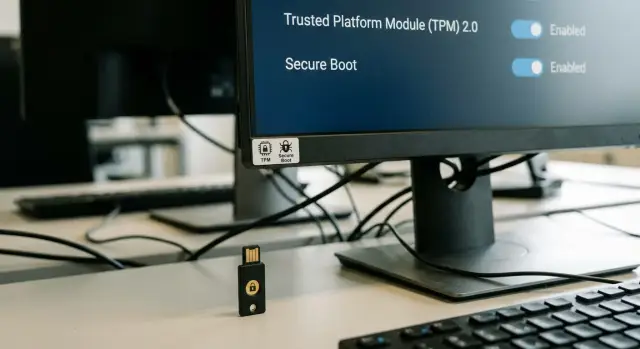
Что именно защищают TPM, Secure Boot и шифрование
Аппаратная безопасность ПК нужна, чтобы защитить данные и процесс загрузки еще до того, как запустится Windows. TPM, Secure Boot и шифрование часто включают вместе, потому что они закрывают разные части одной задачи.
Какую угрозу закрывает каждая функция
TPM (Trusted Platform Module) хранит криптографические ключи внутри защищенного модуля и помогает подтвердить, что устройство и цепочка загрузки не были подменены. Это снижает риск кражи ключей шифрования и усложняет сценарий, когда злоумышленник пытается извлечь данные, просто переставив диск в другой компьютер.
Secure Boot проверяет, что при старте загружается только доверенный загрузчик и подписанные компоненты. Он защищает от буткитов и других атак, которые внедряются до Windows и могут незаметно перехватывать управление.
Шифрование диска (например, BitLocker) делает содержимое диска нечитаемым без ключа. Если ноутбук потеряли или его украли, то даже при физическом доступе к накопителю данные остаются закрыты.
Вместе это работает как связка: Secure Boot снижает риск подмены загрузки, TPM безопасно хранит ключи и участвует в проверке целостности, а шифрование защищает сами файлы.
Что эти функции не решают
Важно понимать границы защиты, чтобы не получить ложное чувство безопасности.
Они не спасают от фишинга, когда пользователь сам вводит пароль на поддельном сайте. Не компенсируют слабые пароли, общий аккаунт на отдел или отключенную блокировку экрана. Не лечат заражение уже работающей системы, если вредонос попал через почту или флешку. И не заменяют контроль удаленного доступа, обновления и антивирус.
Настраивать TPM, Secure Boot и шифрование стоит заранее. После инцидента часто поздно: если диск уже скопировали или загрузочную цепочку успели изменить, включение защиты не отменит последствия.
Особенно полезно это там, где много персональных данных и строгие требования к отчетности: офисы с разъездными сотрудниками, госорганы, медицина, образование и финансовые организации. Даже одна утеря устройства без шифрования может обернуться утечкой и разбирательствами.
Коротко о терминах, чтобы не запутаться в настройках
Чтобы настроить аппаратную безопасность ПК, важно не смешивать три разные вещи: режим запуска (UEFI/Legacy), проверку цепочки загрузки (Secure Boot) и защиту данных на диске (шифрование).
UEFI и Legacy BIOS - режимы, в которых компьютер запускается. Legacy BIOS - старый вариант, который хуже подходит для современных проверок безопасности. UEFI - современная прошивка с поддержкой проверки подписи загрузчика и более удобных настроек. На практике Secure Boot почти всегда требует UEFI.
TPM 2.0 - отдельный модуль безопасности (иногда чип на плате, иногда встроенная функция процессора). Его задача - хранить криптографические ключи так, чтобы их было сложно извлечь даже при физическом доступе к устройству. В Windows TPM чаще всего нужен для хранения ключей шифрования и для проверки, что система загружается в ожидаемом состоянии.
Secure Boot - проверка при старте компьютера: прошивка UEFI разрешает запуск только тех компонентов ранней загрузки, которым доверяет по цифровой подписи. Если злоумышленник подменит загрузчик, Secure Boot часто просто не даст системе стартовать.
Шифрование диска (BitLocker) защищает данные при краже устройства. В зашифрованном виде файлы на диске выглядят как случайный набор данных, и даже если вынуть SSD и подключить к другому ПК, прочитать документы без ключа не получится.
Удобная связка для памяти:
- UEFI - место, где включают Secure Boot и TPM
- TPM - место, где хранится часть секрета для расшифровки
- шифрование диска - то, что делает данные нечитаемыми при краже
Если все настроено правильно, при обычной краже ноутбука злоумышленник упрется в запрос ключа восстановления или пароль, а не в ваши файлы.
Подготовка перед настройкой: что проверить заранее
Перед тем как менять параметры UEFI и включать защитные функции, стоит потратить 10 минут на базовую проверку. Это снижает риск, что система перестанет загружаться или шифрование не включится из-за мелочи.
-
Проверьте, что Windows загружается в режиме UEFI, а не Legacy (CSM). В Windows откройте «Сведения о системе» и найдите строку «Режим BIOS». Если там «UEFI», вы на правильном пути.
-
Уточните редакцию Windows. Для BitLocker важен выпуск (обычно Pro/Enterprise/Education). На Home шифрование может быть ограничено или называться иначе.
-
Сделайте резервную копию важных файлов. Иногда после включения Secure Boot или изменения режима TPM требуется перезагрузка с дополнительными подтверждениями. Лучше не рисковать единственной копией данных.
-
Подготовьте доступ. Нужна учетная запись администратора в Windows и понимание, как попасть в UEFI (обычно Del/F2 при старте, но зависит от модели). Если ПК корпоративный, заранее уточните, нет ли пароля на вход в UEFI.
-
Проверьте TPM 2.0. Откройте управление TPM (
tpm.msc) и посмотрите, отображается ли «Версия спецификации: 2.0». Если TPM не найден, это еще не значит, что его нет - возможно, он просто выключен в UEFI.
Короткий список, что должно быть готово до настройки:
- Windows загружается в UEFI (не Legacy/CSM)
- вы понимаете, поддерживает ли ваша редакция Windows BitLocker
- есть резервная копия важных файлов
- есть админ-доступ и понятен вход в UEFI
- подтвержден TPM 2.0 или хотя бы опции PTT/fTPM в UEFI
Пошагово: включаем TPM и Secure Boot в UEFI
Базовая аппаратная безопасность начинается еще до Windows - в настройках UEFI. Названия пунктов могут отличаться (AMI/ASUS, Lenovo, HP, Dell), но логика почти всегда одинаковая.
1) Заходим в UEFI и находим нужные разделы
Обычно вход делается сразу после включения: чаще всего Del, F2, реже F10 или Esc. Если не успеваете, перезагрузите ПК и нажимайте кнопку часто, пока не появится меню.
Дальше ищите разделы вроде Security, Boot, Advanced или Trusted Computing. Иногда опции TPM находятся в Advanced, а Secure Boot - в Boot.
2) Включаем TPM (TPM 2.0)
TPM может называться по-разному: TPM Device, TPM Support, Security Chip, PTT (Intel Platform Trust Technology) или fTPM (AMD).
Включите параметр TPM (Enabled/On). Если есть выбор типа, обычно достаточно PTT для Intel или fTPM для AMD.
Если видите пункт про очистку (Clear TPM), не нажимайте его без необходимости: это может затронуть уже настроенное шифрование.
Сохраните изменения (часто F10) и перезагрузитесь.
3) Включаем Secure Boot и режим UEFI
Secure Boot почти всегда требует UEFI, а не Legacy/CSM.
Обычно порядок такой: в Boot отключить CSM/Legacy и выбрать UEFI Only (или просто UEFI), затем включить Secure Boot (Enabled). Если есть пункт про ключи, чаще всего подходит режим Standard/Default keys.
Если Windows перестала загружаться после изменений
Чаще всего причина в том, что Windows была установлена в Legacy-режиме. Вернитесь в UEFI и временно включите обратно CSM/Legacy, чтобы восстановить загрузку.
Если после включения TPM/Secure Boot вы не уверены, что происходит, лучше не экспериментировать с настройками диска и ключами. В корпоративной среде (домен, корпоративный образ, BitLocker по политике) разумнее подключить IT-специалиста: иногда важна правильная последовательность включения TPM, Secure Boot и шифрования, чтобы не получить запрос ключа восстановления при первом же перезапуске.
Проверяем в Windows: включилось ли все на самом деле
После включения параметров в UEFI важно убедиться, что Windows их реально видит. Иначе можно думать, что аппаратная безопасность настроена, а часть защиты не работает.
TPM: смотрим состояние через tpm.msc
Нажмите Win + R, введите tpm.msc и откройте оснастку. В верхней части окна обычно сразу видно, готов ли модуль.
Если TPM включен и готов к использованию, Windows сможет применять его для защиты ключей (например, для шифрования).
Secure Boot и режим загрузки: быстрая проверка в msinfo32
Нажмите Win + R, введите msinfo32 и откройте «Сведения о системе». Проверьте:
- «Состояние безопасной загрузки» (Secure Boot): должно быть «Вкл.»
- «Режим BIOS»: должен быть «UEFI», а не «Устаревший»/Legacy
Если Secure Boot включен в UEFI, но в Windows он «Выкл.», значит настройка не применена или мешают режим совместимости, ключи Secure Boot или драйверы.
Отдельно проверьте разметку системного диска. В «Управлении дисками» щелкните правой кнопкой по диску (не по разделу), выберите «Свойства» -> «Тома» и найдите «Стиль разделов». Для современного UEFI обычно нужен «Таблица GUID (GPT)».
Если параметра нет или видите ошибку
Частые причины:
- TPM отключен в UEFI или выбран не тот тип (PTT/fTPM не активирован)
- система загружается в Legacy-режиме, поэтому Secure Boot не включается
- диск MBR, а не GPT (бывает после старых установок Windows или клонирования)
- Secure Boot включен, но в Windows все равно «Выкл.» из-за CSM или неподходящих ключей
- в
tpm.mscнаписано, что TPM не готов: иногда помогает обновление UEFI/BIOS и драйверов чипсета, но сначала проверьте настройки в UEFI
Если что-то не сходится, не включайте все подряд. Сначала зафиксируйте, что именно показывают tpm.msc и msinfo32, и только потом исправляйте конкретную причину.
Шифрование диска: включаем и настраиваем без лишней сложности
Шифрование диска защищает данные, если ноутбук украли, диск переставили в другой ПК или кто-то пытается прочитать его в обход Windows. Это один из самых понятных шагов для аппаратной безопасности ПК, особенно вместе с TPM и Secure Boot.
Шифрование устройства и BitLocker: в чем разница
В Windows встречаются два похожих варианта.
Шифрование устройства - упрощенный режим, который на некоторых ноутбуках включается автоматически. Обычно он шифрует системный диск и почти не дает настроек.
BitLocker - полноценный инструмент: позволяет выбрать, какие диски шифровать, задать правила для съемных носителей и управлять ключами восстановления. Для рабочих ПК BitLocker обычно удобнее в администрировании.
Как включить BitLocker
Убедитесь, что TPM включен, а загрузка идет в UEFI. Дальше порядок обычно такой:
- Откройте «Управление BitLocker» и выберите системный диск.
- Нажмите «Включить BitLocker» и выберите способ разблокировки (часто TPM, иногда дополнительно PIN).
- Выберите, что шифровать: только занятое место (быстрее для нового ПК) или весь диск (лучше для уже используемого).
- Запустите шифрование и оставьте компьютер включенным до завершения.
На современных системах влияние на скорость обычно небольшое, но на старых накопителях первое шифрование может занять заметное время.
Ключ восстановления - критичный момент. Если Windows решит, что загрузка стала «подозрительной» (например, после изменений UEFI или обновления прошивки), она может запросить этот ключ. Потеряли ключ - рискуете потерять доступ к данным.
Куда сохранять ключ восстановления:
- учетная запись Microsoft (для личных устройств)
- домен/AD или MDM (для организаций)
- распечатка и сейф (резервный вариант)
- отдельный защищенный носитель, который не хранится вместе с ноутбуком
Режимы шифрования для ПК и для съемных дисков
Для внутренних дисков на текущих версиях Windows обычно используется XTS-AES. Для съемных накопителей включайте BitLocker To Go и задавайте пароль. Если флешку планируется открывать на старых версиях Windows, может понадобиться совместимый режим шифрования.
Чтобы проверить статус, откройте «Управление BitLocker» или выполните manage-bde -status в командной строке от имени администратора.
Практический пример: сотрудник потерял ноутбук в командировке. Без шифрования злоумышленник может подключить диск к другому ПК и скопировать файлы. При включенном BitLocker и корректно сохраненном ключе восстановления данные останутся закрытыми даже при физическом доступе к накопителю.
Пример из жизни: потерянный ноутбук и попытка доступа к данным
Сотрудник теряет ноутбук в такси. На диске - рабочие файлы: договоры, переписка, сканы документов, пароли в браузере. Нашедший человек не обязан быть хакером: часто достаточно желания «посмотреть, что внутри».
Первая типичная попытка - загрузиться не с Windows, а с флешки (например, с Linux) и открыть папку пользователя. Если диск не зашифрован, это обычно срабатывает. Если включен BitLocker, данные остаются набором зашифрованных блоков, и без ключа их не прочитать.
Вторая попытка - вмешательство в загрузку, чтобы обойти защиту. Здесь важен союз Secure Boot и TPM 2.0. Secure Boot проверяет, что загружается доверенный загрузчик и драйверы ранней загрузки. TPM фиксирует параметры загрузки. Если BitLocker привязан к TPM, Windows отдаст ключ расшифровки только при привычной, не измененной конфигурации.
Если злоумышленник попробует загрузиться с внешнего носителя, отключить Secure Boot, заменить загрузчик, изменить важные параметры UEFI или переставить диск в другой компьютер, BitLocker не даст просто войти в систему. В лучшем случае устройство запросит ключ восстановления (Recovery Key) еще до входа в Windows.
Та же логика срабатывает и в «мирных» ситуациях: после ремонта, обновления UEFI/BIOS или замены материнской платы. Иногда даже сброс настроек UEFI приводит к тому, что TPM видит другую конфигурацию - и система запрашивает ключ восстановления. Это не поломка, а нормальная реакция защиты на изменения.
Первые часы после потери важны. Владельцу стоит сразу сообщить в IT и сменить пароли рабочих аккаунтов (почта, VPN, корпоративные порталы). Если есть система управления устройствами, отметьте ноутбук как потерянный. IT, в свою очередь, важно быстро проверить: был ли включен BitLocker, где хранится ключ восстановления, и не было ли на устройстве локальных секретов, которые нужно отозвать (сертификаты, токены, сохраненные пароли).
Частые ошибки и ловушки, которые приводят к проблемам
Проблемы чаще возникают не из-за самих функций, а из-за неверной последовательности или настроек.
Secure Boot включили, а Windows не загружается
Типичный сценарий: Secure Boot включают, когда система установлена в Legacy-режиме (или диск размечен как MBR). Итог - черный экран или сообщение, что загрузчик не найден.
Не пытайтесь «чинить» методом случайных переключений. Сначала верните настройки как было, загрузитесь, проверьте режим (UEFI vs Legacy) и только затем планируйте переход на UEFI и GPT.
Очистили TPM и потеряли доступ к данным
TPM хранит ключи, которые используются BitLocker. Поэтому пункт вроде Clear TPM в UEFI или «Подготовить TPM» в Windows нажимают только с пониманием последствий.
Если очистить TPM на зашифрованном устройстве, при следующей загрузке BitLocker может потребовать ключ восстановления. Это ожидаемое поведение: система видит изменение доверенного модуля и перестает автоматически расшифровывать диск.
Ключ восстановления не сохранили или сохранили рядом
Самая опасная ошибка - включить шифрование и не обеспечить нормальное хранение ключа восстановления. Вторая по опасности - сохранить ключ на том же компьютере или на флешке, которая лежит в той же сумке.
Надежный минимум: сохранить ключ в учетной записи/каталоге, доступном админу, сделать копию в защищенном хранилище и убедиться, что ключ можно быстро найти по имени устройства.
Оставили загрузку с USB первой и не защитили UEFI
Если в приоритете загрузки первым стоит USB, злоумышленнику проще попытаться загрузиться с внешнего носителя и атаковать систему офлайн. Secure Boot помогает, но не закрывает все сценарии.
Практичный подход: отключить ненужные варианты загрузки, поставить внутренний диск первым и защитить вход в UEFI паролем администратора.
Смешали корпоративные политики и ручные настройки
В организациях часто включены политики, которые управляют BitLocker, требованиями к TPM и параметрами загрузки. Если на одном ПК вручную включить одно, а политика требует другое, получаются конфликты: шифрование не стартует или постоянно требует ключ при старте.
Если устройство корпоративное, сначала уточните, кто управляет политиками, и проверьте, что выбранная схема совпадает со стандартом.
Быстрый чеклист: 5 минут на контроль после настройки
После включения TPM, Secure Boot и шифрования стоит быстро убедиться, что все реально работает.
- UEFI и GPT. В
msinfo32«Режим BIOS» должен быть UEFI. В «Управлении дисками» стиль разделов системного диска - GPT. - TPM 2.0 готов. В
tpm.mscстатус «TPM готов к использованию», версия спецификации 2.0. - Secure Boot включен. В
msinfo32«Состояние безопасной загрузки» - «Вкл.». - BitLocker включен, ключ сохранен отдельно. Проверьте статус в «Управление BitLocker» и убедитесь, что ключ восстановления хранится не на этом же ПК.
- UEFI защищен. Задан пароль администратора, а загрузка с USB/внешних носителей ограничена или требует подтверждения.
Финальный тест занимает минуту: перезагрузите ПК 1-2 раза. В норме Windows стартует как обычно, без запросов ключа восстановления. Если ключ просят после каждого старта, это сигнал, что меняются параметры загрузки или TPM не привязался корректно.
Для организаций полезно фиксировать результаты в коротком акте (модель, статусы TPM/Secure Boot/BitLocker). Это особенно актуально при закупках партий ПК и рабочих станций, где важны единообразие настроек и понятная поддержка.
Следующие шаги для организации: стандарты, закупка, поддержка
Когда базовые функции включены на одном ПК, следующий шаг - закрепить это как стандарт для всего парка. Аппаратная безопасность работает лучше, когда она одинаковая на каждом рабочем месте: меньше исключений и ниже шанс, что один забытый ноутбук станет источником утечки.
Зафиксируйте минимум как стандарт
Если у вас больше 10-20 компьютеров, есть удаленные сотрудники или вы работаете с персональными данными, стоит формализовать базовую схему: включенный TPM 2.0, включенный Secure Boot, шифрование системного диска, правила хранения ключей восстановления и порядок действий при ремонте или переустановке Windows.
При закупках заранее проверяйте не только «есть ли Windows», но и поддержку TPM 2.0 и Secure Boot без обходных режимов. Для госсектора отдельное значение имеет происхождение оборудования и статус производителя.
В спецификацию полезно заложить простые вопросы: подтверждается ли TPM 2.0 в UEFI и Windows, включается ли Secure Boot штатно, как организованы обновления UEFI/BIOS и что происходит при сбросе настроек, кто отвечает за сервис и как в организации будет устроено хранение ключей восстановления.
Если нужно закрыть сразу поставку, внедрение и поддержку, уместно рассмотреть GSE.kz (gse.kz) как отечественного производителя и системного интегратора: у компании есть статус официального отечественного производителя с 2015 года, сертификации ISO 9001/14001/45001, а также сервисная сеть и поддержка 24/7.
План на месяц
Чтобы не включать всем сразу, удобнее двигаться по этапам:
- Неделя 1: инвентаризация парка (модели, версии UEFI, наличие TPM, редакции Windows).
- Неделя 2: пилот на 5-10 устройствах (политики, хранение ключей, тест загрузки и восстановления).
- Неделя 3: раскатка по отделам с короткими окнами простоя и памяткой для пользователей.
- Неделя 4: контроль соответствия (отчеты, выборочная проверка, исправление исключений) и закрепление стандарта в регламентах.
Так настройка превращается не в разовую «галочку», а в управляемую практику, которая переживет обновления, ремонт и смену сотрудников.
Частые вопросы
Зачем нужен TPM 2.0 на компьютере?
TPM хранит криптографические ключи в защищенном модуле. Он помогает BitLocker понять, что компьютер запускается в привычной конфигурации, и не отдает ключ расшифровки при подозрительных изменениях.
Чем Secure Boot отличается от TPM?
Secure Boot проверяет цифровые подписи загрузчика и ранних компонентов системы. Он снижает риск запуска подмененного загрузчика или буткита до старта Windows.
Защищают ли TPM и Secure Boot файлы без BitLocker?
Нет. TPM и Secure Boot защищают запуск и ключи, а шифрование делает файлы на диске нечитаемыми при краже или извлечении SSD. Для защиты данных нужен BitLocker или другой инструмент шифрования.
Как проверить, что Windows работает в режиме UEFI?
Проверьте «Режим BIOS» в приложении «Сведения о системе» (`msinfo32`). Там должно быть указано UEFI. Для Secure Boot обычно также нужен системный диск с разметкой GPT.
Как убедиться, что TPM включен?
Нажмите Win + R, введите `tpm.msc` и откройте окно управления TPM. В норме оно покажет, что модуль готов к использованию, а версия спецификации указана как 2.0.
Где посмотреть статус Secure Boot в Windows?
Откройте `msinfo32` и найдите строку «Состояние безопасной загрузки». Значение «Вкл.» означает, что Windows видит активный Secure Boot.
Что делать, если Windows не загружается после включения Secure Boot?
Сначала сохраните ключ восстановления BitLocker и резервную копию важных файлов. Затем верните в UEFI прежний режим загрузки, например включите CSM или Legacy, чтобы восстановить запуск. После этого отдельно планируйте переход с MBR на GPT и загрузку в UEFI.
Можно ли безопасно очистить TPM?
Не очищайте TPM без сохраненного ключа восстановления. После очистки BitLocker может запросить этот ключ, потому что модуль и параметры доверенной загрузки изменились.
Где хранить ключ восстановления BitLocker?
Сохраняйте ключ вне самого ноутбука. Для личного устройства подойдет учетная запись Microsoft, а в организации - AD, MDM или защищенное хранилище, к которому имеет доступ IT-администратор.
От каких угроз TPM, Secure Boot и BitLocker не защищают?
Нет. Эти функции не защитят от фишинга, слабого пароля, вредоносной программы в уже запущенной Windows или открытого удаленного доступа. Используйте их вместе с обновлениями, защитой учетных записей, блокировкой экрана и антивирусом.
