6 мин
Апгрейд SSD и RAM: когда выгоднее модернизировать ПК
Апгрейд SSD и RAM помогает ускорить ПК и отложить покупку нового. Разбираем, когда обновление выгоднее замены и как выбрать типовые комплекты.
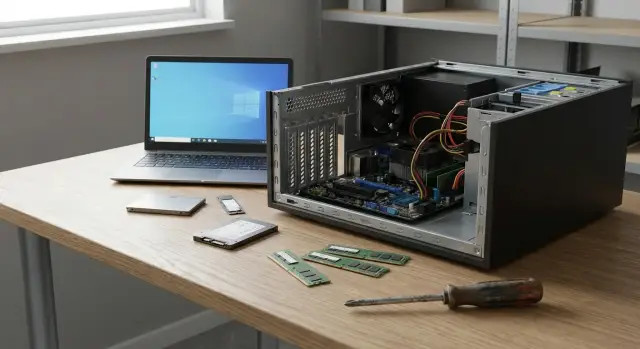
Зачем апгрейд: какие проблемы реально решают SSD и RAM
Если компьютер стал «думать» дольше обычного, это не всегда повод покупать новый. Чаще всего упирается в два узких места: медленный накопитель и нехватку оперативной памяти. Поэтому апгрейд SSD и RAM обычно дает самый заметный эффект за разумные деньги.
Медленный диск заметен в простых вещах: Windows долго загружается, программы открываются с паузой, файлы копируются мучительно, а во время обновлений все «замирает». Особенно это видно на старом HDD: он физически не успевает обслуживать десятки мелких операций, которые постоянно делает система.
Нехватка RAM ощущается иначе. Компьютер включается нормально, но стоит открыть браузер с несколькими вкладками, почту и пару документов, и начинаются подвисания. В этот момент система выгружает данные на диск (в файл подкачки), и даже быстрый процессор не спасает.
Обычно апгрейд помогает, если у вас есть такие признаки: система и программы долго стартуют, появляются «фризы» при переключении между окнами, диск постоянно шумит и загружен, браузер и офисные приложения начинают тормозить при нескольких задачах подряд.
Почему эффект так заметен в быту? SSD ускоряет запуск, поиск, установку обновлений и работу с документами, потому что читает и пишет данные в разы быстрее. Дополнительная RAM помогает держать больше задач открытыми без подкачки на диск - это особенно важно для браузера, учетных программ и видеозвонков.
При этом апгрейд не исправит все. Он не решит перегрев из-за пыли, не сделает слабый процессор быстрым в тяжелых расчетах и не превратит старую видеокарту в игровую. Если ноутбук выключается от температуры или кулер воет, сначала нужно обслуживание.
Такой апгрейд хорошо подходит для офиса, учебы, бухгалтерии и базовой работы дома. Старый офисный ПК с 4 ГБ RAM и HDD после установки SSD и увеличения памяти до 8-16 ГБ часто начинает работать «как новый» в почте, 1С, Excel и браузере - даже без замены процессора.
Как понять, что упираетесь в диск или оперативную память
Ощущение «ПК стал медленным» почти всегда сводится к накопителю или оперативной памяти. Если отличить одно от другого, апгрейд попадет в цель.
Если проблема в диске, компьютер «думает» при простых действиях: долго запускается Windows, проводник подтормаживает при переходе по папкам, копирование или открытие крупных файлов может подвесить систему на несколько секунд. Типичный признак - курсор двигается, но окно пишет «не отвечает».
Если не хватает RAM, тормоза чаще привязаны к многозадачности. Пока открыты браузер, почта, мессенджер и пара документов, все терпимо, но стоит добавить видеозвонок или еще несколько вкладок, и начинаются рывки. Иногда помогает закрыть часть вкладок, и сразу становится легче - это почти прямой сигнал, что упираетесь в память.
Быстрая проверка занимает минуту в Диспетчере задач Windows на вкладке «Производительность»:
- если «Диск» часто держится на 90-100% при обычных задачах, а «Память» не забита, узкое место обычно в накопителе;
- если «Память» стабильно около 80-95% и растет при открытии вкладок, не хватает RAM;
- если во время тормозов заметно растет «Коммит» (общее использование памяти) и параллельно загружается диск, система активно пишет в файл подкачки, отсюда и «подвисания».
«Чистка системы» иногда дает краткий эффект, потому что убирает автозапуск и мусор. Но если диск старый (особенно HDD) или памяти объективно мало, чистка не уберет физические ограничения: компьютеру все равно придется ждать чтения с диска или выгружать данные в подкачку.
Когда апгрейд выгоднее замены: простые правила решения
Апгрейд SSD и RAM выгоден, когда компьютер в целом вас устраивает: он не перегревается, не выключается сам по себе, тянет ваши программы, но стал медленным при запуске системы, открытии файлов и работе с браузером. В такой ситуации модернизация часто добавляет еще 2-3 года нормальной работы без покупки нового ПК.
Если цель - ускорить повседневные задачи, а не «поднять класс» компьютера, апгрейд почти всегда окупается. Замена HDD на SSD делает систему отзывчивее, а добавление памяти снижает зависания при многозадачности.
Чтобы принять решение, достаточно честно ответить на несколько вопросов. Подходит ли компьютер по задачам, но раздражает ожидания? Не упираетесь ли вы в процессор или видеокарту (например, в тяжелом графическом софте)? Есть ли возможность поставить SSD и добавить RAM по разъемам и поколению памяти? Готовы ли вы потратить время на перенос данных и настройку, и заметно ли бюджет апгрейда меньше цены нового ПК?
Чаще стоит думать о замене, если процессор слишком старый для ваших задач, платформа ограничивает память до небольшого объема, нет современных интерфейсов (USB 3.0, нормальные порты, поддержка NVMe), система нестабильна из-за перегрева или ошибок, а обновления ОС и безопасности становятся проблемой. В таких случаях апгрейд легко превращается во временную заплатку.
Сравнивайте затраты полностью: к цене SSD и оперативной памяти добавьте возможную установку, резервное копирование, перенос лицензий и простой. Иногда новый ПК дороже «по чеку», но дешевле по потерянным часам.
Для организаций важны и нефинансовые факторы: гарантия, единые конфигурации, сервис и требования к закупкам. В Казахстане это нередко закрывают через отечественных производителей и интеграторов вроде GSE.kz, когда важны локальная поддержка и прозрачность поставок.
Как выбрать SSD: тип, объем и совместимость
SSD бывает двух основных типов по подключению: 2.5" SATA (как старый HDD, только быстрее) и M.2 NVMe (плата в слот на материнской плате). Для офисных задач SATA уже дает большой прирост после замены HDD на SSD, а NVMe чаще заметен при копировании крупных файлов, работе с базами данных и тяжелых проектах.
Сначала проверьте совместимость. Проще всего посмотреть характеристики модели ПК или материнской платы. Если есть слот M.2, уточните, что именно он поддерживает: только SATA M.2 или NVMe (PCIe). Также важна длина накопителя (например, 2280).
Если нужен простой ориентир, он такой: для старого ПК без M.2 берите 2.5" SATA SSD; если M.2 поддерживает NVMe, берите NVMe, но не переплачивайте за «максимальные скорости», если задачи обычные. И заранее проверьте, есть ли крепеж под M.2 и место под 2.5" диск.
По объему лучше отталкиваться от привычек, а не от идеи «пусть будет побольше». 500 ГБ обычно хватает для Windows, программ и документов. 1 ТБ разумен, если много фото, почты и рабочих проектов. 2 ТБ оправдан, когда на ПК постоянно лежат большие архивы, видео или база 1С и чистить диск некогда.
В характеристиках полезно смотреть ресурс (TBW), гарантию и охлаждение. Быстрый NVMe в тесном корпусе может греться и снижать скорость, особенно без радиатора.
Старый HDD часто имеет смысл оставить вторым диском - под архивы и редкие файлы. Так вы получаете быстрый отклик системы без лишних расходов.
Как выбрать RAM: объем, поколение и конфигурация
Оперативная память подбирается не только по объему. Если ошибиться с поколением, апгрейд не получится физически: DDR3, DDR4 и DDR5 имеют разные ключи и требования к плате, поэтому DDR4 не встанет в слот DDR3 и наоборот.
Сколько ГБ нужно на деле
Ориентиры простые:
- 8 ГБ - офис, учеба, почта, базовые программы и умеренное число вкладок;
- 16 ГБ - комфортная многозадачность, много вкладок, легкая обработка фото;
- 32 ГБ - большой запас под тяжелые таблицы, монтаж и «прожорливые» проекты.
Если вы делаете апгрейд SSD и RAM одновременно, чаще всего достаточно перейти на 16 ГБ, чтобы система перестала «задумываться» при переключении между задачами.
Одна планка или две
Две одинаковые планки обычно быстрее одной, потому что включается двухканальный режим. Поэтому вместо 1x16 ГБ часто выгоднее 2x8 ГБ, если у вас два слота и вы не планируете быстро расти до 32 ГБ. Но если слотов всего два и сейчас стоит 1x8 ГБ, иногда логичнее поставить 1x16 ГБ и оставить место под вторую 16 ГБ позже.
По частоте и таймингам не усложняйте выбор. Надежная стратегия - брать память того стандарта, который поддерживает плата, и не гнаться за максимальными цифрами. Если модуль рассчитан на высокую частоту, система может запустить его на более низкой - это нормально.
Перед покупкой проверьте поколение DDR, количество и занятость слотов, максимальный объем (на слот и общий), форм-фактор (DIMM для ПК или SO-DIMM для ноутбука). Если сомневаетесь, начните с осмотра текущих модулей и их маркировки: это самый быстрый способ не промахнуться.
Типовые комплекты модернизации под разные задачи
Готовые наборы помогают не гадать, что брать вместе. Логика простая: апгрейд SSD и RAM дает максимальный эффект, когда вы попали в текущее узкое место.
Для «оживления» старого ПК с HDD чаще всего хватает SATA SSD на 500 ГБ и 8-16 ГБ RAM. Если ПК поновее и материнская плата поддерживает NVMe, распространенный офисный вариант - NVMe SSD на 1 ТБ плюс 16 ГБ RAM. Для тяжелых таблиц, 1С, активной многозадачности и десятков вкладок нередко важнее память - тогда ориентиром становится 32 ГБ RAM и SSD на 1 ТБ (SATA или NVMe по совместимости).
С ноутбуками нюансов больше: иногда память распаяна, и добавить модуль нельзя. Перед покупкой комплекта проверьте, есть ли доступный слот и какой тип памяти нужен.
Чтобы не переплатить, удобно действовать по порядку: сначала подтвердить узкое место, сделать один апгрейд и оценить результат пару дней, а второй шаг добавлять только если проблема осталась.
В организациях, где важны единые конфигурации и поддержка, обычно заранее подбирают типовые сборки под задачи (офис, бухгалтерия, учебные классы). Такой подход используют и при обновлении парка техники: проще обслуживать, меньше сюрпризов, быстрее замены.
Пошагово: как провести апгрейд SSD и RAM без лишнего риска
Апгрейд SSD и RAM обычно проходит спокойно, если заранее закрыть три риска: потерю данных, несовместимость и статическое электричество.
-
Защитите данные. Даже при замене одного диска возможна ошибка при переносе системы или сбой питания. Скопируйте важные файлы на внешний накопитель или в корпоративное хранилище и проверьте, что они открываются.
-
Проверьте совместимость. Уточните модель ПК или материнской платы и выясните: какой SSD поддерживается (2.5" SATA или M.2, и какой именно M.2), а также тип памяти (DDR3/DDR4/DDR5), форм-фактор и максимальный объем.
-
Подготовьте место и установите компоненты. Отключите питание, снимите статическое электричество (коснитесь металлической части корпуса), работайте на чистом столе с хорошим светом. SSD закрепите в отсеке 2.5" или в слоте M.2, модули RAM вставляйте до щелчка в правильные слоты.
-
Проверьте BIOS/UEFI. После сборки убедитесь, что система видит новый диск и нужный объем памяти.
Дальше выберите путь: перенос системы (клонирование) или чистая установка. Клонирование быстрее, но требует аккуратности с разделами и загрузчиком. Чистая установка занимает больше времени, зато часто дает самый ровный результат.
В конце проверьте несколько перезагрузок, свободное место на SSD, стабильность работы и температуры. Если вентиляторы резко шумят или температура выросла, убедитесь, что компоненты стоят ровно и ничего не мешает вентиляции.
Частые ошибки при апгрейде и как их избежать
Проблемы чаще всего появляются из-за несовместимости и спешки.
Самые типичные ошибки: путают DDR3 и DDR4 или берут не тот форм-фактор (DIMM вместо SO-DIMM), путают M.2 SATA и M.2 NVMe, клонируют систему без подготовки (например, на новом SSD меньше места или отличается режим загрузки UEFI/Legacy и разметка GPT/MBR), работают без бэкапа, не учитывают нагрев NVMe в тесном корпусе.
Чтобы снизить риск, перед покупкой выпишите точную модель платы или ПК и сверяйте совместимость по спецификациям. Перед установкой сделайте бэкап и заранее решите, что переносите, а что переустанавливаете.
Если апгрейд делается для рабочего парка, помогает стандартизация: одна-две проверенные конфигурации, одинаковые комплекты в запасе и понятная схема проверки после установки.
Быстрый чеклист перед покупкой и установкой
Перед покупкой:
- накопитель: есть ли M.2 и что он поддерживает (NVMe или только SATA), или нужен 2.5" SATA SSD; есть ли место в корпусе и нужные кабели;
- память: тип DDR, сколько слотов и сколько занято, какой максимальный объем, DIMM или SO-DIMM;
- объем SSD: берите запас под обновления и рост рабочих папок (если занято 250 ГБ, чаще разумнее смотреть 500 ГБ или 1 ТБ);
- безопасность: бэкап важных файлов и план на случай переустановки.
После установки:
- диск определяется в BIOS/UEFI;
- система загружается без ошибок;
- память отображается в нужном объеме;
- в обычных задачах снизились загрузка диска и «упирание» в память.
Если ПК из парка (госучреждение, школа, офис), фиксируйте результаты проверки по каждой машине. Потом проще выбрать одинаковые комплекты и избежать несовместимости.
Пример из жизни: как апгрейд продлил срок службы офисного ПК
Типичная ситуация: системный блок 5-7 лет, внутри HDD и 8 ГБ RAM. Все включается, но работа раздражает. Почта открывается долго, в браузере 10-15 вкладок - и компьютер начинает «думать». Переключение между окнами подвисает, а обновления и антивирус регулярно «съедают» последние ресурсы.
Решение простое: поставить SSD вместо HDD и увеличить RAM до 16 ГБ. Разница заметна сразу: Windows загружается быстрее, программы стартуют почти без пауз, поиск файлов не заставляет ждать. Дополнительная память позволяет держать браузер, мессенджер, почту и таблицы одновременно без постоянных тормозов и перезагрузок.
По времени часто закладывают около полдня: купить комплект, установить, перенести данные и проверить рабочие мелочи вроде принтера и учетных записей. Если переносить систему «как есть», добавьте время на контроль: все ли программы запускаются и не слетели ли настройки. При установке с нуля времени уходит больше, зато меньше «мусора» и старых ошибок.
Апгрейд не спас бы, если бы этому ПК нужно было тянуть новые тяжелые задачи: современный монтаж видео, сложные 3D-модели или софт, который упирается в процессор и видеокарту.
Следующие шаги: план апгрейда или подготовка к замене
Сначала определите цель: ускорить включение и запуск программ или убрать зависания при многозадачности. От этого зависит порядок действий и бюджет.
Практичный план на 1-2 шага:
- если система долго загружается и программы открываются медленно - начните с SSD;
- если тормоза появляются при 10-20 вкладках, видеозвонках и больших таблицах - добавьте RAM;
- если бюджет ограничен - поставьте SSD сейчас, а память докупите позже;
- если вы часто держите открытым много всего и параллельно копируете файлы - имеет смысл делать оба апгрейда сразу.
После установки проверьте результат на привычных задачах: время загрузки, запуск рабочих программ, сколько вкладок держится без подвисаний. Если стало заметно лучше, вы выиграли еще несколько лет комфортной работы.
Если ПК все равно устарел (не хватает мощности процессора, нет нужных портов, есть перегрев и нестабильность), подготовьтесь к замене заранее: составьте требования по программам, объему памяти и SSD, форм-фактору (системный блок или моноблок) и поддержке.
Если не хочется разбираться в совместимости и закупках, помогает работа с интегратором и производителем, который может собрать типовые конфигурации под задачи и взять поддержку на себя. Для организаций в Казахстане это иногда решают через GSE.kz - у них есть отечественные настольные ПК и моноблоки (серии L200 и M200), а также сервисная сеть и 24/7 техническая поддержка.
Частые вопросы
С чего лучше начать апгрейд — с SSD или с оперативной памяти?
Начните с SSD, если Windows долго загружается, программы открываются с паузой, а при обычных действиях диск часто загружен на 90–100% в «Диспетчере задач». SSD резко ускоряет мелкие операции чтения и записи, из-за которых HDD чаще всего «тормозит» всю систему.
Как понять, что мне не хватает RAM, а не скорости диска?
Ориентируйтесь на RAM, если подвисания появляются именно при многозадачности: много вкладок в браузере, видеозвонки, офисные документы, мессенджеры. Когда память забивается до 80–95%, система начинает активно использовать файл подкачки на диске, и даже хороший процессор не спасает от рывков.
Какой объем SSD брать для обычной работы дома или в офисе?
Для большинства офисных и учебных задач 500 ГБ достаточно под систему, программы и документы, если вы не храните большие архивы на системном диске. 1 ТБ удобнее, если много фото, рабочих проектов или почты, и вы не хотите постоянно чистить место.
Есть ли смысл переплачивать за NVMe, если задачи только браузер и офис?
SATA SSD подойдет почти для любого старого ПК и уже даст сильный прирост после HDD, особенно в запуске системы и программ. NVMe имеет смысл, если в компьютере есть поддержка M.2 NVMe и вы часто копируете большие файлы или работаете с тяжелыми проектами; для обычного офиса разница будет меньше, чем разница между HDD и любым SSD.
Сколько оперативной памяти нужно: 8, 16 или 32 ГБ?
8 ГБ — минимально комфортно для базового офиса и учебы, но при большом числе вкладок быстро станет тесно. 16 ГБ — самый универсальный вариант для спокойной многозадачности, а 32 ГБ стоит брать, если у вас тяжелые таблицы, монтаж, большие базы или вы хотите большой запас на несколько лет.
Что лучше — одна планка RAM или две?
Чаще выгоднее две одинаковые планки, потому что включается двухканальный режим и система становится чуть отзывчивее. Но если у вас мало слотов и вы планируете расширяться позже, иногда практичнее поставить одну планку большего объема, чтобы оставить место под вторую.
Как быстро проверить совместимость SSD и RAM перед покупкой?
Проверьте совместимость по модели материнской платы или ноутбука: тип DDR (DDR3/DDR4/DDR5), форм‑фактор (DIMM или SO‑DIMM), максимальный объем и количество слотов. Для SSD важно понять, есть ли 2.5" SATA отсек или M.2, и поддерживает ли M.2 именно NVMe, а не только SATA.
Поможет ли апгрейд, если ПК греется, шумит и иногда выключается?
Да, если перегрев, пыль, умирающий блок питания или ошибки диска вызывают выключения и нестабильность, сначала нужно обслуживание и диагностика. Апгрейд ускоряет работу, но не лечит аппаратные проблемы и не заменяет исправность системы охлаждения.
Нужно ли делать резервную копию и что выбрать — клонирование или чистую установку?
Бэкап обязателен в любом варианте, потому что ошибки при переносе или сбой питания случаются даже при простой замене диска. Клонирование быстрее и сохраняет привычную систему, а чистая установка занимает больше времени, зато часто дает более «чистый» результат без старых проблем.
Что учитывать организациям при массовом апгрейде рабочих ПК?
Для парка техники важны единые конфигурации, предсказуемая совместимость, гарантия и скорость обслуживания, а не только цена комплектующих. В Казахстане это часто закрывают через отечественного производителя и интегратора с сервисной сетью и поддержкой, например когда нужно стандартизировать офисные ПК и моноблоки и быстро менять узлы по регламенту.
