8 мин
Антивандальные ПК и мониторы для фронт-офиса: ТЗ и тесты
Антивандальные ПК и мониторы для фронт-офиса: какие характеристики, крепления и тесты указать в ТЗ, если техника стоит в открытой зоне.
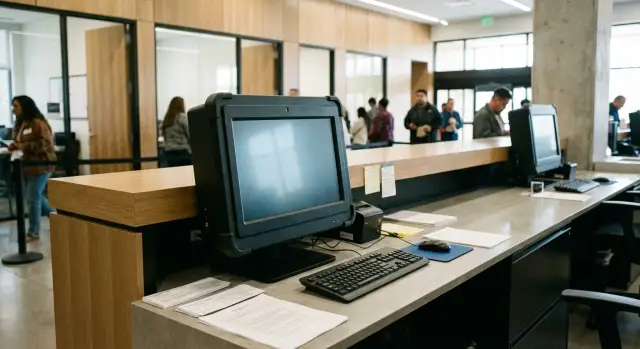
Что нужно защитить в открытой зоне и почему это важно
Фронт-офисная техника ломается чаще, чем компьютеры «внутри офиса». Она стоит на виду, к ней тянутся руками, рядом постоянно сумки и документы, люди спешат. Даже без злого умысла здесь больше ударов, падений, проливов и «случайных» зацепов кабелей. А простой стойки приема почти сразу превращается в очередь и жалобы.
Заранее разделите два класса рисков. Вандализм - это намеренные действия: удар по экрану, попытка сорвать монитор, вырвать кабель, залить жидкостью. Обычная эксплуатация - то, что происходит каждый день: царапины, касания грязными руками, случайный толчок локтем, пролив кофе, уборка с агрессивной химией. В ТЗ полезнее описывать последствия (удар, падение, пролив), а не мотив.
Обычно приоритеты такие: защита экрана и передней панели (самая заметная и дорогая поломка), надежное крепление, защита разъемов и кабелей, устойчивость к проливам и пыли, ограничение доступа к портам и мелким аксессуарам.
Антивандальные требования почти всегда увеличивают цену, но не только из-за «толстого корпуса». Дороже обходятся усиленные крепления, защитные стекла, герметизация отдельных узлов, сервисопригодная конструкция и запасные части. Зато обслуживание становится предсказуемым: проще заменить модуль или кабель на месте, чем менять устройство целиком и останавливать работу стойки.
Типовые сценарии повреждений в зоне приема посетителей
Во фронт-офисе техника стоит не «в кабинете», а в потоке: рядом очередь, дети тянутся к экрану, люди проходят с сумками, коробками и тележками. Поэтому поломки чаще связаны не с «плохим железом», а с повторяющимися ситуациями.
Самый частый сценарий - случайные удары. Монитор цепляют локтем, сумкой или папкой, задевают телефоном при оплате, роняют на стол ключи или бейдж. Даже легкий удар по краю может дать трещину, если экран без нормальной защиты или стоит на шаткой подставке.
Второй сценарий - резкие, «нервные» действия. Это не всегда вандализм ради вандализма. Чаще пытаются «быстрее сделать»: повернуть монитор на излом, дернуть его к себе, нажать на сенсор со всей силой, вытащить кабель «потому что мешает», потянуть за провод, чтобы подвинуть устройство. В такие моменты страдают крепления, разъемы и стойки.
Третий сценарий - жидкости. На стойку ставят стакан воды, кофе, иногда антисептик. Пролив попадает в вентиляцию, на кнопки, в разъемы или стекает по кабелям вниз. Если рядом стоят чековый принтер и зарядки, последствия часто идут цепочкой.
Есть и «тихие» повреждения, которые копятся: пыль и грязь от входной зоны, частая влажная уборка вокруг стойки, агрессивные чистящие средства по экрану и панели, микроповреждения от постоянного трения и мелких царапин.
Простой пример: в будний день у стойки образуется очередь, рядом проходит посетитель с рюкзаком и задевает экран, а сотрудник протирает панель антисептиком каждые 20-30 минут. Если заложить это в требования заранее, вы будете описывать не «антивандальность вообще», а конкретные риски, которые реально случатся.
Корпус ПК или моноблока: конструкция, материалы, слабые места
Для фронт-офиса корпус важен не меньше, чем характеристики. В открытой зоне техника получает удары сумками, наклоны стойки, попытки «потрогать», а иногда и прямые попытки что-то выдернуть или вскрыть.
Первое, что стоит зафиксировать в ТЗ, - материал и фактическая жесткость. Металлический корпус обычно держит удар лучше пластика, особенно в местах крепления монитора, у передней кромки и вокруг разъемов. Пластик допустим, если он толстый, без тонких «крыльев» и не несет силовую нагрузку. Попросите указать толщину металла (или класс пластика) и вес устройства как косвенный признак прочной конструкции.
Посмотрите на углы и рамки: именно там чаще появляются трещины и люфт через пару месяцев. Хороший корпус не скрипит при легком нажатии, панели не «гуляют», зазоры ровные. Если это моноблок, важна жесткая рамка вокруг экрана и усиленная задняя крышка в зоне крепления.
Практичные требования для открытой стойки: минимум съемных декоративных крышек и наружных защелок, передняя панель без выступающих «губ» и глубоких щелей (куда можно поддеть предметом), кнопка питания и порты утоплены или закрыты крышкой, сервисный доступ только через винты и лучше так, чтобы он открывался со стороны сотрудника (например, изнутри стойки).
Компромисс простой: обслуживать должен техник, а посетитель не должен понимать, «что тут отщелкнуть». Для стоек приема часто выбирают моноблоки и ПК в металлическом корпусе с минимумом внешних элементов. У производителей вроде GSE.kz можно заранее уточнить варианты исполнения корпуса и точки усиления под конкретный монтаж на стойке.
Экран и передняя панель: удар, царапины, сенсор
Во фронт-офисе чаще всего страдает «лицо» устройства: экран, рамка и кнопки. Их трогают, по ним случайно бьют сумками и папками, на них попадают песок и мелкие абразивы с одежды. Поэтому в ТЗ важно описать защиту передней части, а не ограничиваться словами про «повышенную надежность».
Начните с покрытия. Просите закаленное стекло на фронтальной поверхности или заводской сменный защитный слой (пленка, накладка). Устойчивость к царапинам удобно задавать через твердость по шкале карандашей, чтобы экран не «матовел» от ключей и колец. Практичный ориентир: не ниже 6H, а для особенно проходных зон - 7H.
Ударопрочность проще фиксировать через IK-класс именно для лицевой панели (например, IK07-IK08). Дополнительно помогает защитная рамка-бортик вокруг дисплея: при падении мелкого предмета удар принимает выступ, а не кромка стекла.
Если экран сенсорный, добавьте два требования: чтобы сенсор не деградировал от точечных нажатий и чтобы им было удобно пользоваться в реальных условиях. Например, в клинике администратор работает в тонких перчатках, и сенсор должен уверенно реагировать без «силового» нажатия.
Для ярко освещенных залов отдельно попросите антибликовое покрытие, чтобы информацию было видно под верхним светом и у окна.
Короткий набор формулировок для ТЗ:
- Фронтальная поверхность: закаленное стекло или сменный защитный слой.
- Устойчивость к царапинам: твердость не ниже 6H.
- Ударопрочность лицевой панели: класс IK не ниже IK07.
- Сенсор: поддержка работы в перчатках и стабильная чувствительность по всей площади.
- Рамка: выступающий бортик для защиты кромки стекла.
Крепление и установка: чтобы не сорвали и не уронили
Даже хороший монитор или моноблок легко вывести из строя, если его можно уронить одним рывком. В фронт-офисе крепление - часть защиты, а не «аксессуар».
Самый понятный базовый вариант - VESA-крепление на настольном кронштейне, который фиксируется через столешницу (сквозной болт) или на усиленную площадку. Стойки на массивном основании подходят там, где нельзя сверлить, но их нужно проверять на раскачивание. Простая штатная подставка монитора обычно слабее: ее легче сдвинуть, повернуть «на излом» или уронить.
Крепеж лучше делать со скрытым доступом и антивандальными винтами (например, с штифтом). Хорошо, когда головки винтов закрыты крышками, а доступ к ним возможен только со стороны сотрудника. Для поворотных кронштейнов полезны ограничители угла, чтобы монитор не выкручивали и не ломали шарниры.
Попросите поставщика показать, как конструкция ведет себя при толчке. Простой критерий: после сильного нажатия рукой монитор не должен «пружинить» и долго колебаться.
В ТЗ на установку можно писать так:
- Тип крепления: VESA, настольный кронштейн со сквозным крепежом или усиленная стойка.
- Антивандальные винты и скрытый доступ к крепежу со стороны посетителя.
- Ограничение поворота/наклона (механический стопор).
- Требование по устойчивости: без длительной раскачки после толчка.
- Для стены: высота установки, защита от снятия с кронштейна и страховка от рывка.
Если закупаете технику под ключ у системного интегратора, заранее согласуйте, кто отвечает за крепеж и монтаж. На практике именно здесь чаще всего «экономят», а потом платят ремонтом и простоями. Для Казахстана удобно, когда это закрывается одним контуром поставки и поддержки, например через GSE.kz.
Кабели и разъемы: защита от выдергивания и поломок
Даже крепкая техника в зоне приема часто выходит из строя из-за мелочей: посетитель задел ногой провод, ребенок потянул за кабель, сотрудник резко отодвинул монитор, а разъемы не выдержали. В ТЗ важно описать не «кабели в порядке», а конкретные меры.
Главное правило: посетитель не должен видеть и легко трогать проводку. Кабели лучше заводить через стойку (ввод снизу или через отверстие с втулкой), укладывать в закрытый кабель-канал, а на выходе оставлять аккуратную петлю, чтобы ничего не натягивалось при повороте монитора.
Что обычно фиксируют в требованиях:
- Скрытая прокладка: кабель-канал или металлический короб, без свободно свисающих участков.
- Разъемы питания и видео с фиксацией (защелка/винты) или через переходник, который проще заменить, чем порт на устройстве.
- Минимум портов на лицевой стороне: фронтальные USB и аудио лучше убрать или закрыть заглушкой.
- Защита от натяжения: разгрузочный хомут/клипса рядом с разъемом, чтобы тянули за кабель, а не за порт.
- Длина с запасом для обслуживания: кабель не «внатяг», но и без лишних метров, которые легко зацепить.
Для приемки добавьте простые проверки. Например, на стойке обслуживания в ЦОНе или клинике попросите монтажника показать, что при легком рывке кабель не дергает разъем, а при повороте экрана ничего не натягивается.
Мини-набор тестов перед запуском:
- «Тест ноги»: аккуратно потянуть/зацепить провод у пола, убедиться, что кабель держится в канале и разъем не шатается.
- «Тест поворота»: повернуть монитор и сдвинуть его на рабочий диапазон, кабель не должен упираться и выскакивать.
- «Тест доступа»: проверить, что посетитель не может добраться до портов и разъемов с лицевой стороны.
- «Тест сервиса»: открыть стойку, заменить кабель без разборки половины мебели и без риска сломать крепеж.
Периферия и санитарная нагрузка: клавиатура, мышь, проливы
Во фронт-офисе чаще всего страдает не сам ПК, а то, к чему прикасаются постоянно: клавиатура, мышь, сканер, иногда кнопки на мониторе. Здесь важны две вещи: чтобы периферия выдерживала грубое обращение и чтобы ее можно было быстро и безопасно очищать.
Для открытой зоны обычно лучше проводные модели. Их сложнее унести, они не зависят от батареек и стабильнее работают при большом потоке. В требованиях отдельно укажите, что поверхности должны переносить регулярную дезинфекцию (спиртовые салфетки, мягкие моющие средства) без липкости, выцветания и стирания символов.
Что просить в ТЗ простыми формулировками:
- Проводные USB клавиатура и мышь, длина кабеля не менее N м, усиленный ввод кабеля (разгрузка натяжения).
- Клавиатура с защитой от проливов: водоотводящие каналы или мембранная конструкция, очистка по инструкции производителя.
- Устойчивые надписи на клавишах (не наклейки), ресурс клавиш не менее N млн нажатий.
- Материалы, совместимые с регулярной санитарной обработкой, без глянца, который быстро царапается.
- Возможность крепления к стойке (трос, фиксатор, винтовое крепление) и защита разъемов от выдергивания.
Антимикробные покрытия имеют смысл там, где строгие санитарные правила (поликлиника, приемное отделение, школа с младшими классами). В обычном офисе это часто лишняя строка бюджета. Практичнее требовать устойчивость к дезсредствам и простую мойку.
Чтобы не было простоя, заложите одинаковые модели периферии и 1-2 запасных комплекта на точку. При приемке проверьте: небольшой пролив воды не вызывает отказа, кабель не вырывается при резком рывке, после нескольких циклов протирки символы читаются, а клавиши не залипают.
Не только вандализм: базовая физическая и ИТ-защита
Даже если корпус и экран выдерживают удар, фронт-офис «падает» на мелочах: посетитель нажал кнопку питания, вставил флешку, выдернул кабель или случайно получил доступ к данным. Поэтому в ТЗ стоит прописать не только механику, но и базовые меры физической и ИТ-защиты.
Начните с простого: ограничьте доступ к тому, что можно нажать или подключить. Кнопку питания и Reset лучше убирать из зоны досягаемости (переносить, закрывать кожухом или требовать включение только с ключа/внутренней кнопки). Фронтальные USB и аудиоразъемы чаще вредят, чем помогают: их закрывают заглушками или выводят в запираемый отсек для сотрудника.
Чтобы исключить «загрузку с флешки» и незаметные подключения, добавьте в требования:
- Запрет загрузки с USB в BIOS/UEFI, пароль на настройки, отключение неиспользуемых портов.
- Физическая блокировка портов (замки/заглушки) и пломбы на корпусе после приемки.
- Учет выданной периферии по номерам и правило замены только через ответственного.
- Режим киоска или ограниченная учетная запись: минимум прав, доступ только к нужным приложениям.
- Автоочистка сессии: выход по таймауту, очистка файлов/кэша, запрет сохранения на рабочий стол.
Админам нужен минимум журналирования, иначе инциденты останутся «невидимыми». В ТЗ можно указать, что фиксируются события включения/выключения, попытки входа, подключения USB-устройств и ошибки запуска критичных приложений, с хранением логов на сервере или в централизованной системе.
Если оборудование закупается у системного интегратора, попросите описать, как эти настройки будут применены и проверены на приемке, чтобы безопасность не зависела от «ручной настройки на месте». При работе через GSE.kz это логично оформить как часть работ по внедрению и сопровождению.
Тесты и приемка: что проверить до запуска в работу
Для открытой зоны важны не только характеристики в паспорте, но и понятные проверки, которые можно повторить при приемке. В ТЗ лучше просить не «антивандальность», а конкретные испытания и протоколы.
Какие испытания запросить у поставщика
Запросите подтверждение базовой механической стойкости: удар (для экрана и лицевой панели), вибрация (чтобы внутри ничего не разболталось), а также проверку крепления монитора или моноблока на устойчивость к рывкам и раскачиванию. Если используется настенное или VESA-крепление в зоне приема, важны результаты испытаний именно узла (монитор + кронштейн + крепеж), а не только самого устройства.
Отдельно уточните стойкость поверхностей к истиранию и к чистящим средствам. В холлах технику протирают несколько раз в день, и покрытие быстро мутнеет или «липнет», если оно не рассчитано на регулярную уборку.
Для входных групп полезны проверки по температуре и пыли: перепады при открывающихся дверях, сухой воздух зимой, пыль с улицы. Даже если ПК стоит под стойкой, вентиляторы и фильтры должны выдерживать такой режим.
Как принимать технику на объекте
Начните с осмотра и коротких «полевых» тестов. Это занимает 15-20 минут, но часто ловит проблемы до запуска.
- Проверьте люфты: экран не должен шататься на стойке или кронштейне, корпус не должен «играть» при нажатии.
- Проверьте крепеж: наличие стопорных элементов, затяжку, закрытые точки доступа (где это нужно).
- Оцените кабели: есть ли фиксация от выдергивания, не торчат ли разъемы в зоне доступа посетителей.
- Протрите незаметный участок тем средством, которым реально пользуется клининг, и посмотрите на следы.
- Сделайте фотофиксацию состояния (экран, углы, крепления, маркировки) и внесите в акт.
По документам обычно достаточно запросить паспорт изделия, гарантийные условия и протоколы заявленных испытаний (или письмо о соответствии). В ТЗ полезно указать: «предоставить подтверждающие документы по испытаниям, без избыточных стандартов, если они не критичны для закупки».
Как составить ТЗ: пошагово, простыми формулировками
Хорошее ТЗ начинается не с моделей, а с условий, в которых техника будет работать. Чем точнее вы опишете место и риски, тем меньше спорных моментов на поставке и приемке.
5 шагов, которые дают понятное ТЗ
-
Опишите площадку: открытая стойка или отдельное окно, есть ли очереди, насколько близко посетители подходят к технике, есть ли доступ с боков и сзади. Добавьте цифры: «до 300 посетителей в день», «стойка в 1 м от входа».
-
Зафиксируйте риски в вашей зоне: удар (локтем, сумкой), попытка сорвать монитор, пролив напитков, выдергивание кабелей, царапины, несанкционированное подключение в разъемы.
-
Выберите форм-фактор под стойку: «мини-ПК + монитор на кронштейне» (проще менять по частям) или «моноблок» (меньше кабелей и точек доступа). Укажите, что важнее: минимальная видимость проводов или быстрая замена экрана.
-
Пропишите конструкцию и обслуживаемость простыми требованиями: усиленный корпус без хлипких защелок, защищенная передняя панель, крепление с защитой от быстрого снятия, ограничение доступа к кнопкам и портам, сервисный доступ без полного демонтажа стойки.
-
Добавьте блок «Тесты и приемка» и минимальный ЗИП. Например: «проверка крепежа под нагрузкой», «осмотр на люфты», «проверка работы после транспортировки», плюс запасные кабели питания и крепеж.
Если закупка идет для госорганизации или крупного фронт-офиса, отдельно отметьте требования к сервису и поддержке на месте. У местных производителей и интеграторов (например, GSE.kz) это часто критично именно на этапе приемки и дальнейших замен.
Частые ошибки в требованиях и закупке
Самая частая ошибка - написать в ТЗ «антивандальное исполнение» и остановиться. Поставщик привезет обычную технику, а спорить будет не о чем. Лучше фиксировать измеримые вещи: материал и толщину корпуса, тип крепления, защиту кнопок и портов, требования к стеклу и рамке.
Вторая крайность - перегрузить ТЗ редкими стандартами и испытаниями, которые никто не готов подтверждать документами или проводить в срок. В итоге закупка затягивается, а на месте все равно ставят «как есть». Если нужен тест, заранее уточните, чем его подтверждают: протоколом, паспортом изделия или приемочными проверками на вашей площадке.
Часто выбирают тонкий «красивый» монитор или моноблок, но забывают про крепление. В зоне приема это заканчивается качающимся экраном, сорванными винтами или падением. Здесь важнее нормальная стойка, VESA-крепление и ограничение доступа к кнопкам и разъемам.
Еще один провал - оставить порты и кабели на виду и надеяться на аккуратных посетителей. На практике цепляют сумкой, дергают из любопытства, задевают ногой при уборке.
Наконец, почти никто не продумывает обмен при инциденте. В ТЗ стоит закрепить простые условия:
- наличие ЗИП или подменного комплекта на точку;
- срок замены (например, в течение 24 часов);
- единые модели и одинаковые блоки питания;
- понятная маркировка и учет серийных номеров.
Пример: в госучреждении стойка работает без перерывов, и один разбитый экран может остановить очередь. Здесь важнее план замены и сервис, чем «самый прочный» корпус на бумаге.
Пример сценария: стойка обслуживания с постоянным потоком людей
Представьте стойку приема в банке или ЦОНе: посетители опираются на край столешницы, кладут сумки, иногда задевают монитор локтем. Монитор стоит близко к краю, рядом тянутся кабели к ПК под столом. В такой точке поломки чаще всего случаются не из-за злого умысла, а из-за плотного потока людей и случайных ударов.
Что реально спасает в этой ситуации - не один «ударопрочный монитор», а набор простых мер. Небольшой бортик на кромке столешницы (или утопленная площадка под монитор) снижает риск падения. Кронштейн с креплением к столу или стойке не дает устройству «уехать» вперед, а скрытая прокладка кабелей через кабель-канал убирает самый частый рычаг: когда посетитель цепляет провод и тянет на себя.
По компоновке почти всегда есть компромисс. Сенсорный моноблок удобен, когда посетителю нужно подписать или нажать кнопку на экране, но сенсорная поверхность чаще получает царапины и удары. Раздельные ПК и монитор проще менять по частям и проще «спрятать» системный блок, но у связки больше кабелей, значит выше риск выдергивания.
Отдельно заложите обслуживание: крепеж кронштейна и доступ к разъемам должны быть только со стороны сотрудника, а не со стороны посетителя. Это упрощает замену и снижает соблазн «проверить, что будет, если дернуть».
В приемку добавьте короткие проверки:
- Устойчивость на стойке: легкий толчок не должен сдвигать или опрокидывать монитор.
- Фиксация разъемов и кабелей: нет свободных петель, штекеры не отходят при потягивании.
- Осмотр рамки и защитного стекла: нет люфта, острых кромок, зазоров.
- Доступ к крепежу: посетитель не может дотянуться до винтов и защелок.
- Проверка «сценария сумки»: сумка на краю не задевает экран и провода.
Следующие шаги: чеклист и как подойти к выбору поставщика
Чтобы не переплачивать за «броню», которая не нужна, и не получить хрупкую технику в открытой зоне, действуйте по простому плану: фиксируйте риски на площадке, переводите их в понятные требования и проверяемые тесты.
Пройдитесь по месту установки и соберите базовые данные: фото стойки и зоны ожидания, примерный поток людей, где стоят посетители, куда дотягиваются руками, где проходят кабели, где розетки и сетевые точки. Эти мелочи часто решают, нужен ли моноблок, отдельный ПК под стойкой или VESA-крепление на стене.
Дальше используйте быстрый чеклист для ТЗ и приемки:
- Корпус: материал, отсутствие «слабых» декоративных панелей, защищенные кнопки.
- Экран: тип стекла/покрытия, устойчивость к царапинам, отсутствие люфтов рамки.
- Крепление: VESA/стойка, защита от расшатывания, скрытый доступ к крепежу.
- Кабели и порты: фиксация, вывод в кабель-канал, минимум доступных разъемов спереди.
- Приемка: перечень тестов (удар, раскачивание, выдергивание, пролив), кто и как фиксирует результаты.
Параллельно согласуйте с ИТ и службой безопасности минимальные блокировки: физические (замок/крышки/пломбы) и ИТ (киоск-режим, запрет загрузки с USB, пароли в BIOS).
Выбирая поставщика, просите не «одну лучшую модель», а 2-3 варианта комплектации под ваш риск-профиль и бюджет, плюс понятные условия сервиса. Если важны локальная поставка и поддержка в Казахстане, это стоит проговорить заранее: например, на базе ПК GSE L200 или моноблоков M200 с сервисным сопровождением и запасными частями на месте.
Частые вопросы
Почему техника во фронт-офисе ломается чаще, чем в кабинете?
В открытой зоне выше шанс ударов, падений и проливов, потому что техника стоит в потоке людей и к ней часто тянутся руками. Даже короткий простой стойки приема быстро превращается в очереди и жалобы, поэтому защита — это не «опция», а способ снизить простои и расходы на замену.
Как правильно разделить риски на «вандализм» и обычную эксплуатацию в ТЗ?
Опишите не мотив, а последствия: удар по экрану, попытка сорвать крепление, выдергивание кабеля, пролив жидкости, попадание пыли и частая уборка. Так требования становятся проверяемыми на приемке, и поставщик понимает, что именно должно выдерживать изделие.
Какие требования к экрану и передней панели реально работают в открытой зоне?
Попросите защиту фронтальной поверхности: закаленное стекло или сменный защитный слой, а также понятный критерий стойкости к царапинам, например твердость не ниже 6H. Для ударов удобнее задавать IK-класс именно для лицевой панели и отдельно уточнять, что рамка не должна люфтить и трескаться от легких боковых ударов.
Что важно указать про корпус ПК или моноблока для фронт-офиса?
По возможности выбирайте конструкцию, где силовые элементы сделаны из металла, особенно вокруг креплений и в зоне разъемов. В ТЗ полезно просить указать материал, толщину металла или класс пластика, а также вес устройства как косвенный признак жесткости, и отдельно требовать отсутствие хлипких защелок и декоративных крышек, которые легко поддеть.
Какое крепление лучше прописать, чтобы монитор или моноблок не сорвали?
Базовый вариант — VESA на кронштейне со сквозным крепежом через столешницу или на усиленную площадку, чтобы устройство нельзя было уронить одним рывком. Добавьте скрытый доступ к крепежу со стороны посетителя, антивандальные винты и ограничители угла поворота/наклона, чтобы монитор не «выкручивали» на излом.
Как защитить кабели и разъемы от выдергивания и поломок?
Сделайте так, чтобы посетитель не видел и не мог легко трогать проводку: кабели заводятся внутри стойки и идут в закрытом канале без свисающих участков. В требованиях укажите фиксацию питания и видеоразъемов, разгрузку натяжения рядом с портом и минимум доступных портов на лицевой стороне, чтобы не ломали разъемы и не подключали лишнее.
Какую периферию выбрать для стойки приема и что про нее требовать?
Для фронт-офиса обычно практичнее проводные модели: их сложнее унести, они не зависят от батареек и проще в обслуживании. В ТЗ отдельно пропишите стойкость материалов и надписей на клавишах к регулярной дезинфекции, а также базовую защиту от проливов, чтобы мелкий инцидент не останавливал рабочее место.
Какие базовые меры физической и ИТ-защиты стоит заложить для фронт-офиса?
Закройте физический доступ к тому, что можно нажать и подключить: кнопку питания и порты лучше убирать из зоны посетителя или закрывать кожухом. На ИТ-уровне задайте пароль на BIOS/UEFI, запрет загрузки с USB, отключение ненужных портов, режим киоска или ограниченную учетную запись и автоочистку сессии по таймауту, чтобы снизить риск инцидентов и утечек.
Что обязательно проверить при приемке техники на объекте?
Просите не абстрактную «антивандальность», а короткий набор проверок: люфты и раскачивание на креплении, устойчивость к рывку кабеля, осмотр рамки и стекла, а также проверку реакции покрытия на реальное средство клининга на небольшом участке. Зафиксируйте в ТЗ, что результаты отмечаются в акте приемки с фото состояния, чтобы потом не спорить, что было «изначально».
Почему антивандальное исполнение дороже и как это окупается на практике?
Усиление почти всегда увеличивает цену из‑за крепежа, защитного стекла, герметизации узлов и более ремонтопригодной конструкции, но взамен вы получаете предсказуемое обслуживание и меньше простоев. Если важны локальная поставка, наличие запчастей и единый контур работ по монтажу и поддержке в Казахстане, это стоит сразу закрепить в требованиях к сервису; у GSE.kz такие задачи обычно закрываются в рамках поставки и системной интеграции.
